Come migliorare la qualità di una foto in 6 modi
 Claire Dubois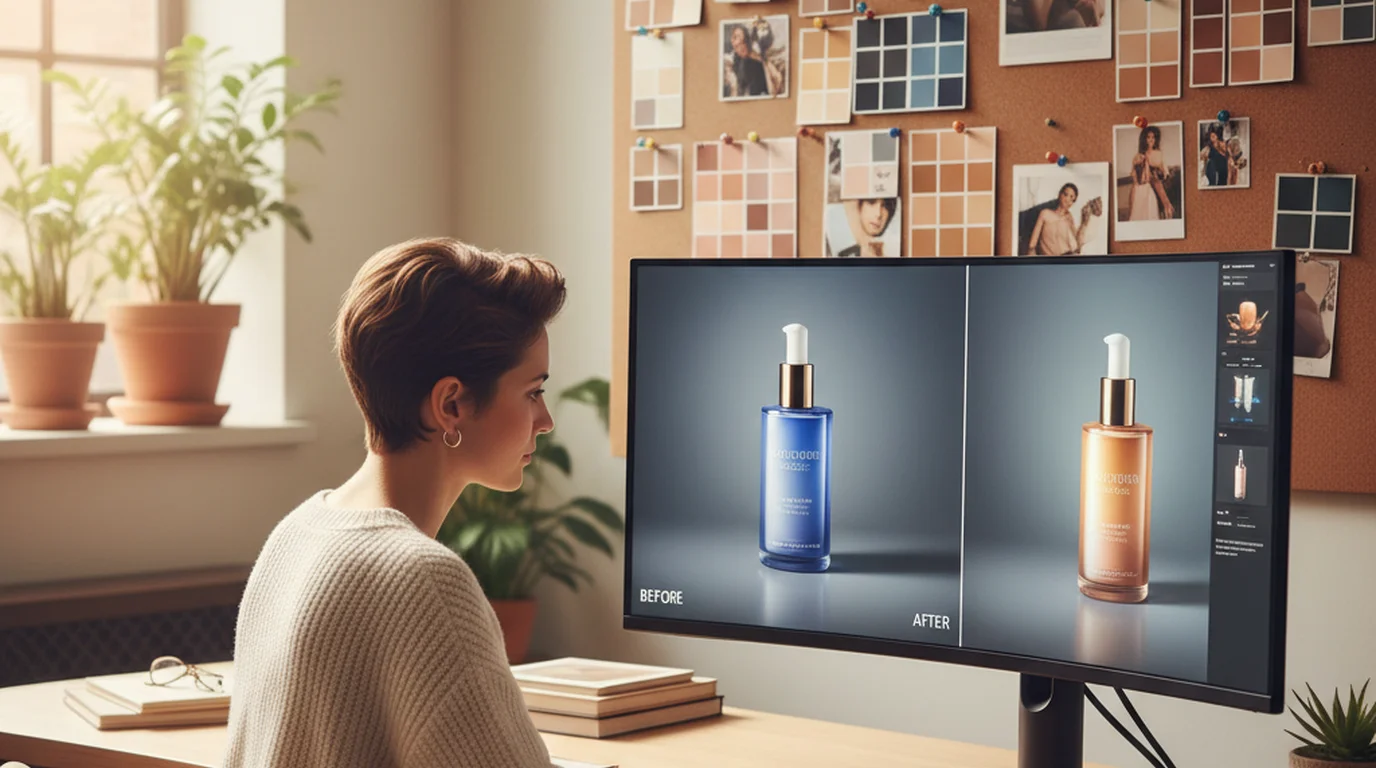
Una foto ricevuta su WhatsApp che sul computer appare sgranata, uno scatto serale pieno di puntini colorati, una vecchia foto di famiglia troppo piccola da stampare, una foto prodotto che sembra sempre un po' morbida. Sono difetti diversi, e per migliorare la qualità di una foto conviene prima capire quale hai davanti: ogni difetto ha una causa precisa e uno strumento che lo corregge meglio degli altri. Applicare a caso nitidezza e filtri spesso peggiora le cose.
In breve. Per migliorare la qualità di una foto: recupera il file originale più grande che hai, correggi luce e colore, riduci il rumore, aumenta la nitidezza con moderazione e, se la foto è piccola o pixelata, aumenta la risoluzione con un upscaler AI. L'ordine conta: la nitidezza va per ultima, perché amplifica anche i difetti che non hai ancora corretto.
Prima di tutto: che difetto ha la foto?
Ingrandisci la foto al 100% e guarda cosa vedi. La tabella collega l'aspetto del difetto alla sua causa e al metodo giusto.
| Cosa vedi | Causa probabile | Metodo |
|---|---|---|
| Quadrettini e sbavature intorno ai contorni | Compressione JPEG (chat, social, download) | Recupera l'originale; upscaler AI |
| Pixel evidenti quando ingrandisci | Risoluzione troppo bassa | Aumenta la risoluzione con l'AI |
| Puntini e grana colorata nelle zone scure | Rumore digitale da poca luce | Riduzione rumore |
| Tutto un po' morbido, nessun punto nitido | Messa a fuoco mancata o obiettivo sporco | Nitidezza moderata; upscaler AI |
| Scie nella direzione del movimento | Mosso (soggetto o mano) | Upscaler AI per casi leggeri; rifare lo scatto |
| Colori spenti, foto troppo scura o grigia | Esposizione e bilanciamento del bianco | Correzione di luce e colore |
Spesso i difetti si sommano: una foto scattata la sera e poi inviata in chat ha sia rumore sia artefatti di compressione. In quel caso segui i metodi nell'ordine in cui sono elencati qui sotto.
1. Recupera il file originale
Il miglioramento più efficace è anche il più semplice: lavorare sul file giusto. Ogni volta che una foto passa da una chat o da un social viene ricompressa, e i dettagli persi non tornano più con la stessa fedeltà.
- WhatsApp: chiedi di rimandarti la foto in HD o, meglio, come documento. Come documento arriva il file originale, senza compressione.
- Social: le foto scaricate da Instagram o Facebook sono versioni ridotte. Se la foto è tua, cerca l'originale nella galleria o nel backup.
- iPhone con iCloud: se in Impostazioni hai attivato "Ottimizza spazio iPhone", sul telefono resta una versione leggera; aprendo la foto, l'originale si scarica da iCloud. Per averlo sempre in locale scegli "Scarica e mantieni originali".
- Screenshot: uno screenshot di una foto ha la risoluzione dello schermo, non quella dello scatto. Parti dal file, non dall'immagine catturata.
2. Correggi luce e colore prima della nitidezza
Una foto troppo scura o con una dominante gialla sembra di bassa qualità anche quando i dettagli ci sono tutti. Correggi esposizione, luci e ombre, poi il bilanciamento del bianco: la luce delle lampade di casa tende all'arancio, quella di una giornata nuvolosa al blu.
L'ordine ha una ragione tecnica. La nitidezza lavora aumentando il contrasto lungo i bordi; se la applichi prima, amplifica anche il rumore nelle ombre che poi schiarirai, e quelle zone diventano ancora più granulose. Schiarendo prima, vedi subito quanto rumore c'è davvero e quanta nitidezza serve.
Nell'app Foto di iPhone il punto di partenza è Modifica > Regola > Auto, da rifinire con Esposizione, Luci, Ombre e Calore. Su Android Snapseed offre gli stessi controlli, gratis.
3. Rendi più nitida una foto, con misura
La nitidezza migliora la percezione dei dettagli, ma solo fino a un certo punto. Oltre, compaiono aloni chiari intorno ai contorni, la pelle diventa ruvida e il rumore si accentua.
- iPhone: in Regola usa Nitidezza per i dettagli fini e Definizione per il contrasto dei mezzi toni, con valori bassi.
- Snapseed: lo strumento Dettagli separa Struttura (texture) e Nitidezza (bordi).
- Computer: in Photoshop e negli editor simili, la maschera di contrasto e la nitidezza avanzata permettono di regolare raggio e intensità.
Controlla sempre al 100% di zoom: sullo schermo del telefono una nitidezza eccessiva sembra buona, sul monitor o in stampa no. Per una foto leggermente mossa o fuori fuoco la nitidezza classica ha un limite; lì serve un upscaler AI, che ricostruisce i contorni invece di accentuare quelli esistenti.
4. Riduci rumore e grana
Il rumore digitale nasce quando il sensore lavora con poca luce: il telefono alza la sensibilità e nelle zone scure compaiono puntini e macchie di colore. Gli smartphone recenti lo riducono già durante lo scatto, ma nelle foto serali e negli interni resta visibile.
Usa la Riduzione rumore dell'app Foto o lo strumento equivalente del tuo editor con un'intensità moderata: spinta troppo, cancella anche la texture e la foto sembra dipinta. Il compromesso migliore di solito è ridurre il rumore colorato (le macchie rosse e verdi) e lasciare un po' di grana di luminosità, che appare naturale.
5. Aumenta la risoluzione con l'AI
Quando la foto è piccola, l'ingrandimento classico allarga i pixel e il risultato è morbido o quadrettato. Un upscaler AI fa un'operazione diversa: analizza l'immagine e ricostruisce i dettagli fini, come la trama di un tessuto, le lettere di un'etichetta o le ciocche di capelli, alla nuova risoluzione.
Con lo strumento per migliorare la qualità delle foto di Playyy carichi la foto, scegli 2× o 4× e scarichi la versione ad alta risoluzione. Il 2× basta per la maggior parte degli usi web e social; il 4× serve per stampare o per portare una foto piccola alla dimensione richiesta da un marketplace.
Per sapere quanto ingrandire, parti dai pixel richiesti dall'uso finale. In stampa lo standard è 300 DPI:
| Uso | Pixel necessari (300 DPI) |
|---|---|
| Stampa 10 × 15 cm | 1181 × 1772 px |
| Stampa 13 × 18 cm | 1535 × 2126 px |
| Stampa A4 (21 × 29,7 cm) | 2480 × 3508 px |
| Zoom nelle schede Amazon | Almeno 1000 px sul lato lungo |
Un esempio concreto: una foto da 1000 × 750 px ingrandita 4× diventa 4000 × 3000 px, abbastanza per un A4 in orizzontale a 300 DPI (3508 × 2480 px).
Un upscaler AI ricostruisce dettagli plausibili a partire da quelli presenti nella foto. Per questo il punto di partenza conta: un originale piccolo ma pulito dà risultati migliori di una copia più grande ma ricompressa più volte.
6. Migliora la resa generale con l'AI
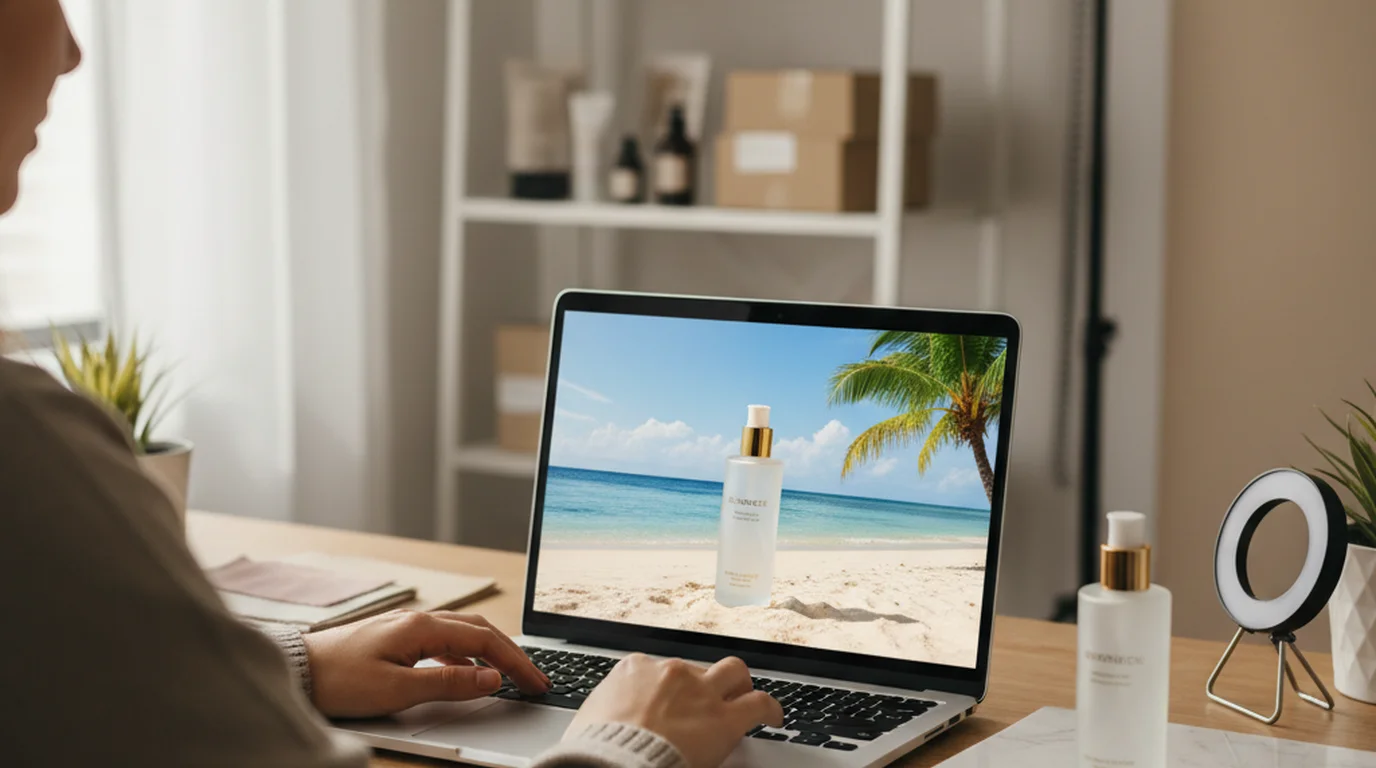
A volte la foto ha la risoluzione giusta ma non convince: luce piatta, colori spenti, un'atmosfera poco curata. In questi casi lo strumento per migliorare foto online lavora per descrizione: carichi l'immagine e indichi la direzione, per esempio «luce da studio», «toni più caldi» o «contrasto più deciso», e ottieni una nuova versione che mantiene soggetto e composizione.
È l'approccio adatto a foto prodotto, immagini per una campagna o scatti da archivio da rinfrescare, quando con i cursori servirebbe molto tempo per arrivare allo stesso risultato. Se la foto ha anche uno sfondo disordinato, il passo successivo è cambiarlo: un soggetto nitido su uno sfondo pulito appare di qualità superiore anche a parità di pixel.
Su iPhone, Android e Windows
- iPhone: l'app Foto copre correzione di luce e colore, nitidezza e riduzione rumore, e ogni modifica resta reversibile. Per aumentare la risoluzione usa un upscaler AI nel browser, direttamente da Safari.
- Android: Google Foto offre regolazioni e suggerimenti automatici; Snapseed aggiunge controllo su dettagli e singole zone della foto. Altre opzioni sono nella guida alle app per modificare foto gratis.
- Windows: sui PC Copilot+ l'app Foto include la funzione Super risoluzione, che aumenta la risoluzione delle immagini sul computer. Sugli altri PC, un upscaler nel browser fa lo stesso lavoro.
Come evitare foto di bassa qualità al prossimo scatto
Molti difetti si prevengono in pochi secondi, prima di scattare:
- Pulisci l'obiettivo. Un'impronta sul vetro rende tutta la foto lattiginosa ed è la causa più comune delle foto "morbide" fatte con il telefono.
- Cerca la luce. Avvicinati a una finestra o accendi più luci: più luce significa meno rumore e meno mosso.
- Tocca il soggetto sullo schermo per mettere a fuoco ed esporre su di lui.
- Usa gli obiettivi veri del telefono (per esempio 2× o 3×, se il tuo modello li ha) e oltre quei valori avvicinati fisicamente: lo zoom digitale ritaglia e perde dettagli.
- Tieni fermo il telefono con entrambe le mani o appoggiato, soprattutto la sera.
- Condividi l'originale. Quando invii foto importanti, mandale come documento o tramite un link a un archivio cloud.
Quando conviene rifare la foto
Gli strumenti di miglioramento lavorano bene su compressione, rumore, risoluzione bassa e luce sbagliata. Sono meno efficaci quando il soggetto principale è completamente fuori fuoco o molto mosso, perché in quel caso i dettagli da ricostruire sono troppo pochi. Se puoi ancora scattare, un nuovo scatto con più luce e il telefono fermo vale più di qualsiasi correzione. Se la foto è unica, come un ricordo di famiglia, un upscaler AI resta il modo migliore per ottenere una versione più nitida e stampabile.
Conclusione
Migliorare la qualità di una foto parte dalla diagnosi: compressione, rumore, risoluzione bassa o luce sbagliata hanno ciascuno il proprio rimedio. Recupera l'originale, correggi luce e colore, riduci il rumore, aggiungi nitidezza con misura e, quando servono più pixel, affidati a un upscaler AI. Puoi provare l'ultimo passaggio gratis su Playyy, direttamente dal browser, con l'ingrandimento 2× o 4×.

Claire Dubois
Affianco brand di moda, beauty, lifestyle e hospitality nella direzione delle campagne, nello storytelling e nella coerenza visiva. Mi sta a cuore che i brand usino gli strumenti di AI mantenendo gusto, misura e una direzione artistica coerente.
Domande frequenti
Correggi prima luce e colore, poi aumenta la nitidezza con moderazione: nell'app Foto di iPhone usa i cursori Nitidezza e Definizione, in Snapseed lo strumento Dettagli. Ingrandisci al 100% e fermati quando compaiono aloni chiari intorno ai bordi. Se la foto è mossa o fuori fuoco, un upscaler AI ricostruisce i contorni meglio della nitidezza classica.