Propulsé par GPT Image 2.5 & Nano Banana Pro 🍌
Modifier une photo avec l'IA
Décrivez ce qui doit changer et l'élément est remplacé — la lumière et les ombres suivent, sans sélection manuelle ni calques
Comment modifier une photo avec l'IA
Désignez la zone, décrivez ce qui doit s'y trouver, laissez l'IA la reconstruire.
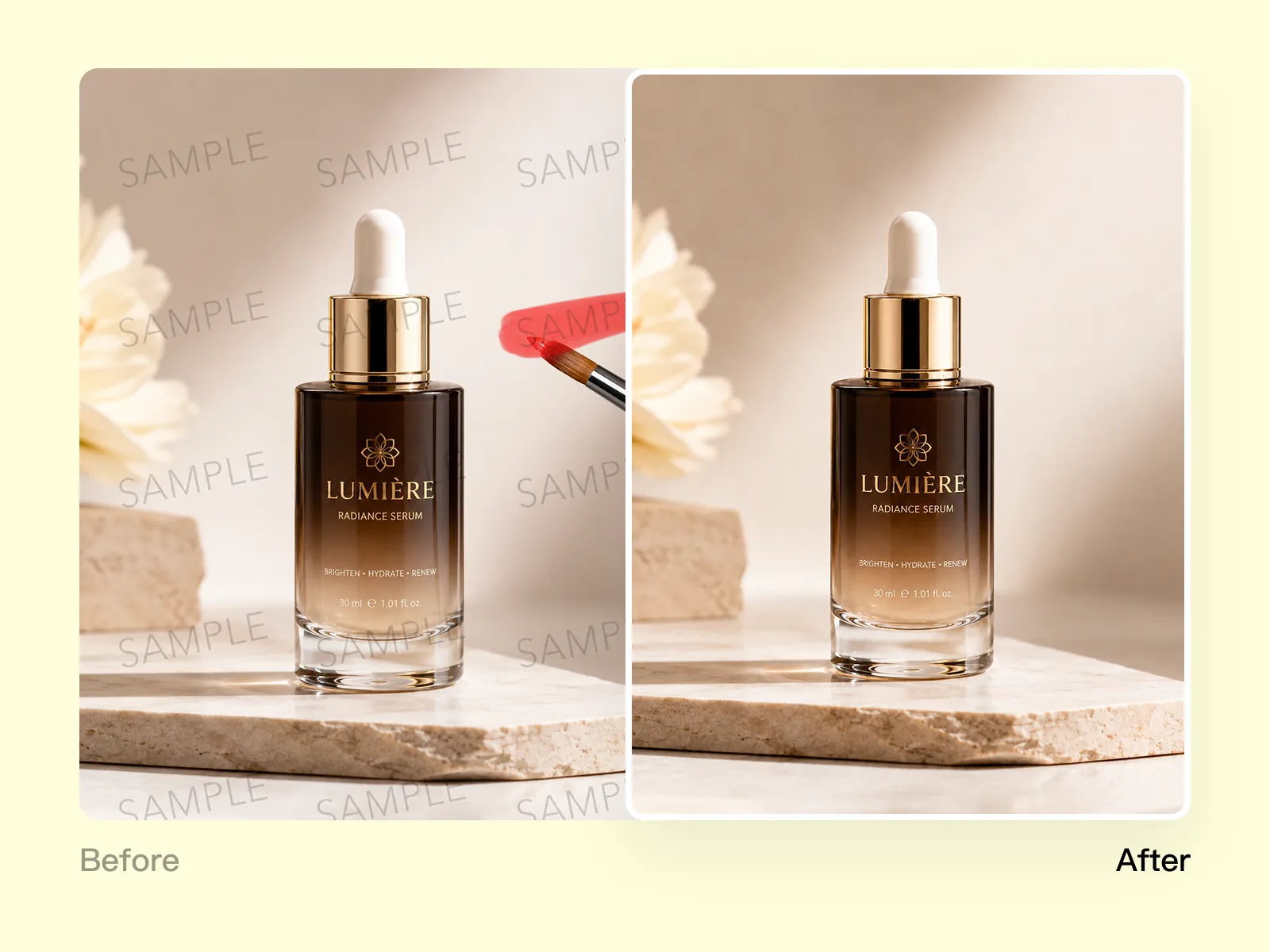
Remplacer un élément sans refaire la photo
Désignez la zone à changer et décrivez ce qui doit la remplacer : l'IA la reconstruit en tenant compte du reste de l'image. La lumière, la perspective et les ombres de la scène sont reprises, ce qui évite l'effet collage d'un détourage posé à la main. C'est ce qui permet de corriger un détail au lieu de reprendre toute la prise de vue.
Essayer gratuitement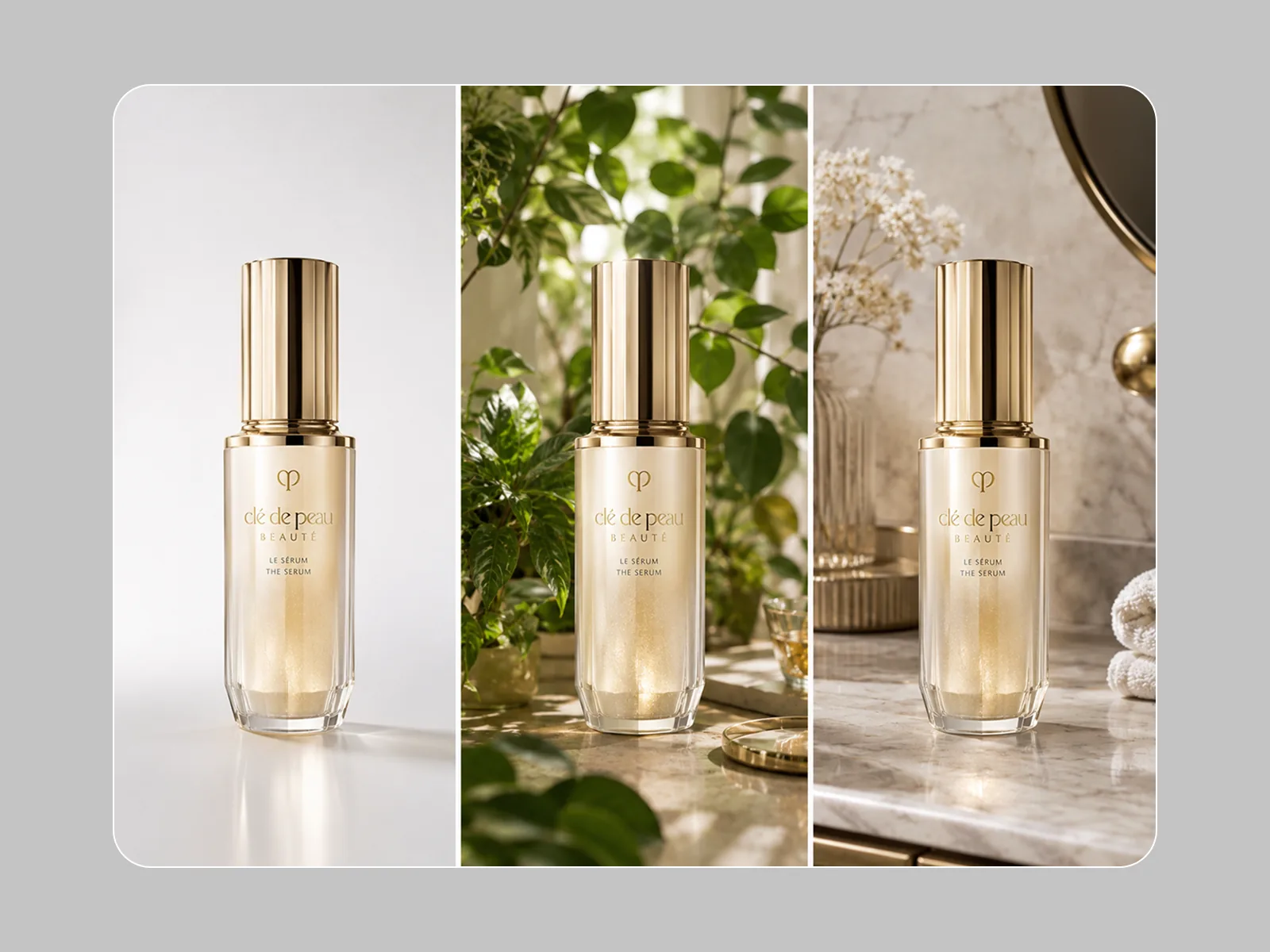
Changer un fond, une couleur, un objet
Le même mécanisme couvre des cas très différents : remplacer un fond uni par une scène, changer la couleur d'un produit pour une déclinaison, ajouter ou retirer un objet, prolonger un décor. Le point commun est qu'on décrit le résultat voulu plutôt que de construire la retouche étape par étape.
Essayer gratuitement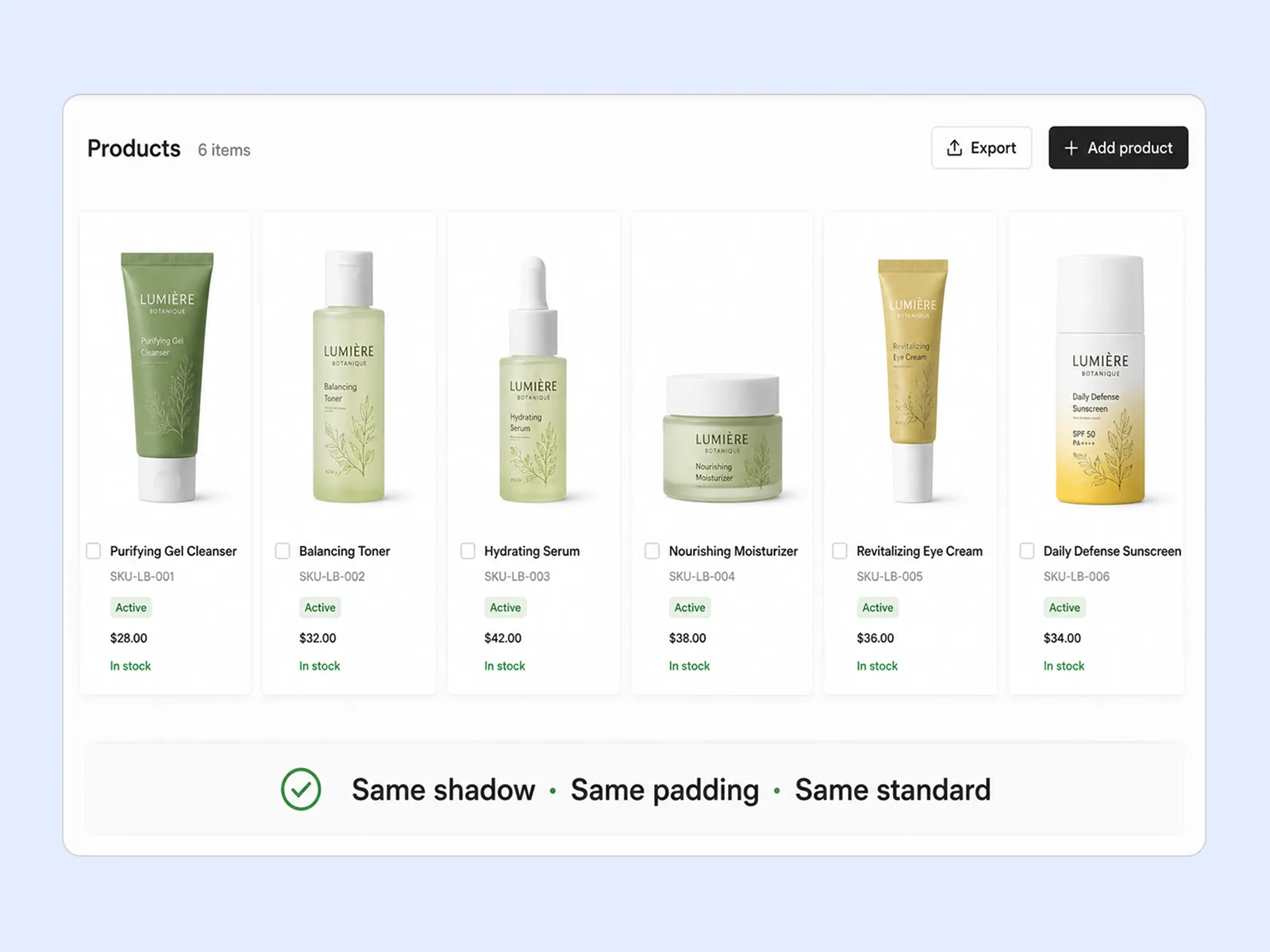
Le reste de l'image ne bouge pas
La modification est locale : seule la zone désignée est régénérée, tout le reste est conservé au pixel près. C'est la différence avec une régénération complète, où l'on perd ce qui fonctionnait déjà en essayant de corriger un détail.
Essayer gratuitementTout ce qu'il faut pour retoucher une image par l'IA
Retouche locale
Seule la zone désignée est régénérée ; le reste de l'image est conservé tel quel.
Pilotée par la description
Vous écrivez ce que vous voulez voir plutôt que de construire la retouche pas à pas.
Lumière et ombres reprises
L'élément remplacé s'intègre à l'éclairage existant, sans effet de collage.
Ajouter ou retirer
Le même outil sert à faire apparaître un objet comme à en faire disparaître un.
Plusieurs essais
Relancez sur la même zone avec une autre formulation jusqu'à obtenir le bon résultat.
Export haute définition
Le fichier final sort à pleine résolution, sans filigrane.
Ce qu'en disent nos utilisateurs
“On décline la même photo produit en cinq coloris sans reshoot. La matière et les ombres restent crédibles, ce qui n'était pas le cas avec une simple retouche de teinte.”
James Walker
Stratège créatif e-commerce
“Pouvoir corriger un détail sans relancer toute la génération, c'est ce qui rend l'outil utilisable en direction artistique plutôt qu'en gadget.”
Claire Dubois
Directrice artistique et consultante en esthétique de marque
“On teste des fonds différents sur la même créa publicitaire en quelques minutes. Avant, chaque variante était une demande à part.”
Emily Carter
Stratège marketing growth
Pourquoi choisir Playyy pour modifier une photo avec l'ia
Corriger vaut mieux que régénérer
Quand une image est presque bonne, tout reprendre fait perdre ce qui marchait. La retouche locale ne touche qu'à ce qui pose problème.
Pas de sélection à la main
Ni masque, ni tracé, ni calque. On désigne grossièrement et on décrit — l'ajustement fin est fait par le modèle.
Un seul outil pour plusieurs cas
Changement de fond, déclinaison de couleur, suppression d'objet et prolongation de décor passent par le même geste.
Questions fréquentes
Comment modifier une photo avec l'IA ?+
Désignez la zone à changer, décrivez ce qui doit s'y trouver et l'IA la reconstruit en s'accordant au reste de l'image. Le reste de la photo n'est pas touché.
Faut-il faire une sélection précise ?+
Non. Une zone grossièrement désignée suffit : le modèle ajuste les contours en fonction du contenu.
Peut-on retirer un objet plutôt que le remplacer ?+
Oui — c'est le même geste, en décrivant ce qui devrait se trouver à sa place. Pour un effacement simple, l'outil de suppression d'objet est plus direct.
Que faire si le résultat ne convient pas ?+
Relancez sur la même zone avec une formulation différente. La plupart des écarts se corrigent en un ou deux essais, sans toucher au reste de l'image.















Créez des visuels de marque impeccables en quelques minutes
Gardez tous vos visuels alignés sur votre charte, maîtrisez le rendu final et transformez n'importe quelle idée de campagne en fichier prêt à publier, sans attendre le prochain cycle de production.