Bildgröße ändern — online und kostenlos
Ändere die Bildgröße von JPG, PNG und WebP in Pixeln oder Prozent, mit festem oder freiem Seitenverhältnis. Deine Dateien bleiben auf deinem Gerät.
Neue Größe (gilt für alle Bilder in diesem Durchgang)
Seitenverhältnis sperren: Jedes Bild behält sein Seitenverhältnis: Die Breite gilt für alle Bilder, die Höhe richtet sich nach dem Format des jeweiligen Bildes.
Bildgröße ändern — so geht's
Bilder hinzufügen, Pixel oder Prozent wählen, neue Größe eingeben und jedes skalierte Bild herunterladen, sobald es fertig ist.
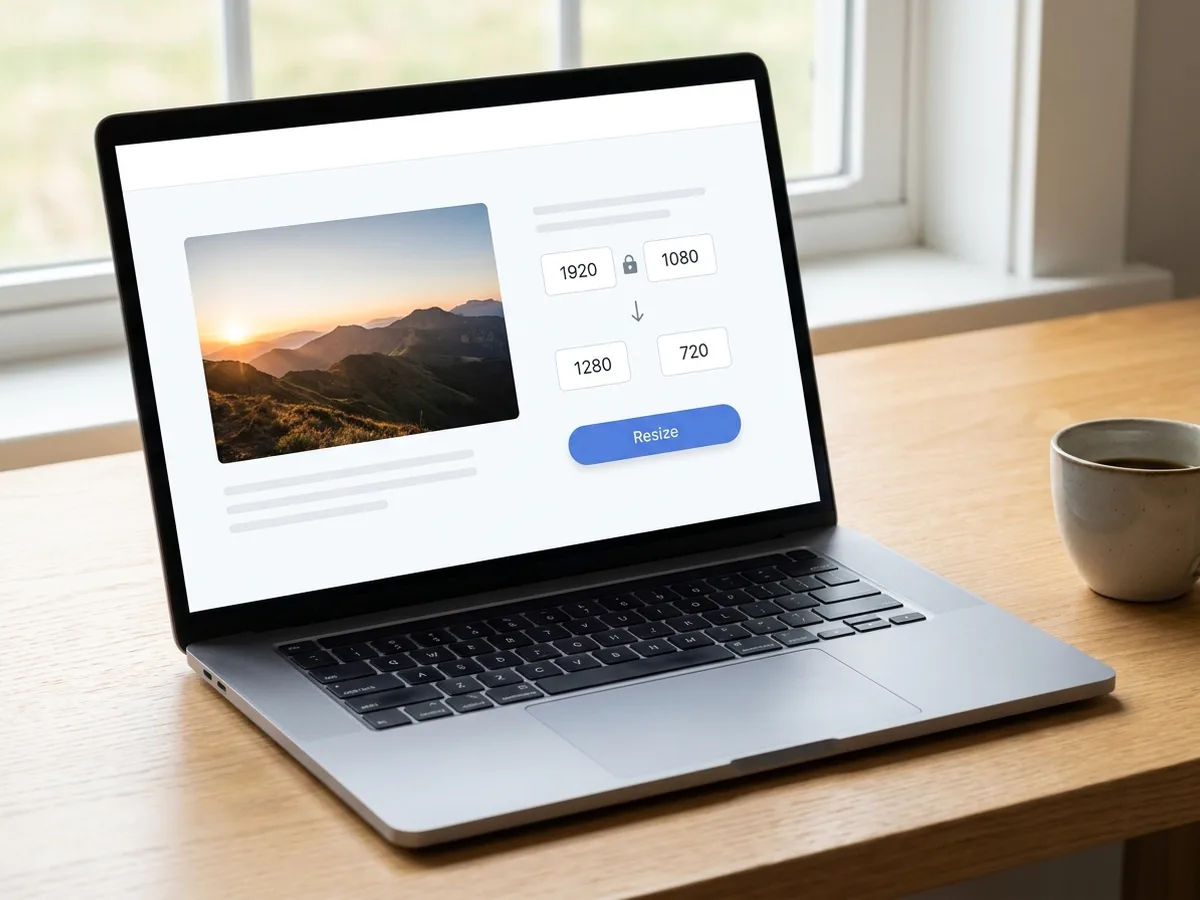
Bildgröße in Pixeln ändern
Gib eine neue Breite ein, und die Höhe passt sich an, damit die ursprünglichen Proportionen erhalten bleiben. Schalte „Seitenverhältnis sperren“ aus, um Breite und Höhe exakt für einen festen Platz festzulegen.
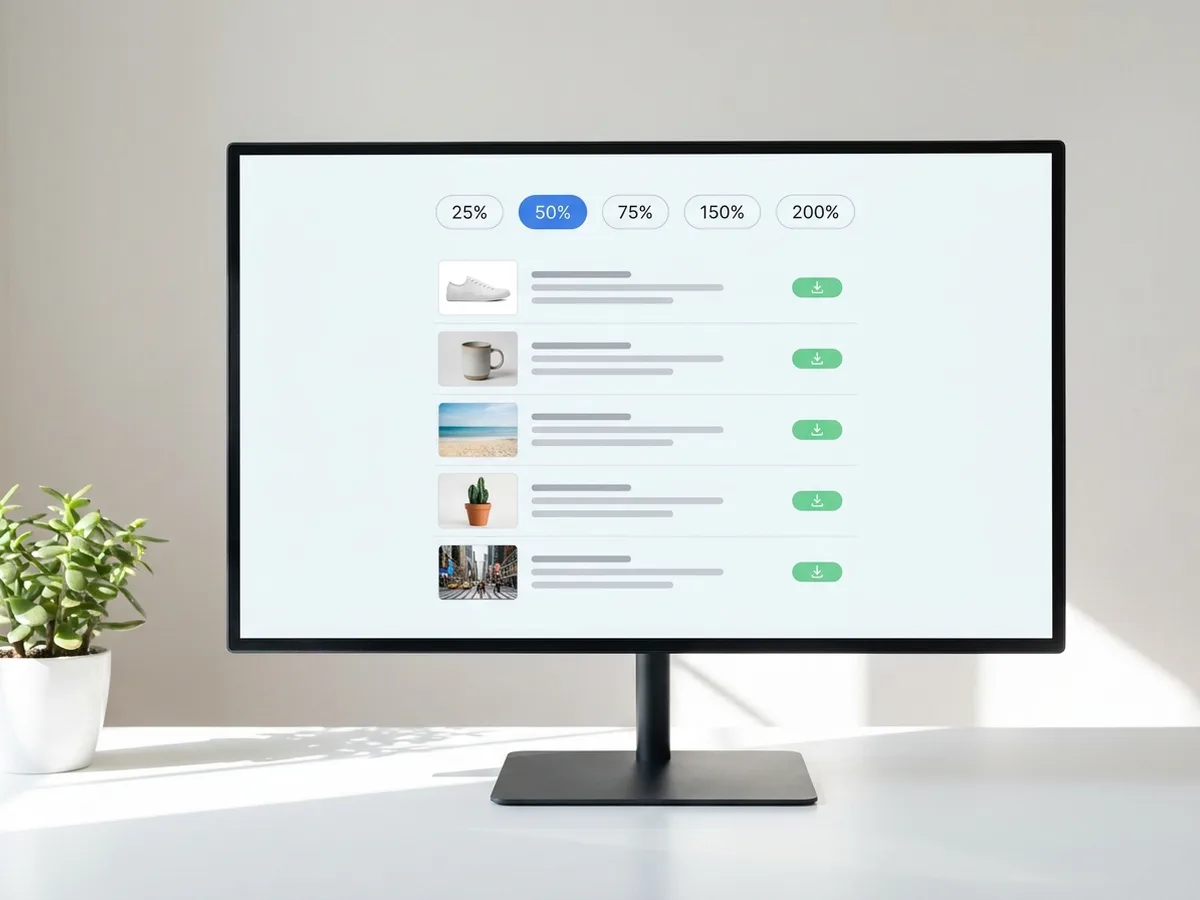
Mehrere Fotos auf einmal in Prozent skalieren
Füge bis zu 10 JPG-, PNG- oder WebP-Bilder hinzu und skaliere sie in einem Durchgang. Wähle 25 %, 50 %, 75 %, 150 % oder 200 % oder gib einen beliebigen Wert von 1 % bis 400 % ein.
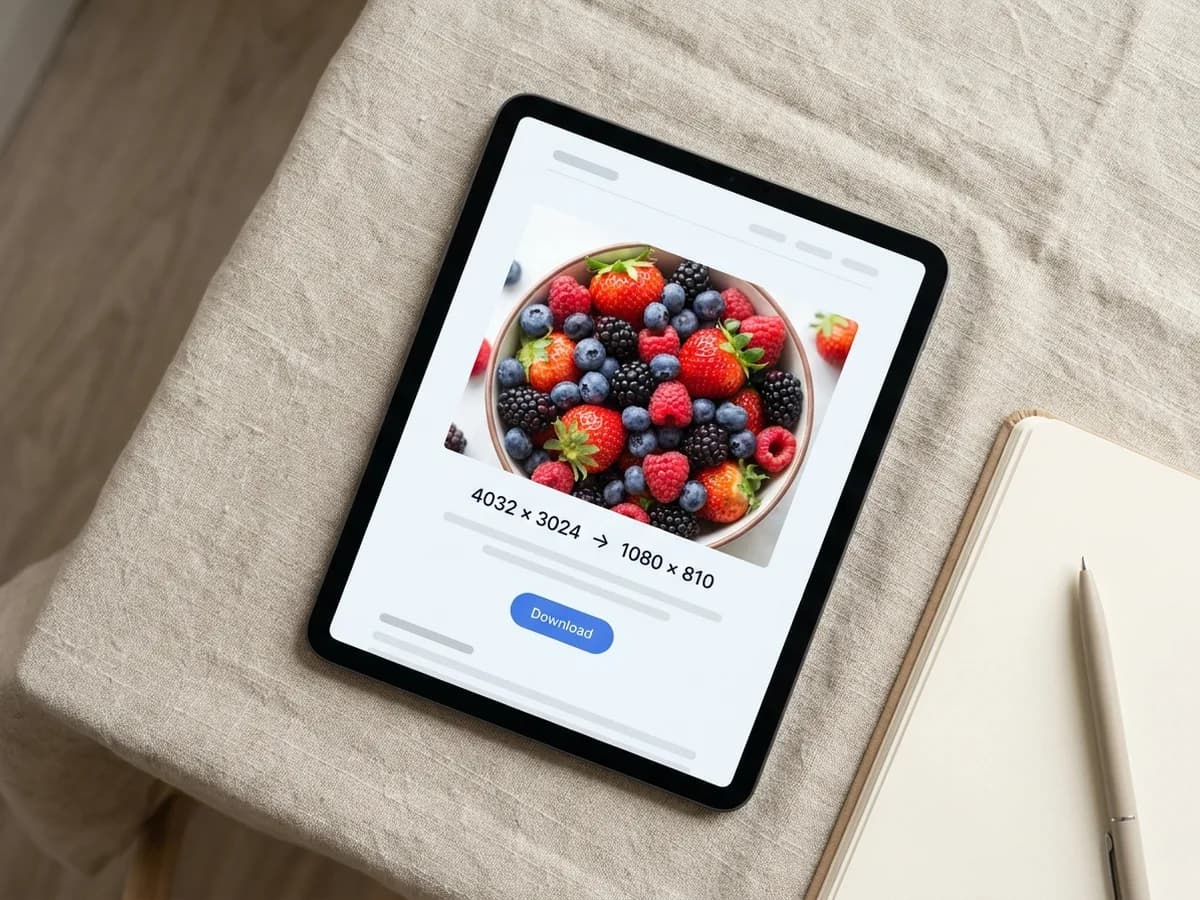
Bild skalieren direkt im Browser
Die Skalierung läuft auf deinem eigenen Gerät, deine Fotos bleiben also von der Auswahl bis zum Download bei dir. Jedes Ergebnis zeigt die ursprüngliche und die neue Größe in Pixeln sowie die neue Dateigröße.
Alles, was du zum Ändern der Bildgröße brauchst
Pixel oder Prozent
Lege Breite und Höhe exakt in Pixeln fest oder skaliere jedes Bild prozentual von 1 % bis 400 %.
Seitenverhältnis sperren
Ein Schalter hält die Proportionen fest. Gib eine Breite ein, und jedes Bild bekommt die Höhe, die zu seiner eigenen Form passt.
Stapelverarbeitung
Lege bis zu 10 Bilder pro Stapel in die Warteschlange und wende eine Größeneinstellung auf alle an. Jedes Ergebnis steht bereit, sobald das jeweilige Bild fertig ist.
JPG, PNG und WebP
Jedes Bild behält sein Format: JPG bleibt JPG, PNG bleibt verlustfreies PNG, und WebP behält seine Transparenz.
Verarbeitung im Browser
Deine Bilder bleiben von Anfang bis Ende auf deinem Gerät. Die gesamte Skalierung läuft lokal in deinem Browser.
Glatte, scharfe Ergebnisse
Hochwertiges Resampling hält Kanten sauber, wenn du große Fotos herunterskalierst, und Handyfotos behalten ihre richtige Ausrichtung.
Warum Playyy zum Bildgröße ändern
Passend für jede Größenvorgabe
Triff die exakten Pixelmaße, die ein Marktplatz, eine Website oder ein Formular verlangt, oder halbiere eine ganze Fotoserie in einem Durchgang.
Schnell bei großen Fotos
Lokale Verarbeitung spart die Upload-Zeit, sodass 20-MB-Kamerafotos schnell skaliert und sofort heruntergeladen sind.
Gemacht für wiederkehrende Stapel
Nutze eine Größeneinstellung für Produktfotos, Blogbilder und Social-Media-Grafiken und starte den nächsten Stapel mit derselben Einstellung.
Häufige Fragen
Wie ändere ich die Bildgröße?+
Füge JPG-, PNG- oder WebP-Bilder hinzu, wähle Pixel oder Prozent, gib die neue Größe ein und klicke auf Skalieren. Lade jedes skalierte Bild herunter, sobald es fertig ist.
Wie skaliere ich ein Foto und behalte die Proportionen?+
Lass „Seitenverhältnis sperren“ eingeschaltet. Gib eine Breite ein, und die Höhe folgt den ursprünglichen Proportionen des Fotos, sodass das Bild seine Form behält.
Kann ich mehrere Bilder auf einmal skalieren?+
Ja. Lege bis zu 10 Bilder pro Stapel an, jedes bis 20 MB und 32 MP. Mit aktiver Sperre bekommt jedes Bild die eingestellte Breite und eine Höhe, die zu seiner Form passt. Mit gelöster Sperre wird jedes Bild exakt auf die eingegebene Breite und Höhe gebracht.
Kann ich ein Bild größer machen?+
Ja. Skaliere auf bis zu 400 % oder gib größere Pixelmaße ein. Skalierte Bilder können bis zu 16.384 px pro Seite (16.383 px bei WebP) und 32 MP groß sein, bei PNG 8 MP. Für schärfere Details in großen Formaten nutze das Werkzeug Bilder hochskalieren, das beim Vergrößern feine Strukturen rekonstruiert.
In welchem Format wird das skalierte Bild gespeichert?+
Im selben Format, das du hinzufügst: JPG bleibt JPG, PNG bleibt PNG und WebP bleibt WebP. Für ein anderes Format nutze die Werkzeuge zum Umwandeln in JPG, PNG oder WebP.
Wo werden meine Bilder verarbeitet?+
Auf deinem eigenen Gerät. Die Skalierung läuft lokal in deinem Browser, und die Dateien bleiben von der Auswahl bis zum Download bei dir.















Markenvisuals, die in Minuten fertig sind
Halte jedes Bild im Corporate Design, behalte die Kontrolle über den finalen Look und mach aus einer Kampagnenidee eine fertige Datei — ohne auf die nächste Designrunde zu warten.