Angetrieben von GPT Image 2.5 & Nano Banana Pro 🍌
Bilder zuschneiden — kostenlos online
Auf jedes Seitenverhältnis zuschneiden, ein schiefes Foto gerade ziehen oder auf ein Plattformformat bringen — im Browser, ohne Upload
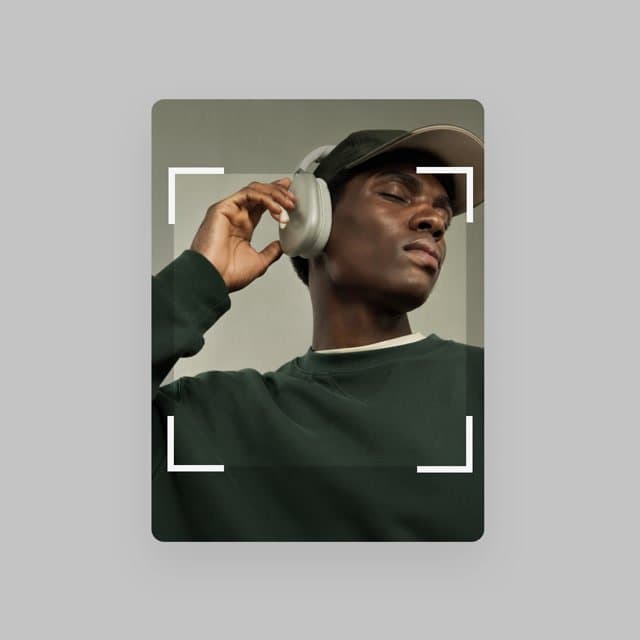
Ein Bild zuschneiden — so geht's
Foto auswählen, Ausschnitt oder Seitenverhältnis festlegen und herunterladen.
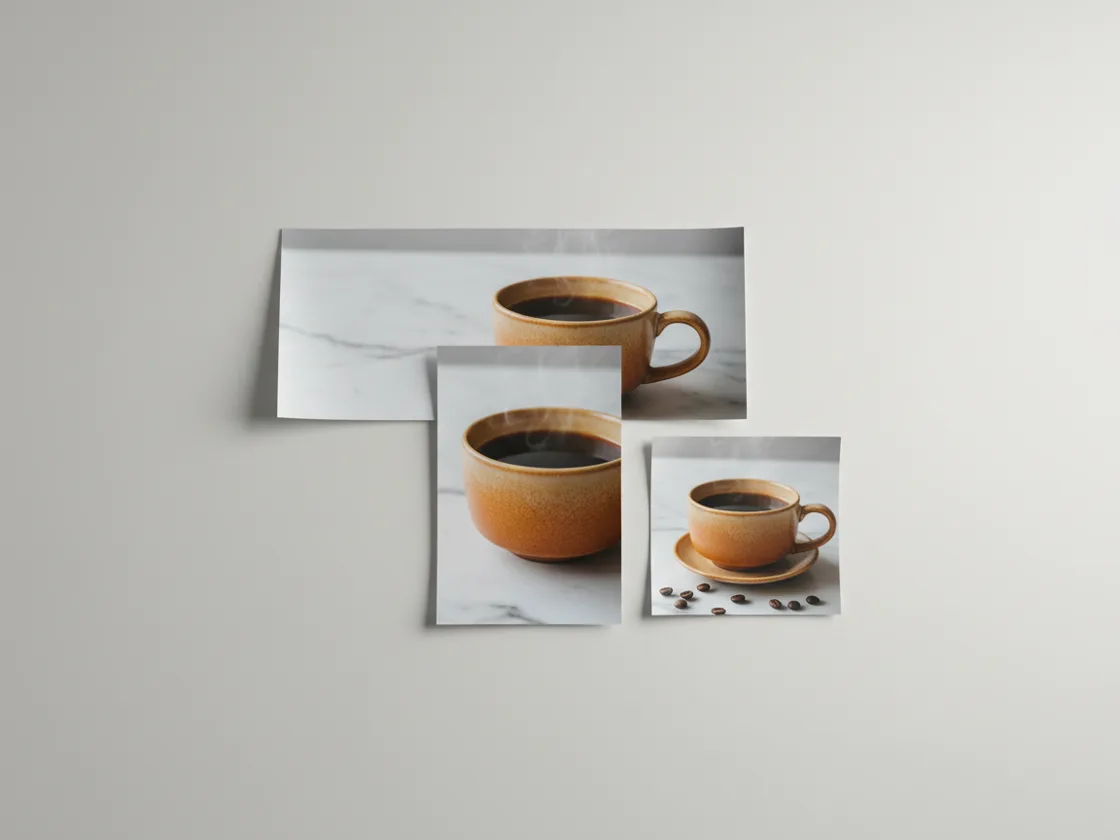
Freier Ausschnitt oder festes Verhältnis
Zieh den Rahmen frei auf, oder wähle ein festes Seitenverhältnis und verschieb nur noch den Ausschnitt. Quadratisch, 4:5, 16:9 und 9:16 sind voreingestellt, weil das die Formate sind, in denen die Plattformen denken.
Kostenlos testen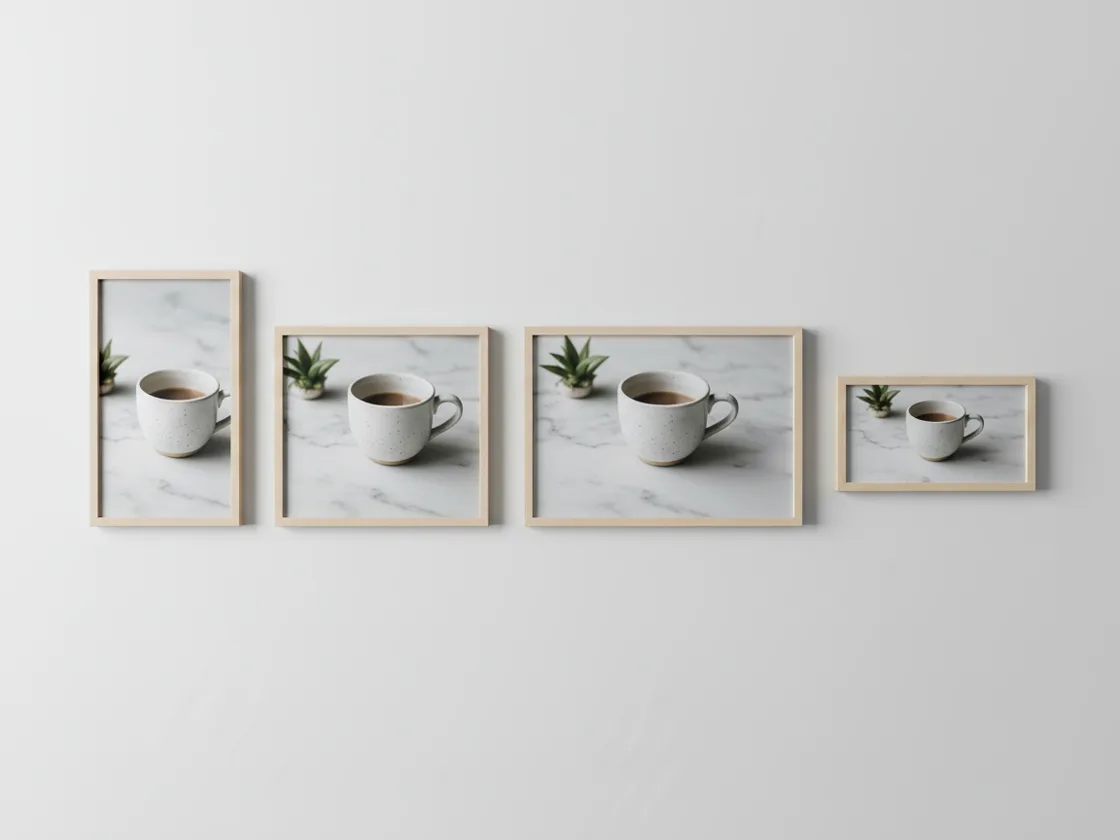
Schiefe Aufnahmen gerade ziehen
Ein leicht gekippter Horizont fällt sofort auf und lässt ein Foto unprofessionell wirken. Dreh das Bild um wenige Grad und schneide den überstehenden Rand in derselben Bewegung weg — eine Hilfslinie zeigt dir, wann es gerade steht.
Kostenlos testen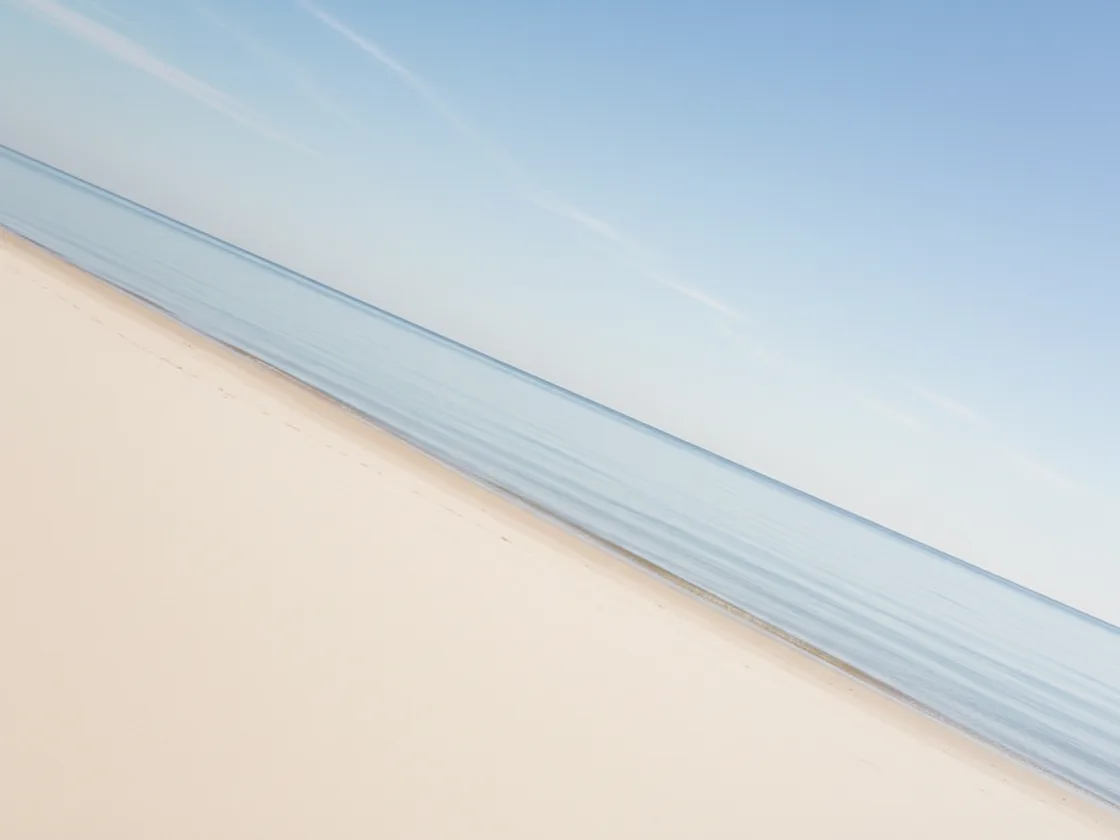
Direkt auf ein Plattformformat
Statt Pixelwerte nachzuschlagen, wählst du das Ziel: Instagram-Post, Reel, YouTube-Thumbnail, LinkedIn-Banner. Der Rahmen springt auf die richtigen Maße, und du verschiebst nur noch den Ausschnitt. Die vollständige Liste steht in der Formatübersicht.
Kostenlos testenAlles, was du zum Zuschneiden brauchst
Freier Ausschnitt
Rahmen frei aufziehen oder auf ein festes Seitenverhältnis sperren.
Plattformformate
Instagram, YouTube, LinkedIn und Facebook als fertige Vorgaben.
Gerade ziehen
Um wenige Grad drehen und den überstehenden Rand gleich mitschneiden.
Nichts wird hochgeladen
Der Zuschnitt läuft im Browser, die Datei bleibt auf deinem Gerät.
Ohne Qualitätsverlust
Der Ausschnitt wird aus den Originaldaten geschnitten, nicht neu gerechnet.
Ohne Anmeldung
Kein Konto, kein Wasserzeichen, keine Begrenzung der Dateizahl.
Warum Playyy zum Bilder zuschneiden
Die Zielformate sind schon da
Der übliche Grund zuzuschneiden ist eine Plattformvorgabe. Die Maße nachzuschlagen entfällt hier.
Gerade ziehen gehört dazu
Drehen und Zuschneiden sind derselbe Arbeitsschritt; getrennt gedacht führt es zu zwei Durchgängen.
Keine Neuberechnung
Der Ausschnitt kommt aus den Originaldaten, das Bild wird dabei nicht neu komprimiert.
Häufige Fragen
Wie schneide ich ein Bild zu?+
Wähle das Foto aus, zieh den Rahmen auf den gewünschten Ausschnitt oder wähle ein festes Seitenverhältnis und lad das Ergebnis herunter. Alles läuft im Browser, ohne Konto.
Kann ich auf ein bestimmtes Seitenverhältnis zuschneiden?+
Ja. Quadratisch, 4:5, 16:9 und 9:16 sind voreingestellt, dazu die gängigen Plattformformate. Eigene Werte lassen sich ebenfalls eingeben.
Verliert das Bild beim Zuschneiden an Qualität?+
Nein. Der Ausschnitt wird aus den Originaldaten geschnitten und nicht neu berechnet. Die verbleibenden Pixel sind identisch mit denen im Ausgangsbild.
Kann ich ein schiefes Foto gerade ziehen?+
Ja. Dreh das Bild um wenige Grad — die Hilfslinie zeigt, wann der Horizont steht — und der überstehende Rand wird in derselben Bewegung weggeschnitten.















Markenvisuals, die in Minuten fertig sind
Halte jedes Bild im Corporate Design, behalte die Kontrolle über den finalen Look und mach aus einer Kampagnenidee eine fertige Datei — ohne auf die nächste Designrunde zu warten.