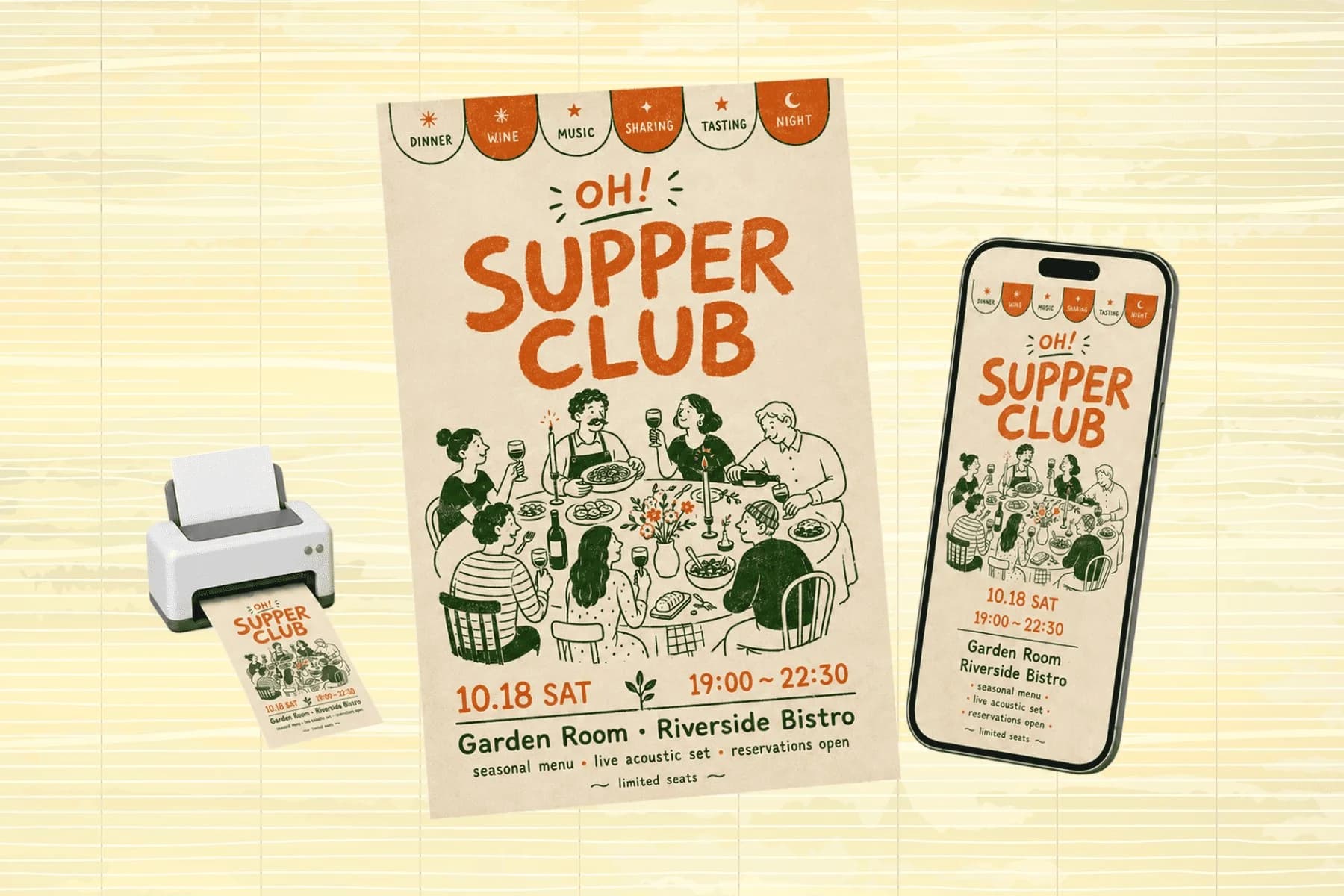
Diseños para redes sociales: una imagen adaptada a cada formato
Una imagen, todos los formatos: publicación 4:5, historia 9:16 y carrusel salen del mismo diseño sin que se corte nada.
Ver el flujoCon tecnología de GPT Image 2.5 & Nano Banana Pro 🍌
Fija la proporción, ajusta a la medida que pide cada red social o endereza una foto torcida — y descarga el recorte
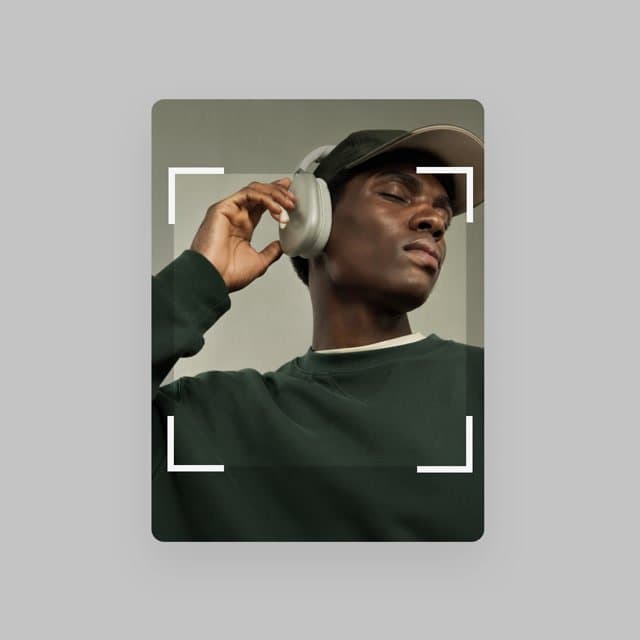
Sube la foto, elige la proporción y mueve el encuadre hasta donde quieras. Descargas solo la parte que te interesa.
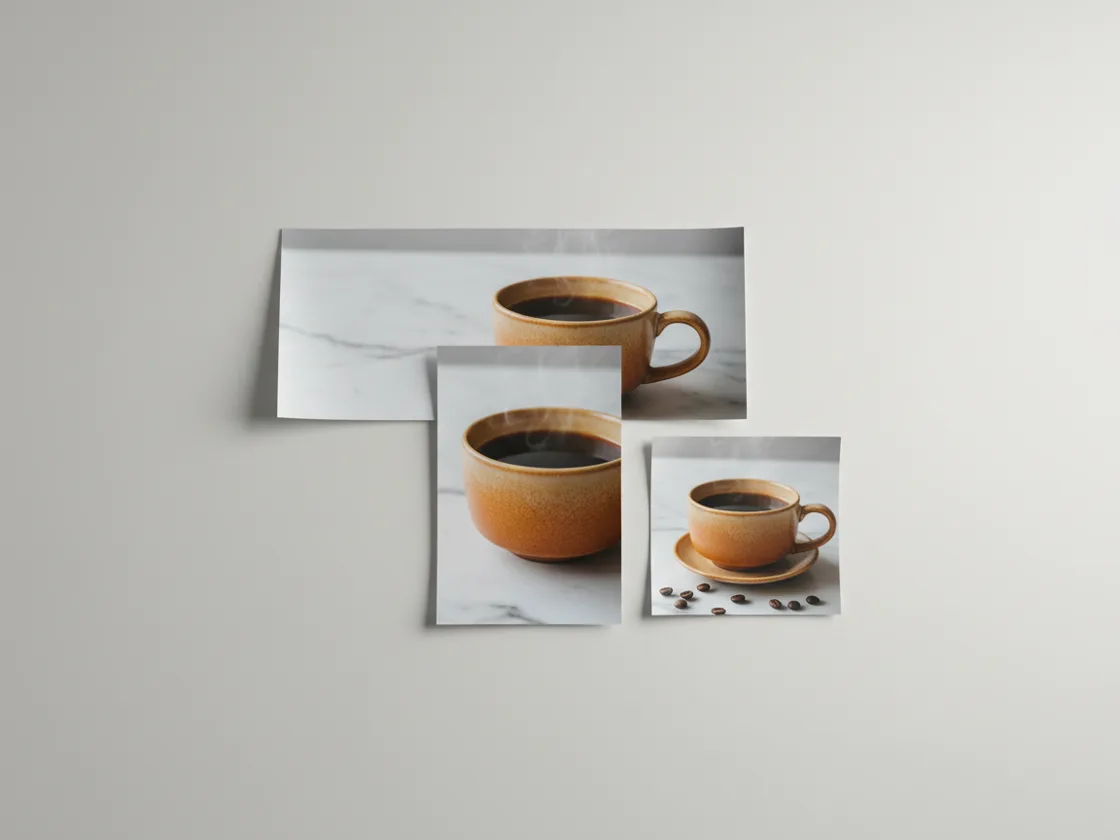
La mayoría de los recortes no son libres: la foto tiene que acabar en 1:1, en 4:5 o en 16:9 porque así lo pide el sitio donde va. Al fijar la proporción el marco se mueve y cambia de tamaño sin deformarse, así que decides qué entra en el encuadre sin tener que calcular las medidas a mano ni comprobarlas después.
Pruébalo gratis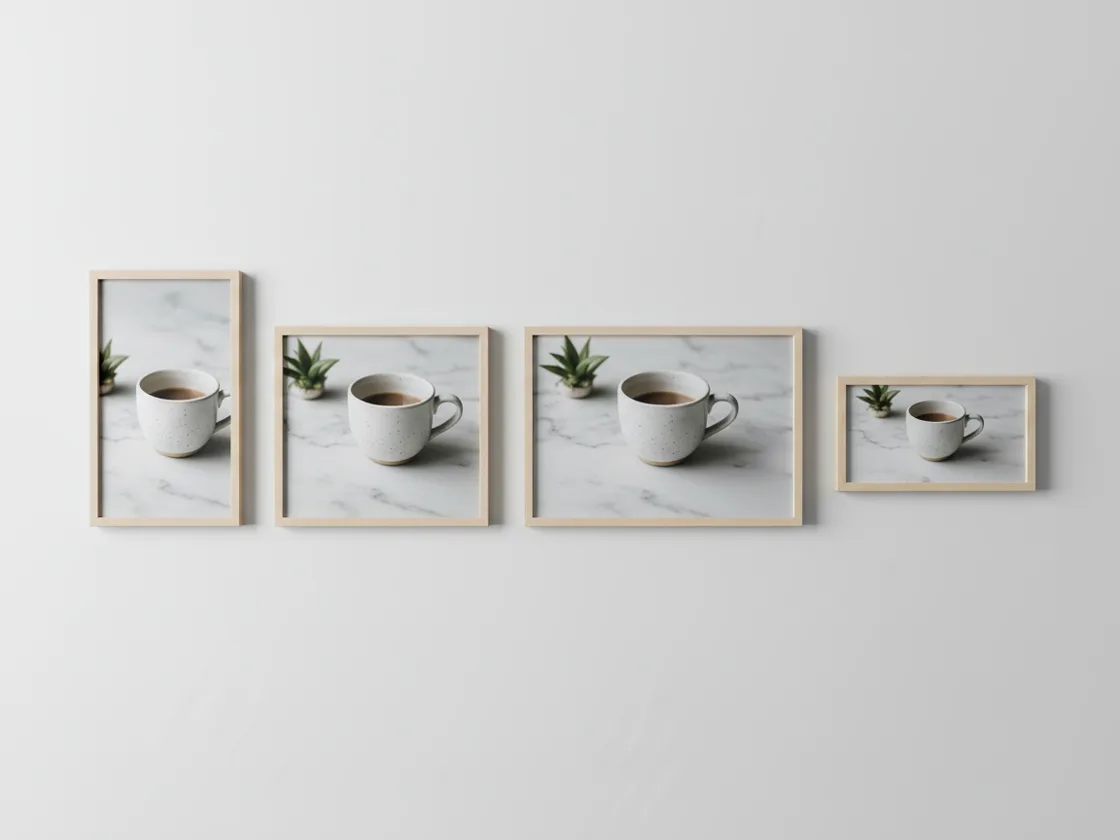
Cada plataforma pide lo suyo y las medidas cambian cada temporada. Los ajustes preestablecidos ya llevan las proporciones de publicaciones, historias y portadas, así que eliges el destino en lugar de buscar cuántos píxeles tocan este mes. Si necesitas la cifra exacta para un formato concreto, la guía de medidas la tiene.
Pruébalo gratis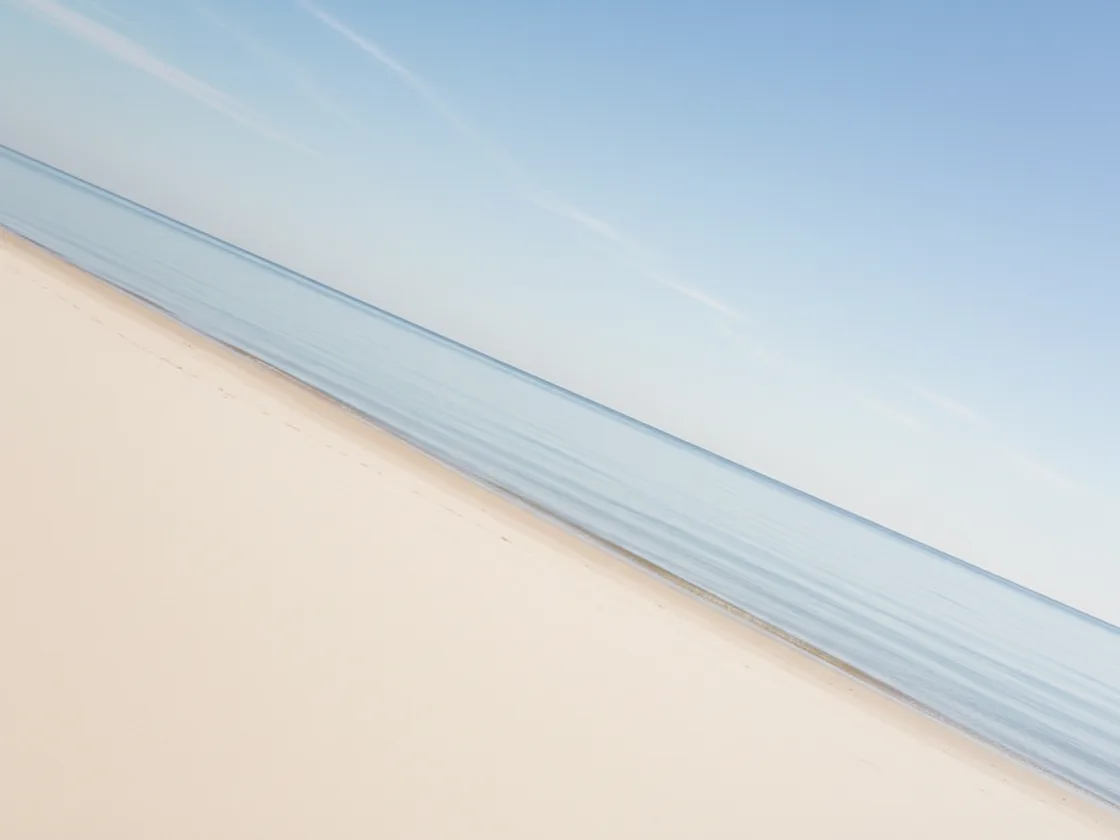
El horizonte inclinado o la fachada caída se arreglan con el control de enderezado, que gira la imagen en ángulos pequeños mientras el recorte se ajusta solo para que no queden esquinas vacías. Es el mismo paso que recortar, no uno aparte: giras lo justo hasta que la línea quede recta y confirmas el encuadre.
Pruébalo gratisCuadrado, vertical, apaisado y el resto de proporciones habituales. El marco mantiene la relación mientras lo mueves, sin deformar la foto.
Ajustes preestablecidos para publicaciones, historias y portadas, para no tener que buscar las medidas de cada plataforma.
Corrige un horizonte inclinado o una fachada caída con giros pequeños, y el recorte se reajusta solo para que no queden esquinas vacías.
Ves el resultado mientras mueves el marco, así que no hace falta exportar para comprobar si el encuadre funciona.
Recortar no recomprime el resto de la imagen: lo que queda dentro del marco conserva el detalle del archivo original.
Después de recortar puedes quitar el fondo, ajustar la luz o borrar algo que sobre, sobre el mismo archivo y sin volver a subirlo.
Un recortador que solo pide anchura y altura te obliga a hacer dos trabajos: calcular la cifra y luego comprobar que lo importante sigue dentro. Fijando la proporción y moviendo el marco sobre la imagen decides lo único que importa de verdad, que es qué entra y qué sale, y las medidas salen solas.
Girar una foto torcida y recortarla son la misma operación: al enderezar aparecen esquinas vacías que hay que recortar, y si lo haces en dos herramientas distintas acabas perdiendo más encuadre del necesario. Aquí el marco se reajusta mientras giras, así que sacrificas el mínimo.
Sube la imagen y prueba el recorte antes de iniciar sesión. Para descargar el resultado necesitas una cuenta; la descarga es un PNG sin marca de agua. El resto del editor sigue disponible sobre la misma foto.
Una imagen, todos los formatos: publicación 4:5, historia 9:16 y carrusel salen del mismo diseño sin que se corte nada.
Ver el flujo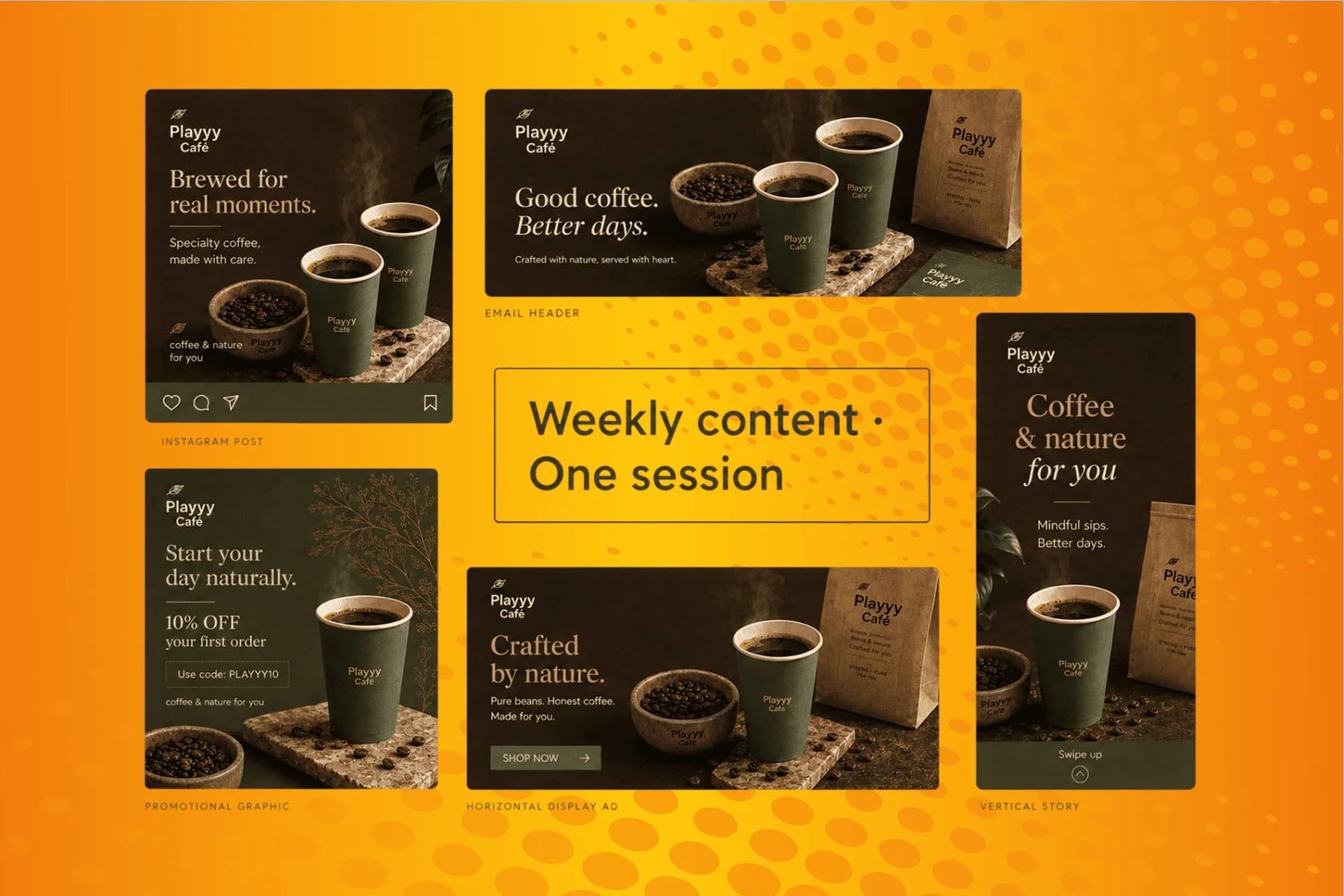
Del hueco en el calendario a la pieza lista para publicar: generador de imágenes con IA, estilo de marca y colocación del texto en una sola sesión.
Ver el flujoSube la foto, elige una proporción o un ajuste preestablecido y mueve el marco hasta dejar dentro lo que te interesa. Confirma el recorte e inicia sesión para descargar esa parte como PNG.
No: el recorte trabaja con marcos rectangulares y proporciones. Si lo que quieres es aislar un objeto con su silueta real, lo que necesitas no es recortar sino quitar el fondo, que recorta el contorno del objeto y te deja un PNG transparente.
Mueve el marco hasta esa zona y ajusta su tamaño. Puedes trabajar sin proporción fija si quieres libertad total, o fijar una si el resultado tiene que encajar en un formato concreto.
La parte que queda dentro del marco conserva el detalle del original. Lo que sí baja es la resolución total, porque estás quedándote con menos píxeles de los que tenía la foto: si recortas mucho de una imagen pequeña, el resultado será pequeño.
Sí. El control de enderezado gira la imagen en ángulos pequeños y el recorte se reajusta solo para que no aparezcan esquinas vacías. Es la forma de arreglar un horizonte inclinado perdiendo el mínimo de encuadre.
Depende del formato: las publicaciones suelen ir en cuadrado o vertical y las historias a pantalla completa. Los ajustes preestablecidos ya llevan las proporciones habituales, y si necesitas las medidas exactas en píxeles están en la guía de medidas.
Sí. Un PNG con fondo transparente sigue siendo transparente después de recortar; el recorte solo cambia el encuadre, no el canal alfa.
Mantén todas tus imágenes alineadas con la marca, controla el resultado final y convierte cualquier idea de campaña en material listo para publicar, sin esperar otro ciclo de diseño.














