Banners publicitarios con IA para redes, email y anuncios
Del hueco en el calendario a la pieza lista para publicar: generador de imágenes con IA, estilo de marca y colocación del texto en una sola sesión.
Ver el flujoCon tecnología de GPT Image 2.5 & Nano Banana Pro 🍌
Extiende la escena más allá de sus bordes, cambia el formato y adapta la composición de forma natural: sin recortar y sin espacios vacíos
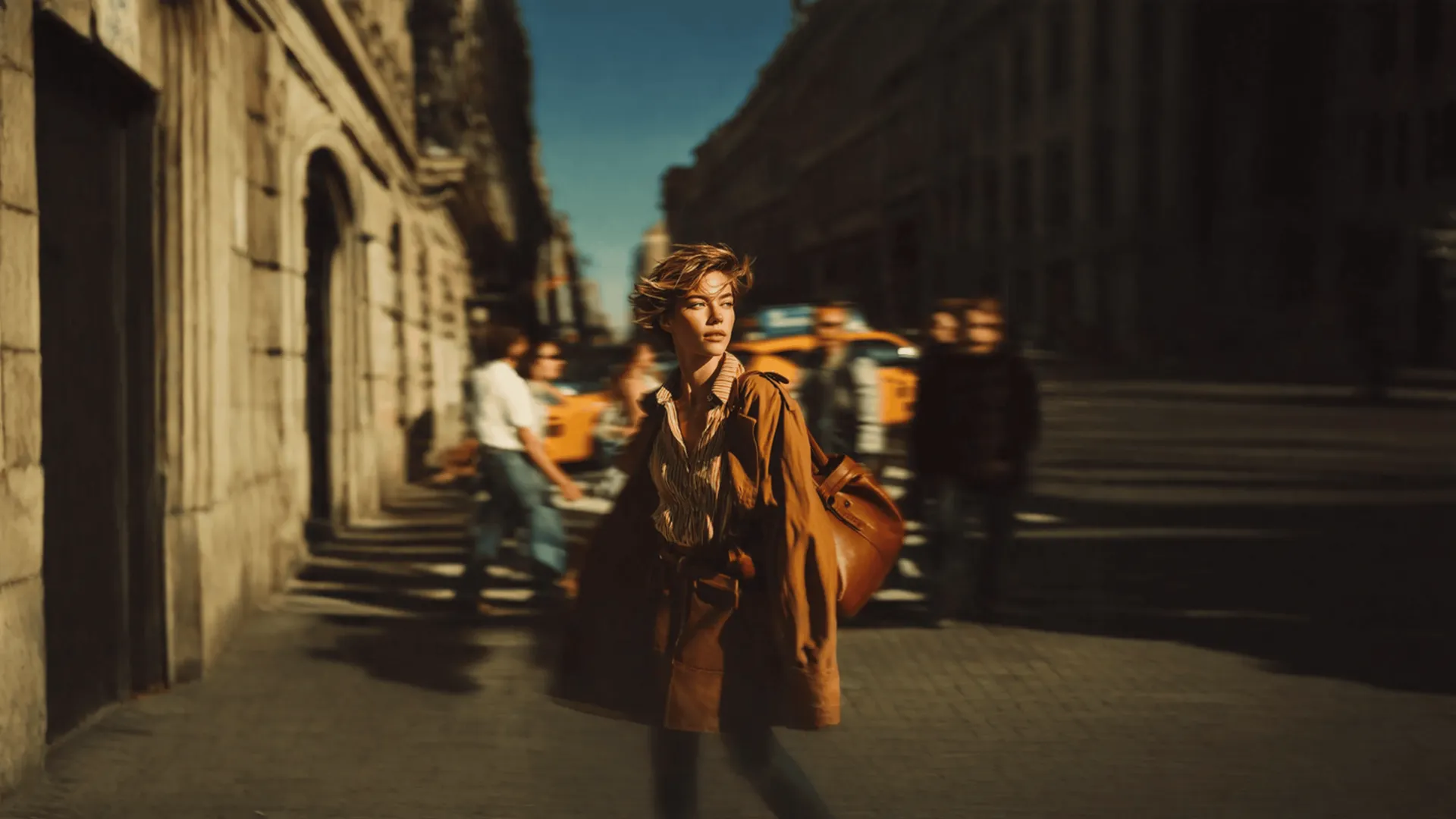

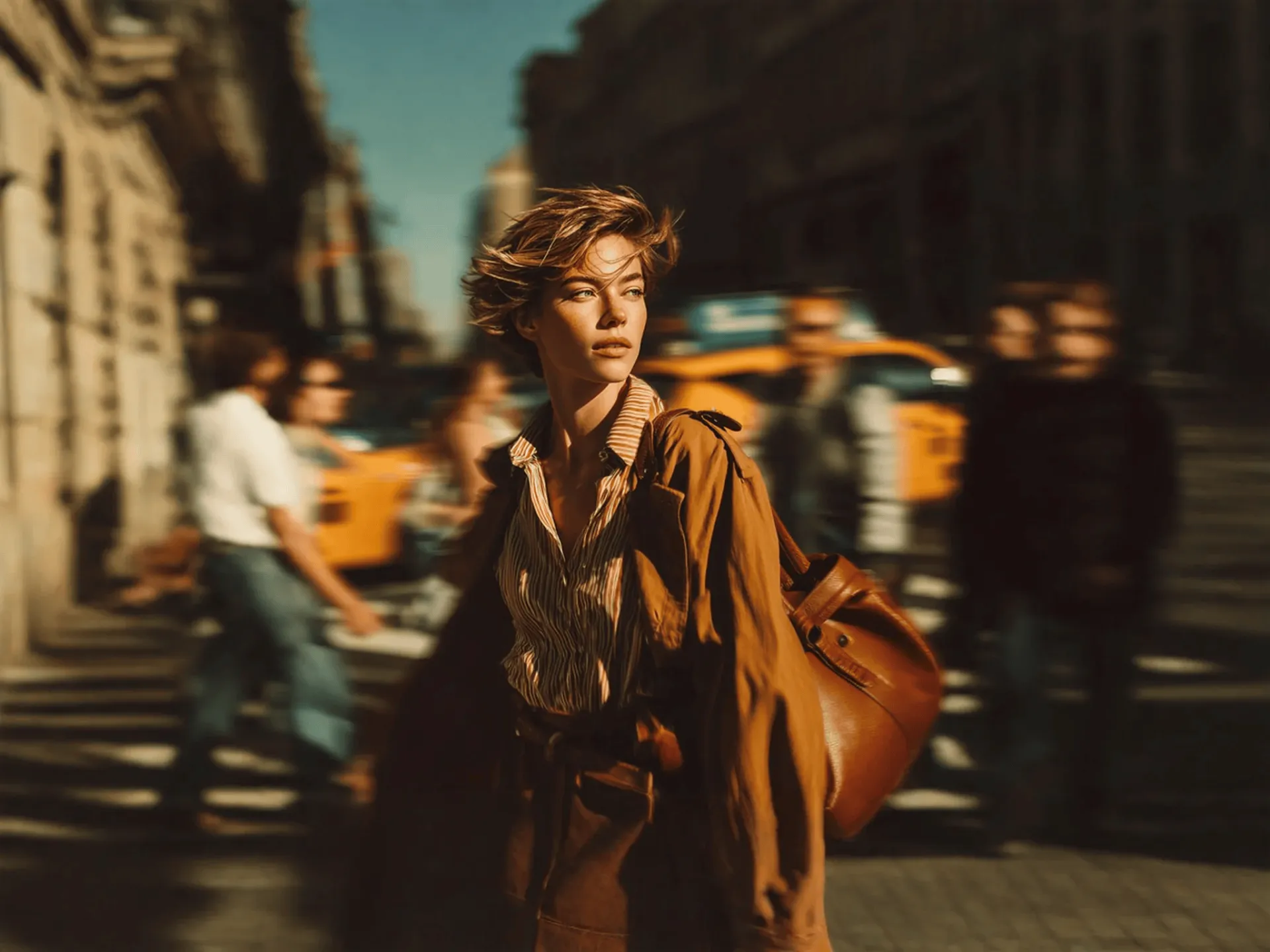
Sube la imagen, elige el formato al que la quieres llevar y la IA genera lo que faltaba en los bordes.
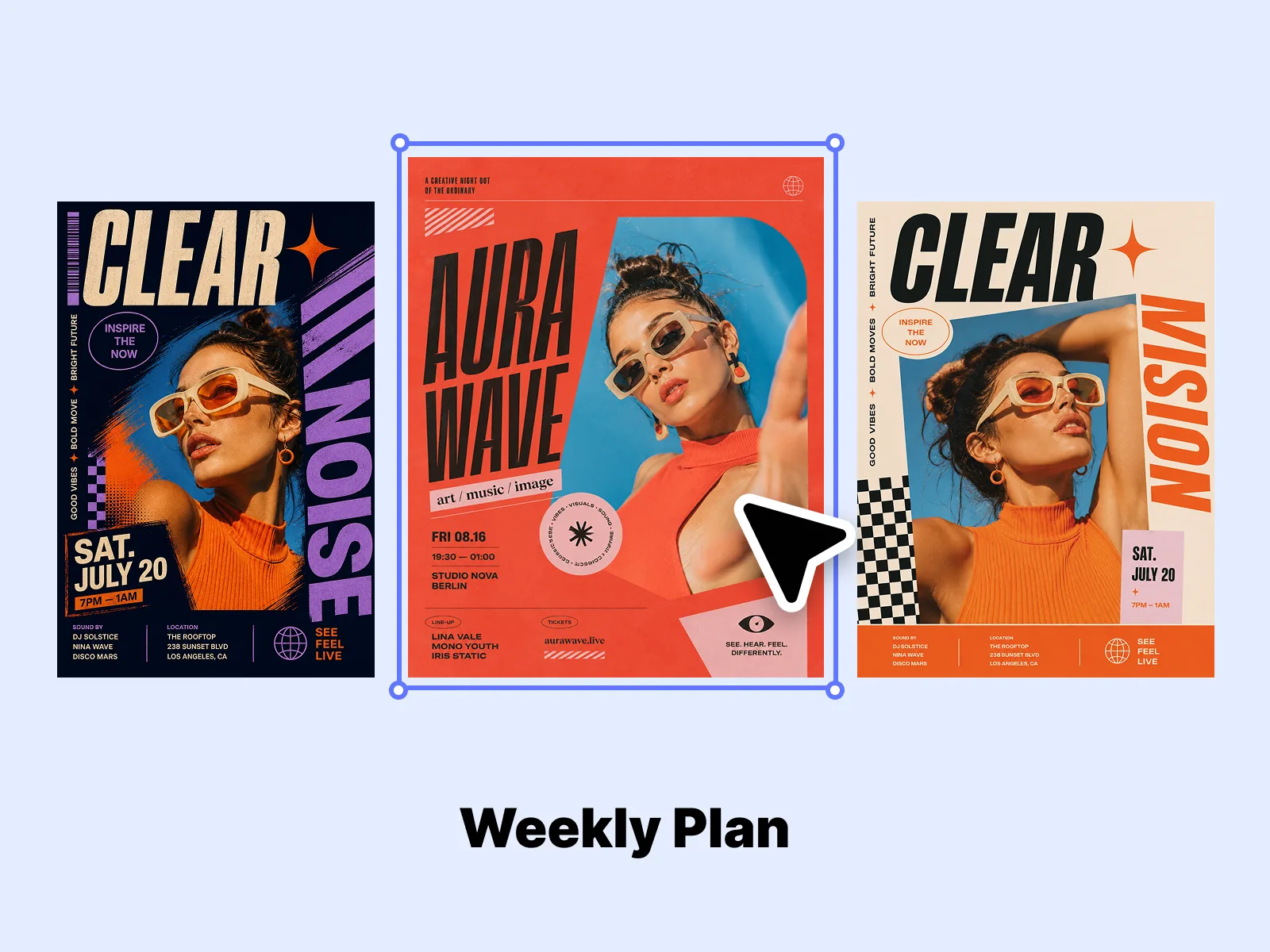
La misma foto tiene que funcionar en horizontal para la web, en cuadrado para el catálogo y en vertical para una historia. Recortar significa perder parte de la composición en cada versión. Aquí ocurre lo contrario: la IA genera el trozo de escena que faltaba a los lados o arriba y abajo, así que el sujeto se queda entero y bien colocado en todos los formatos.
Pruébalo gratis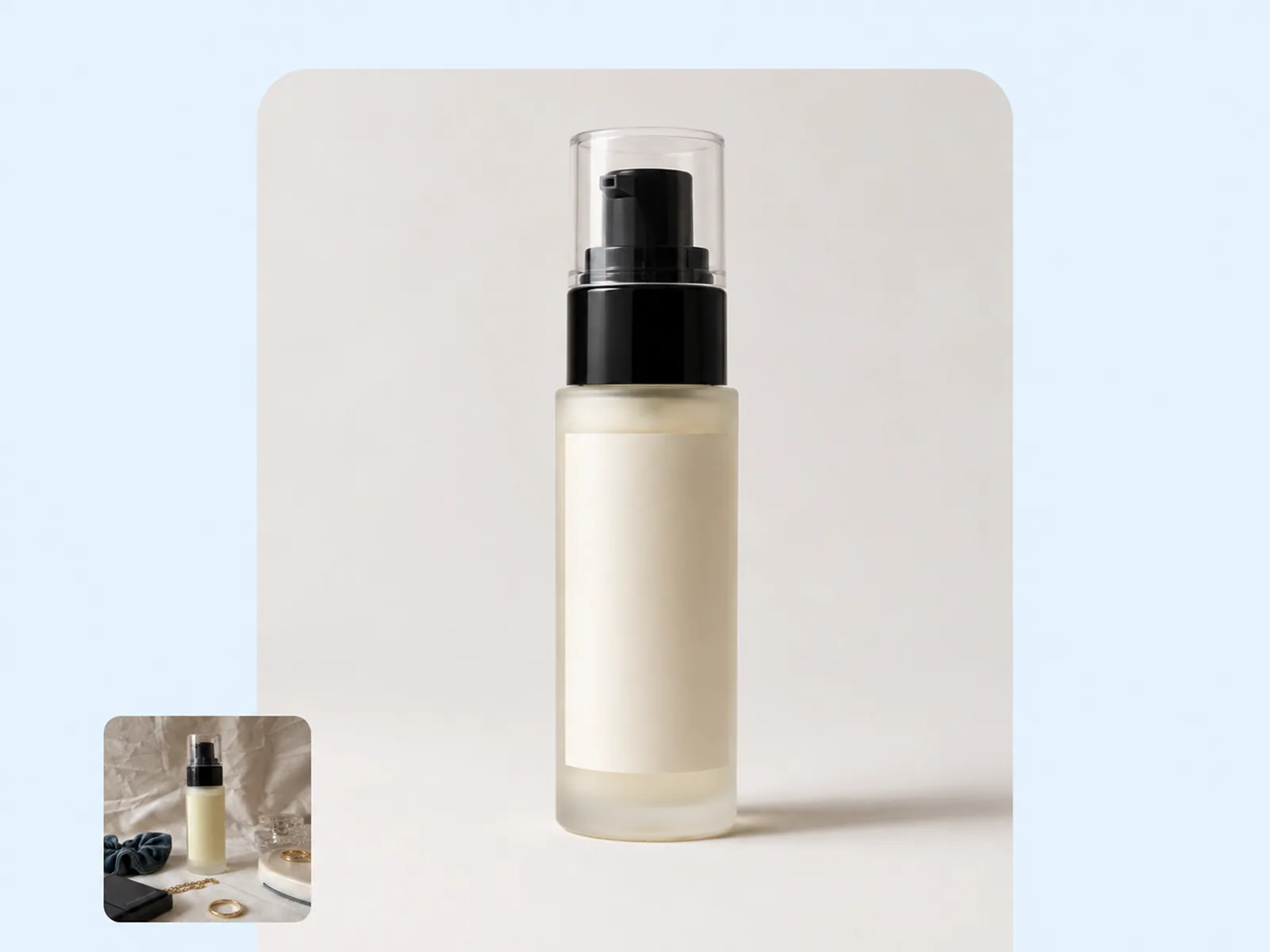
El relleno no es un espejo del borde ni un degradado. El modelo interpreta qué había alrededor —la mesa que sigue, la pared que continúa, el cielo que se abre— y lo genera con la misma luz y la misma perspectiva. En fotos de producto eso significa más superficie donde colocar texto sin tapar el artículo.
Pruébalo gratis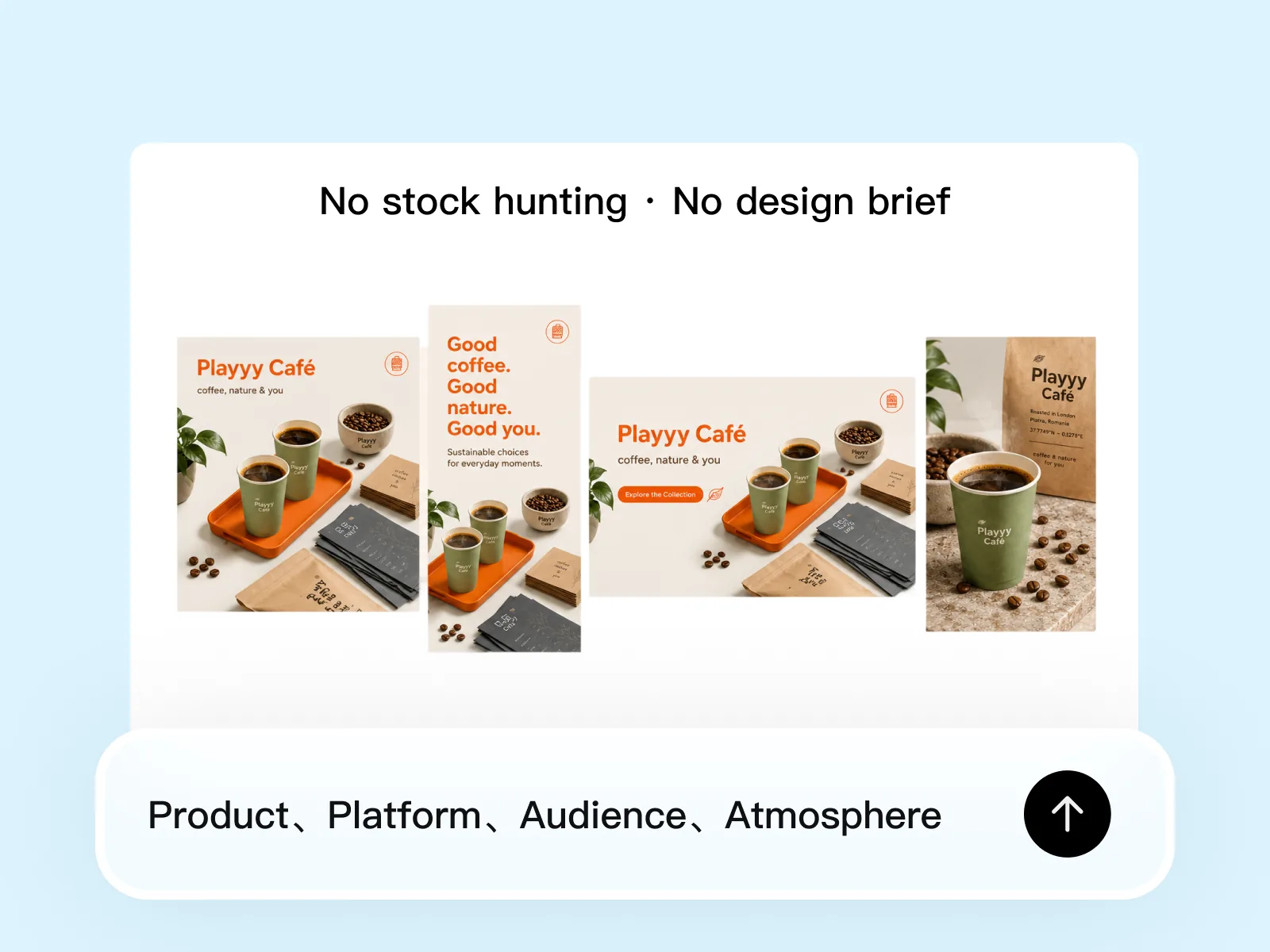
Un banner necesita aire para el titular y el botón. Cuando la foto original viene justa, extenderla por un lado da margen limpio donde escribir sin tapar el producto ni bajar la tipografía a una zona con demasiado detalle. Es la forma más rápida de convertir una foto cuadrada en una pieza de campaña utilizable.
Pruébalo gratisPasa de 1:1 a 16:9, a 9:16 o a la medida exacta que te pida la plataforma, generando lo que falta en lugar de recortar lo que hay.
El modelo prolonga la escena con su misma luz y perspectiva. No es un espejo del borde ni un degradado de relleno.
Lo que ya estaba en la foto se queda igual. La ampliación solo añade alrededor, así que el producto conserva su posición y su escala.
Solo a la derecha para dejar sitio al texto, arriba y abajo para pasar a vertical, o en las cuatro direcciones a la vez.
Genera los formatos que necesitas para cada canal desde la misma imagen de origen, sin repetir el trabajo por plataforma.
Después de ampliar puedes quitar el fondo, subir la resolución o añadir texto en la misma sesión.
“Nos llegan las fotos de producto en cuadrado y las necesitamos en 16:9 para la cabecera. Antes recortábamos y el producto quedaba cortado; ahora extendemos la mesa hacia los lados y queda como si se hubiera fotografiado así.”
Emily Carter
Estratega de marketing de crecimiento
“Lo uso para hacer sitio al texto. Una foto justa se convierte en un banner utilizable con solo ampliarla por un lado, y me ahorro pedir una toma nueva.”
James Walker
Estratega creativo de ecommerce
“Saco las tres versiones —feed, historia y cabecera— desde la misma imagen y todas mantienen el encuadre original. Eso antes eran tres recortes distintos y ninguno quedaba bien.”
Aiko Tanaka
Diseñadora independiente y consultora de sistemas visuales
El flujo habitual para adaptar una foto a varios formatos es recortar, y en cada recorte se pierde composición: el producto queda descentrado, el logotipo se sale, el aire que había arriba desaparece. Ampliar invierte el problema. Partes de la imagen completa y añades escena alrededor, así que la versión vertical y la horizontal siguen contando lo mismo.
El caso real no es una foto de paisaje ampliada por gusto: es un banner que necesita 300 px más a la derecha para que el titular respire, o una foto de producto cuadrada que hay que llevar a 16:9 para la cabecera de la web. La herramienta está pensada para esos formatos concretos y no para experimentar.
La imagen ampliada entra directamente en el resto del editor: recorte de fondo, texto, cambio de tamaño o exportación por canal. No hay que exportar, volver a subir y perder calidad entre herramientas.
Del hueco en el calendario a la pieza lista para publicar: generador de imágenes con IA, estilo de marca y colocación del texto en una sola sesión.
Ver el flujo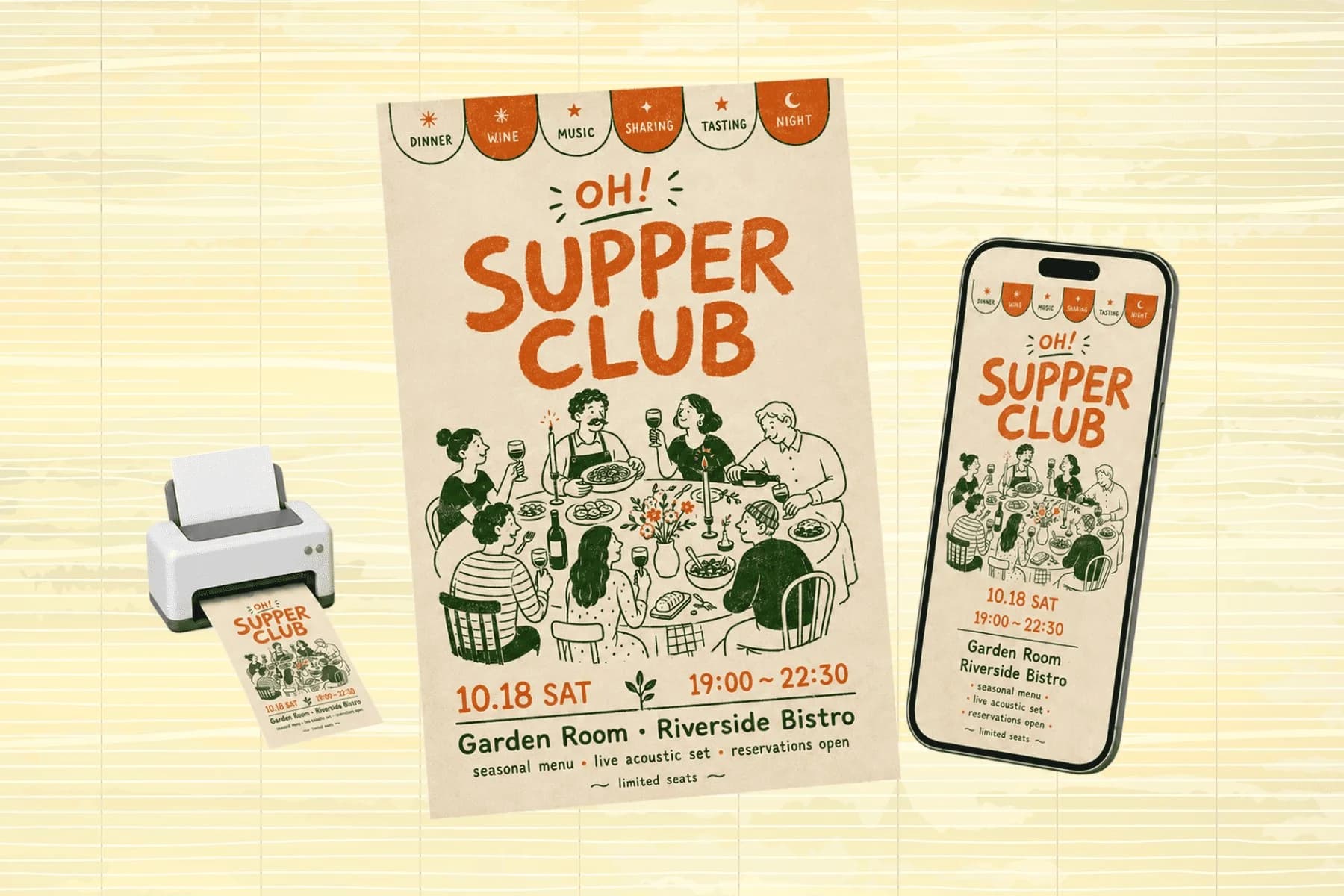
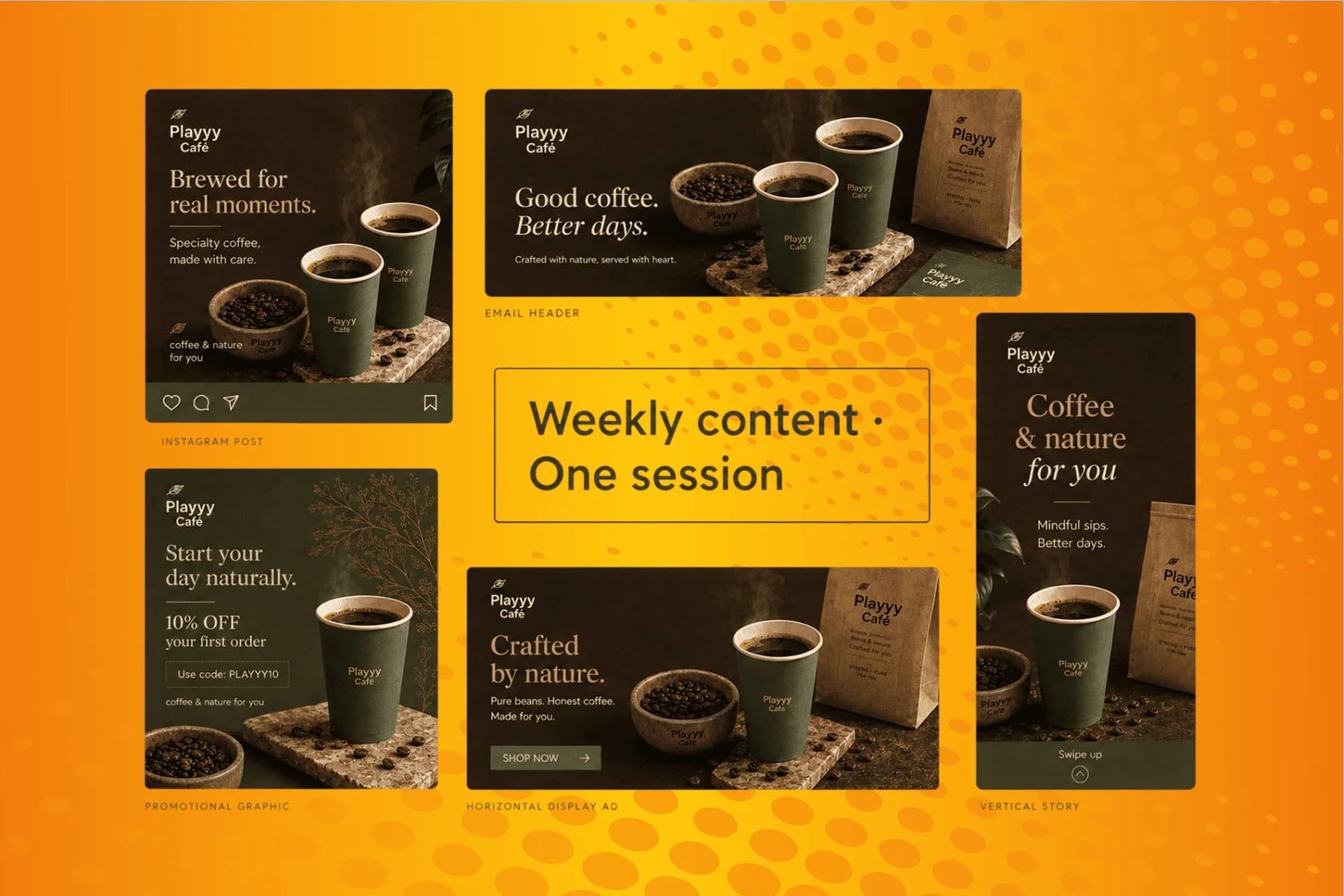
Una imagen, todos los formatos: publicación 4:5, historia 9:16 y carrusel salen del mismo diseño sin que se corte nada.
Ver el flujoPuedes duplicar el ancho o el alto con buen resultado. Más allá de eso el modelo tiene que inventar demasiada escena y empieza a notarse, sobre todo si el fondo tenía elementos reconocibles. Para saltos grandes conviene ampliar en dos pasos.
Ampliar añade escena nueva a los lados: la imagen cubre más superficie. Mejorar la calidad mantiene el mismo encuadre y sube la resolución de lo que ya había. Son cosas distintas y se pueden usar juntas.
Sí. Puedes elegir la dirección: solo a la derecha para dejar sitio al titular, arriba y abajo para pasar a vertical, o en las cuatro a la vez. Es lo más habitual cuando se prepara un banner.
Sí, siempre que la ampliación sea del entorno y no del cuerpo. Extender el fondo alrededor de un retrato funciona bien; pedirle que continúe una figura recortada por el borde da resultados poco fiables.
No. Los píxeles originales se conservan tal cual; la IA solo genera lo que hay más allá del borde. El sujeto mantiene su posición, su escala y su color.
Mantén todas tus imágenes alineadas con la marca, controla el resultado final y convierte cualquier idea de campaña en material listo para publicar, sin esperar otro ciclo de diseño.














