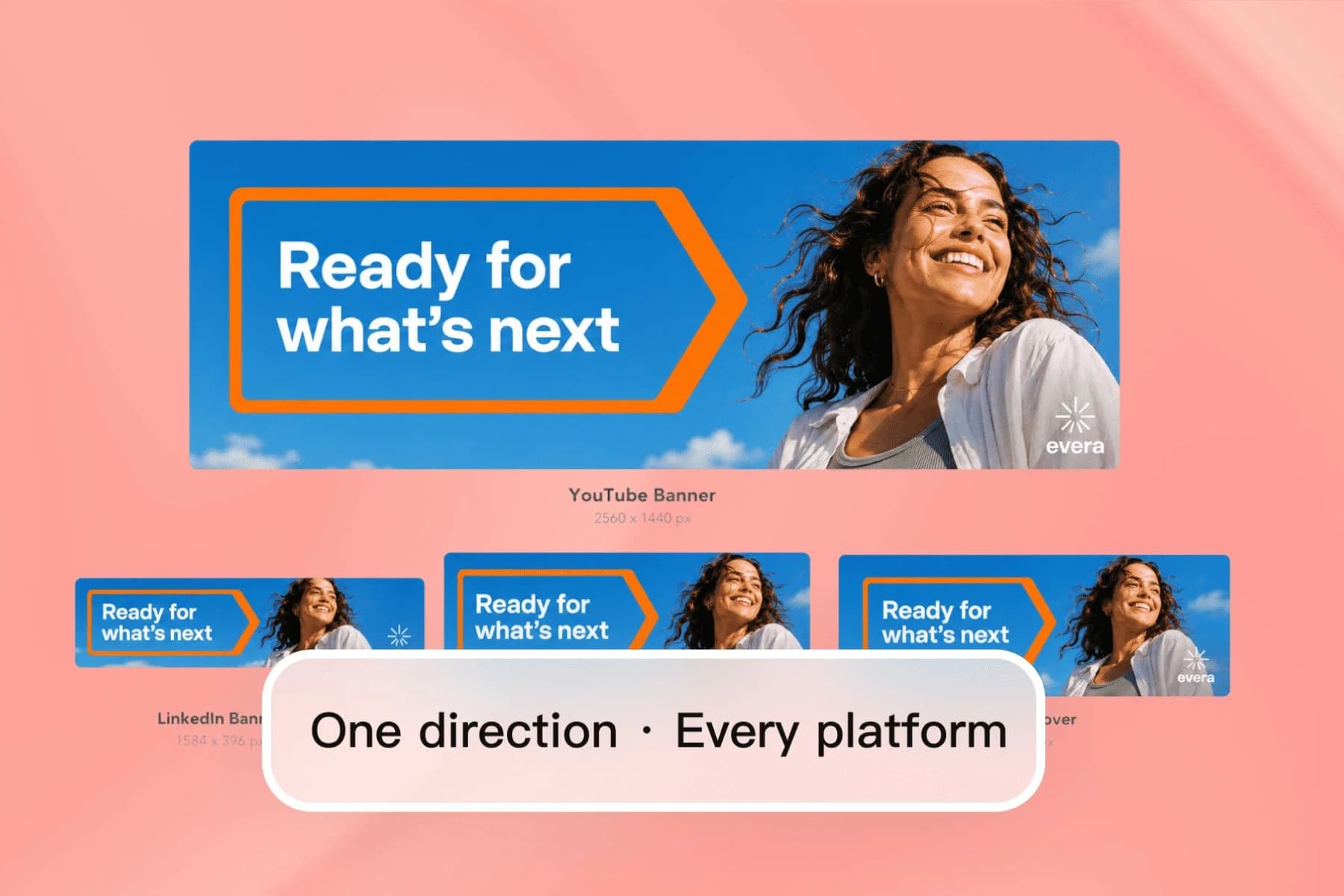
Diseño de banner: crea banners para YouTube, LinkedIn y web con IA
La medida correcta y la zona segura resueltas: el banner se ve bien en escritorio, en móvil y en televisión sin que se corte el título.
Ver el flujoCrea presentaciones con IA: describe el tema, revisa el guion y obtén diapositivas editables con tu marca, listas para exportar a PowerPoint o compartir.
Empezar a crear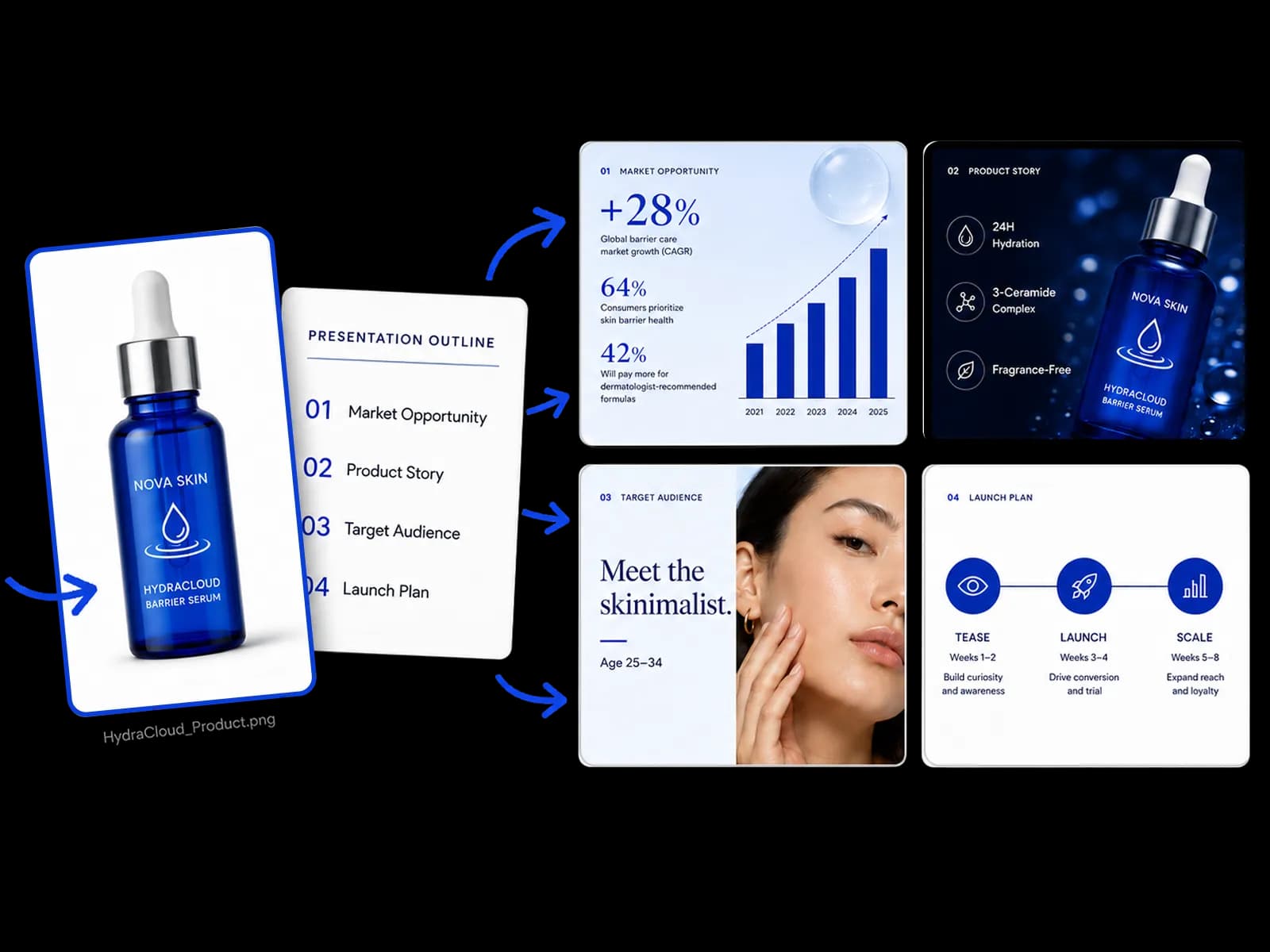
Describe de qué va y para quién es. La IA propone la estructura, tú la corriges y luego se diseñan las diapositivas con tu marca.
Escribe de qué va la presentación y a quién va dirigida. Lo primero que devuelve la IA no son diapositivas, es la estructura: qué va en cada una y en qué orden. Ahí es donde corregir cuesta un minuto. Cuando el orden ya cuenta bien la historia, se generan las diapositivas completas con titulares, texto de apoyo e imágenes. Es lo contrario de una plantilla, donde el diseño está fijo y tú tienes que meter el contenido dentro como puedas.
Pruébalo gratis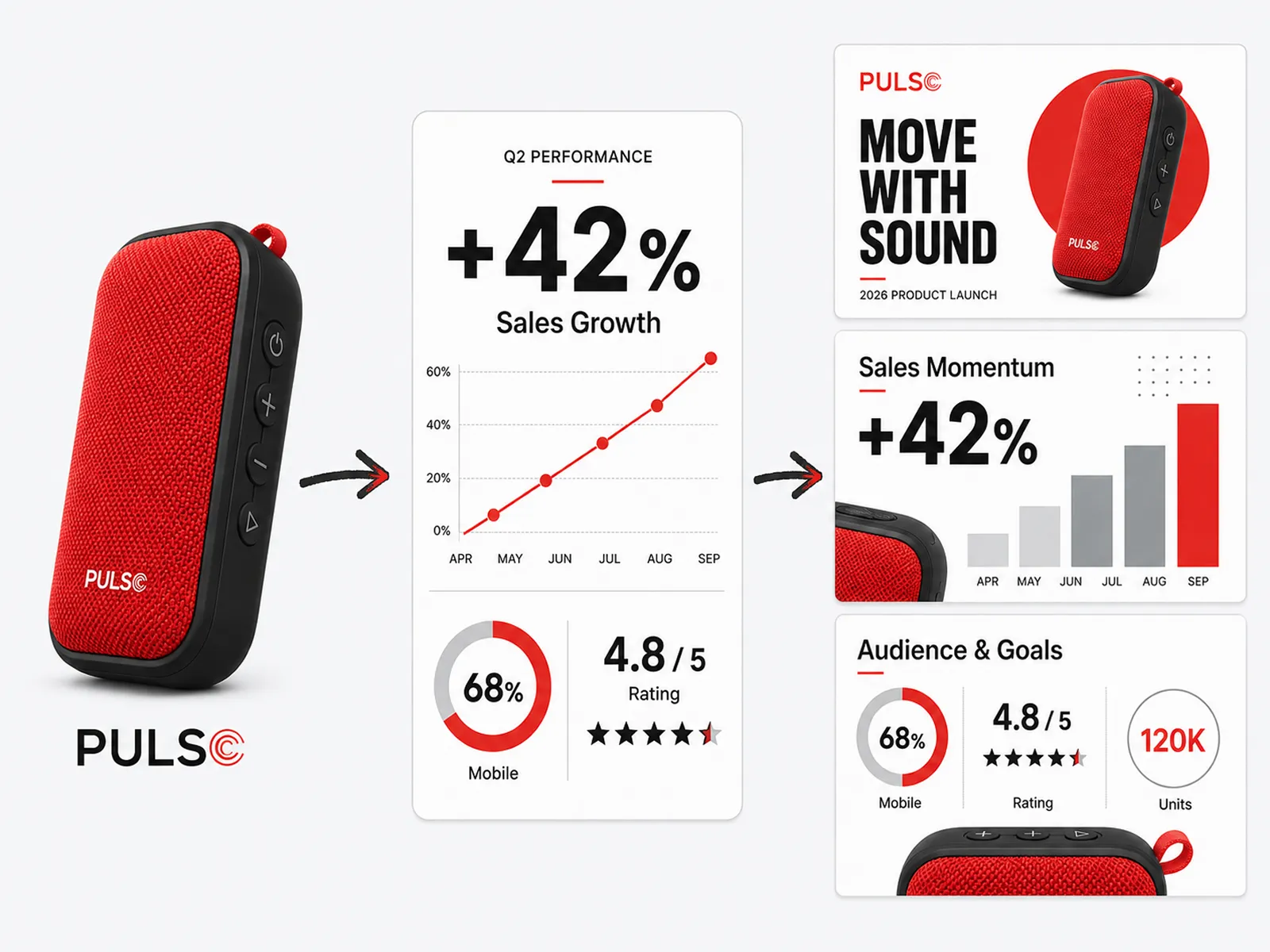
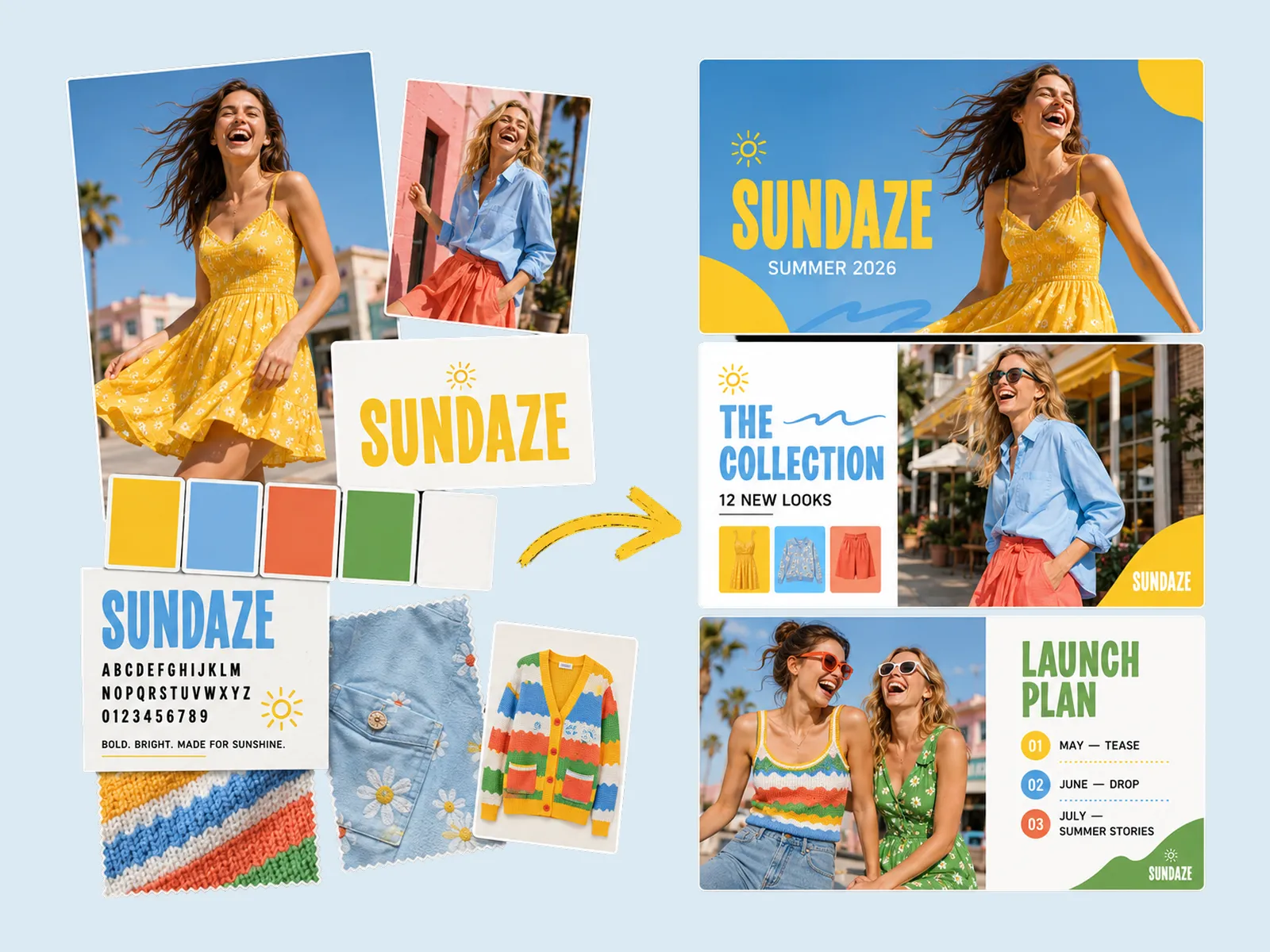
Indica tus colores y tu tipografía una vez y todas las diapositivas salen con ellos, incluidas las imágenes que se generan para cada una. La presentación no parece descargada de un banco de plantillas, que es exactamente lo que se nota cuando la ve un cliente. Si a mitad decides cambiar el estilo, el cambio se aplica al conjunto entero en lugar de obligarte a repasar diapositiva por diapositiva.
Pruébalo gratis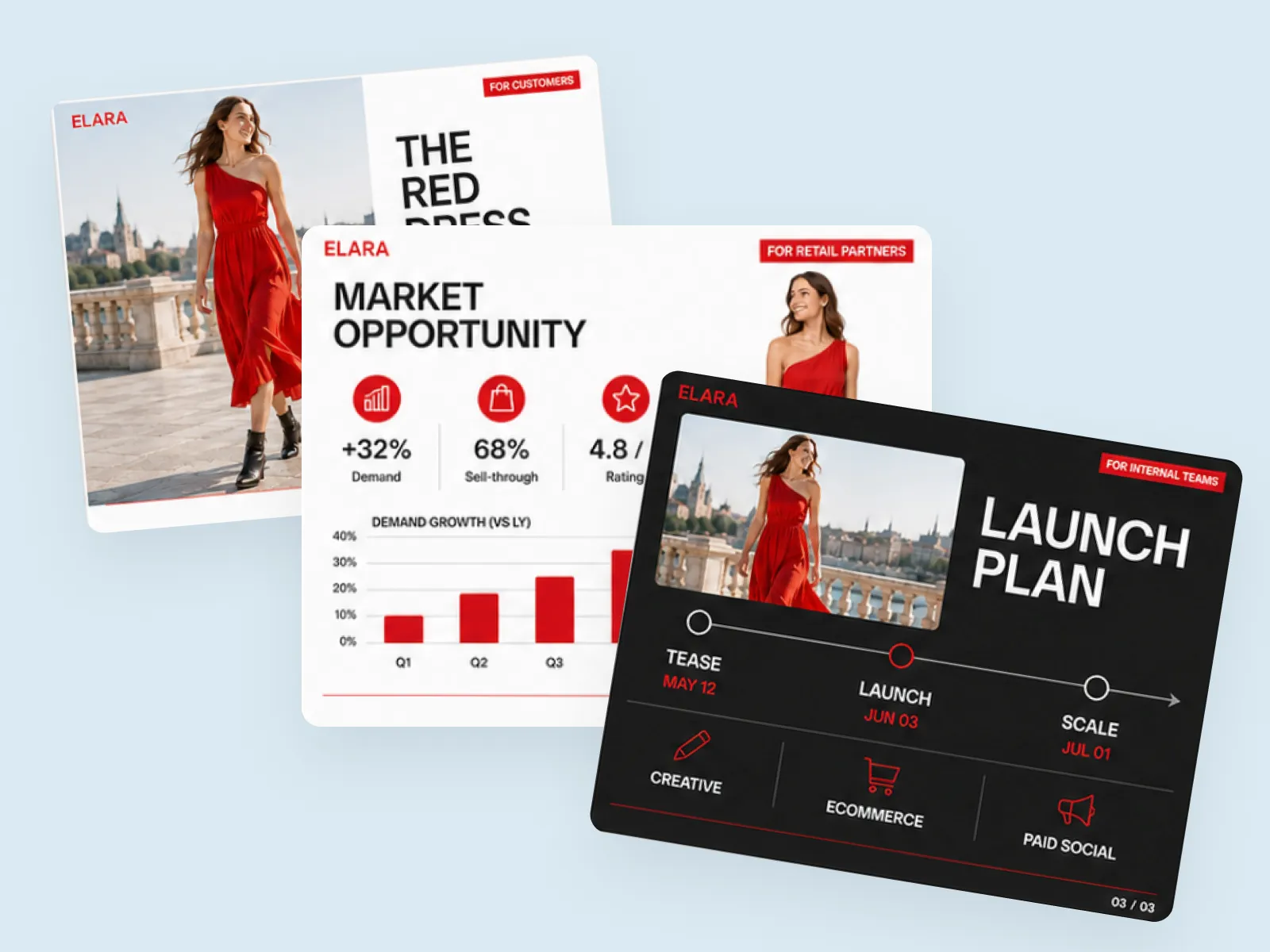
Nada queda cerrado. Puedes reescribir un titular, cambiar una foto por otra generada al momento, quitar un elemento del fondo o ajustar la proporción de la diapositiva. Cuando esté lista, la compartes con un enlace para que se vea en el navegador o la exportas a PowerPoint y sigues en la herramienta de siempre. Ese último punto importa más de lo que parece: en la mayoría de las empresas, la presentación acaba pasando por PowerPoint aunque no empiece ahí.
Pruébalo gratisRevisas y corriges la estructura antes de que se diseñe nada, así no descubres a mitad que el orden no funcionaba.
Defines el estilo una vez y se aplica a todas las diapositivas. Cambiarlo después vuelve a aplicarse al conjunto.
Cada diapositiva puede llevar su propia imagen creada al momento, en lugar de recurrir a fotos de banco que no encajan.
Texto, imágenes, fondos y proporción se pueden cambiar. No hay bloques fijos que no se puedan tocar.
Manda un enlace para verla en el navegador o descarga un PowerPoint para seguir editando allí.
16:9 para proyectar, 4:3 para pantallas antiguas o vertical si se va a leer en el celular.
“Preparo la presentación de resultados cada mes. Le paso los datos y el enfoque, reviso el guion y en media hora tengo algo presentable con nuestra marca en lugar de una plantilla azul.”

Emily Carter
Estratega de marketing de crecimiento
“Lo que me convenció es poder editar la diapositiva como si fuera una imagen. Cambio la foto, quito un elemento del fondo y ajusto el titular sin salir de la herramienta.”

Daniel Brooks
Asesor de marca y contenido para startups
“Doy formación y necesito material nuevo cada semana. Escribo el tema, ajusto el orden y salen las diapositivas. Exporto a PowerPoint porque en el aula uso ese, y funciona sin retoques.”

Minji Park
Estratega de marketing para creadores
Casi todos los generadores empiezan por las diapositivas, y cuando ves que la historia no fluye ya hay veinte piezas diseñadas que rehacer. Aquí primero se acuerda la estructura en texto, que es donde corregir es barato, y solo después se diseña. Es el orden en que trabaja alguien que hace presentaciones a menudo.
Una plantilla te obliga a recortar el contenido para que quepa. Aquí el diseño se genera a partir de lo que tienes que decir, así que una diapositiva con tres datos y otra con una cita larga no acaban con el mismo maquetado forzado.
Las diapositivas viven en el mismo sitio que el resto de tus piezas, así que puedes quitar el fondo de una foto de producto, generar una imagen nueva o ajustar un color sin salir de la presentación.
Sí, todo: texto, imágenes, fondos, colores y hasta la proporción de la diapositiva. No hay bloques cerrados. Cada diapositiva se comporta como una imagen editable dentro del mismo editor, así que puedes corregir un detalle sin regenerar el resto.
Sí. Puedes descargar la presentación como archivo de PowerPoint para seguir trabajando ahí, o compartir un enlace para que se vea directamente en el navegador sin que nadie tenga que descargar nada.
Sí. Defines el estilo una vez y se aplica a todas las diapositivas, incluidas las imágenes generadas. Si lo cambias más adelante, se vuelve a aplicar al conjunto entero.
Se generan con IA a partir del contenido de cada diapositiva, así que encajan con el tema y con tu paleta. También puedes subir las tuyas, incluidas fotos de producto a las que luego quites el fondo sin salir del editor.
Sirve para las dos cosas. El punto de partida es un texto que describe el tema y la audiencia, así que funciona igual con unos apuntes de clase, un manual de formación interna o un briefing de campaña.
Las que pida el contenido. En la práctica, una presentación de trabajo suele quedarse entre 10 y 20; el guion previo te deja ver cuántas van a salir y recortar antes de que se diseñe nada.
La medida correcta y la zona segura resueltas: el banner se ve bien en escritorio, en móvil y en televisión sin que se corte el título.
Ver el flujo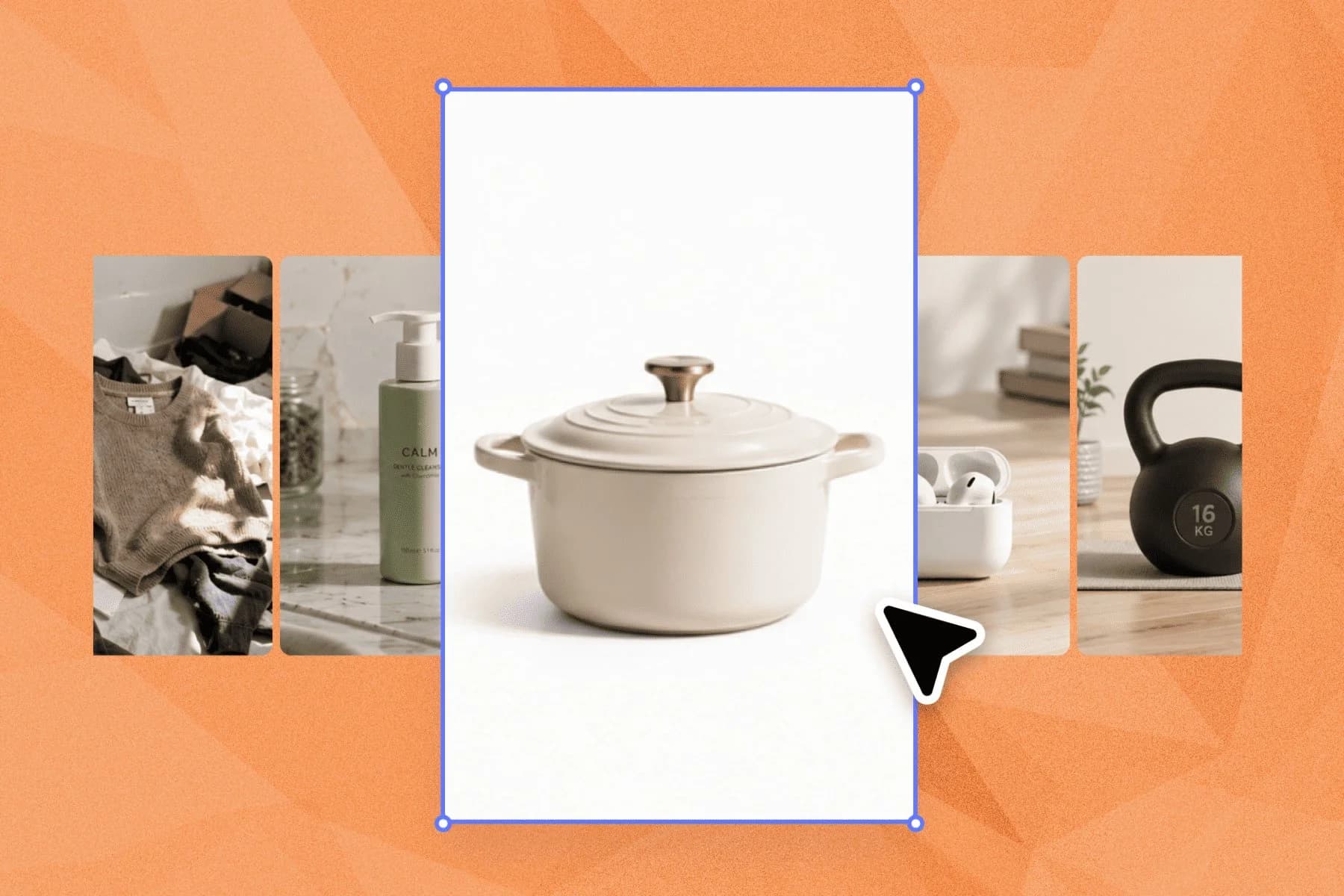
De las fotos que manda el proveedor a un catálogo que se ve coherente: fondo blanco, escena de uso y recorte cuadrado desde la misma imagen.
Ver el flujo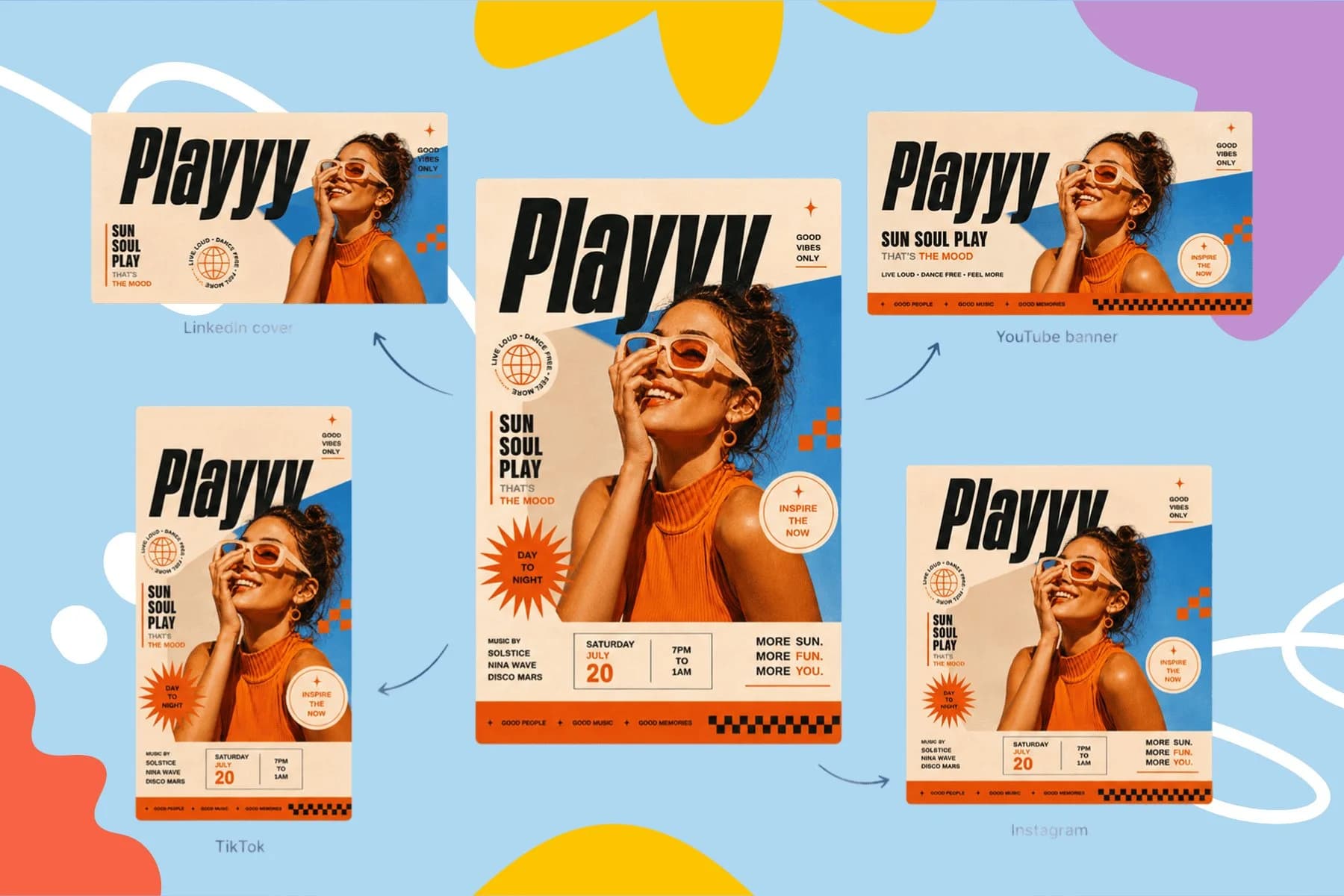
De los datos del evento a la pieza terminada: la IA propone la composición, tú colocas fecha, lugar y precio, y exportas para imprenta o para redes.
Ver el flujoMantén todas tus imágenes alineadas con la marca, controla el resultado final y convierte cualquier idea de campaña en material listo para publicar, sin esperar otro ciclo de diseño.














