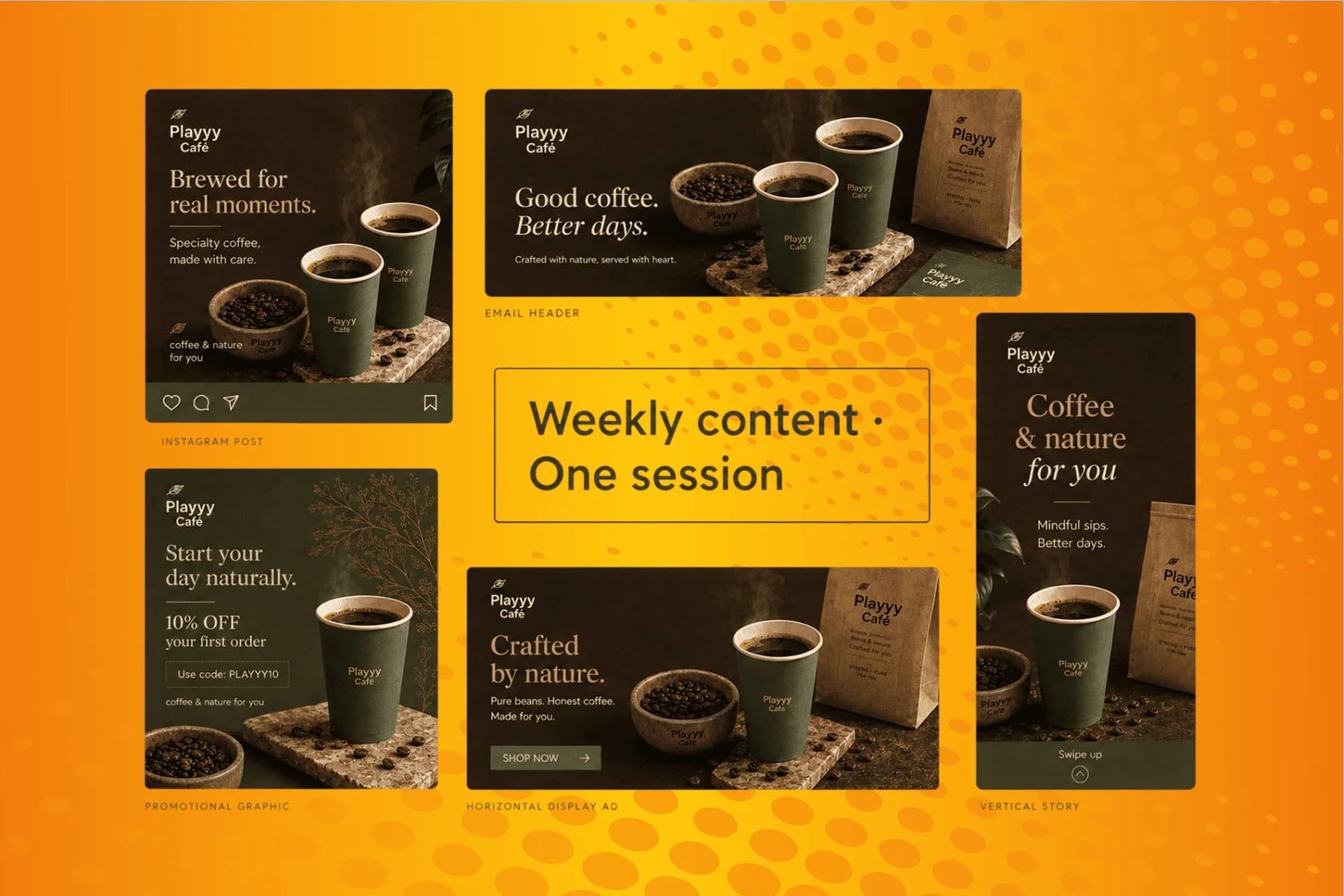
Banners publicitarios con IA para redes, email y anuncios
Del hueco en el calendario a la pieza lista para publicar: generador de imágenes con IA, estilo de marca y colocación del texto en una sola sesión.
Ver el flujoCon tecnología de GPT Image 2.5 & Nano Banana Pro 🍌
Borra objetos, personas y elementos molestos de cualquier foto: el fondo se rellena solo, sin clonar ni retocar a mano
Sube la foto, marca lo que sobra y la IA reconstruye el fondo que había detrás. Sin herramienta de clonar.

Pinta por encima del objeto, la persona o el cartel que no quieres y la IA lo borra. No hace falta ser preciso con el trazo: el modelo entiende dónde termina el objeto. Lo que queda no es un parche difuminado, sino fondo reconstruido con la misma textura, la misma luz y la misma perspectiva que el resto de la foto.
Pruébalo gratis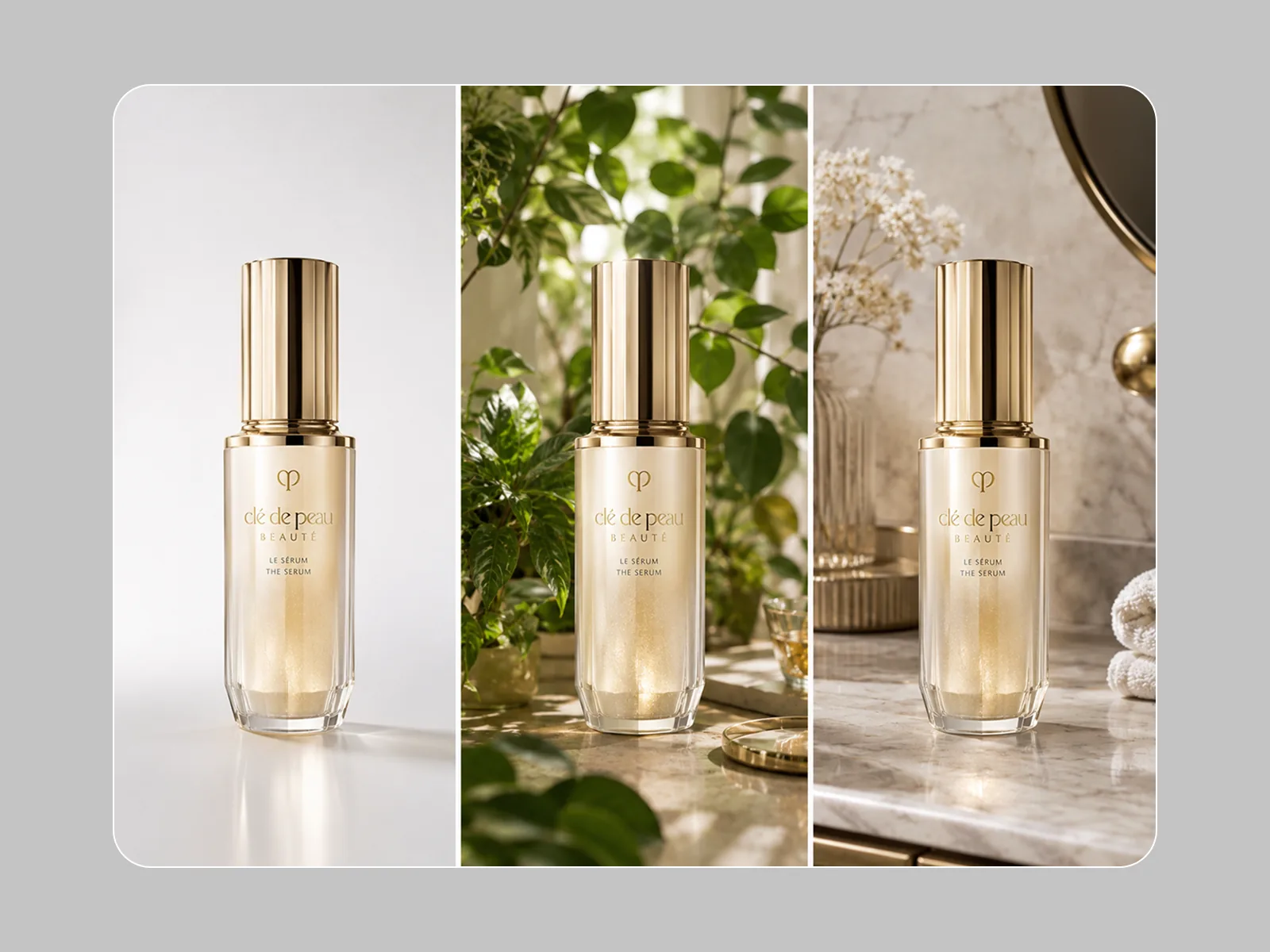
La diferencia se nota en los fondos con patrón: azulejos, madera con veta, ladrillo, césped. Una herramienta de clonar repite el trozo de al lado y el patrón queda desalineado; aquí el modelo continúa la estructura, así que las líneas del suelo siguen su curso y la veta de la mesa no se corta. En fondos lisos el resultado es indistinguible del original.
Pruébalo gratis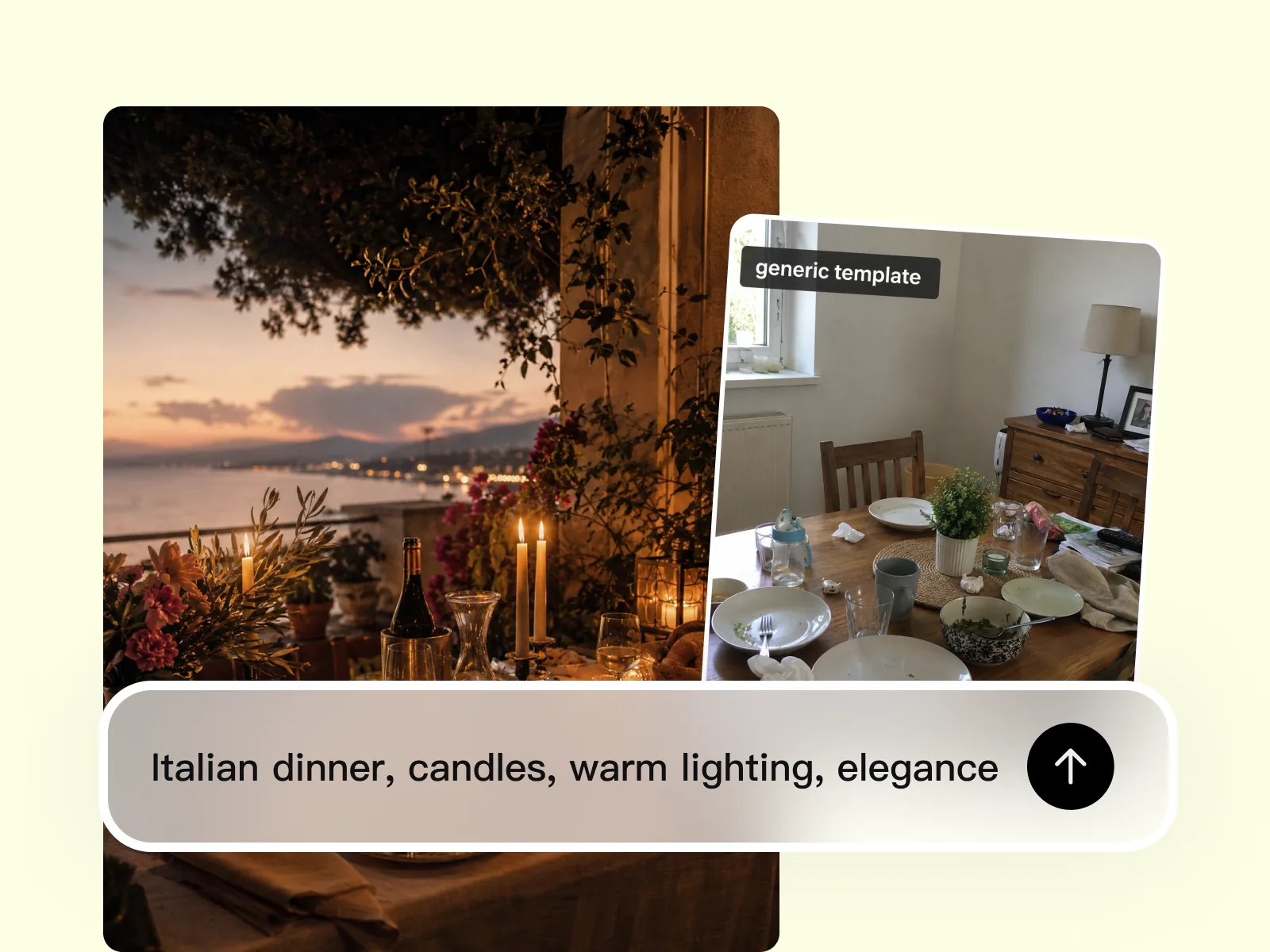
Sirve para lo de siempre: el turista que se metió en el encuadre, el cable que cruza la pared, el reflejo del fotógrafo en el producto, la marca de agua de una foto propia, el logotipo de una temporada anterior. Es más rápido que volver a fotografiar y no obliga a recortar la imagen para esconder lo que molesta.
Pruébalo gratisNo hace falta bordear el objeto con precisión. Pinta por encima a grandes rasgos y el modelo decide dónde está el borde real.
Azulejos, ladrillo, madera y césped se reconstruyen siguiendo su estructura, en lugar de repetir el trozo vecino y descuadrar el patrón.
Al quitar un objeto también se va la sombra que proyectaba y su reflejo en superficies brillantes, que es lo que suele delatar una edición.
Marca todo lo que sobra en una sola pasada. No hay que repetir el proceso por cada elemento ni exportar entre medias.
Funciona igual con una persona de fondo que con un grupo, y reconstruye lo que quedaba detrás en lugar de dejar una mancha.
Conservas el encuadre original. No hay que sacrificar parte de la composición para esconder lo que molestaba.
“Fotografío en una tienda con gente pasando todo el rato. Antes descartaba la mitad de las tomas; ahora borro a quien se cruzó y me quedo con la foto que ya tenía bien encuadrada.”

Aiko Tanaka
Diseñadora independiente y consultora de sistemas visuales
“Lo uso sobre todo para reflejos. En productos con vidrio o metal siempre salgo yo reflejado, y quitarlo a mano en Photoshop me llevaba más que la propia sesión.”
James Walker
Estratega creativo de ecommerce
“Reaprovechamos fotos de campañas anteriores quitando el logotipo de la temporada vieja. El fondo queda perfecto y nos ahorramos volver a producir.”
Emily Carter
Estratega de marketing de crecimiento
La prueba de fuego de una herramienta así son los fondos con estructura. Clonar funciona en una pared lisa y falla en cuanto hay un patrón, una línea de fuga o un degradado: el parche se ve. El modelo de Playyy continúa la geometría de la escena, así que las juntas del suelo siguen su dirección y el horizonte no se parte donde estaba el objeto.
Lo que delata una foto retocada casi nunca es el objeto borrado: es la sombra que dejó atrás. Al eliminar un elemento, la herramienta trata también su sombra proyectada y su reflejo en superficies brillantes, que es exactamente el paso que hay que hacer a mano en un editor tradicional.
Limpiar la foto es normalmente un paso intermedio: después toca quitar el fondo, ajustar el tamaño o montar la pieza. Todo ocurre en la misma sesión y sobre el mismo archivo, sin exportar ni volver a subir nada.
Del hueco en el calendario a la pieza lista para publicar: generador de imágenes con IA, estilo de marca y colocación del texto en una sola sesión.
Ver el flujo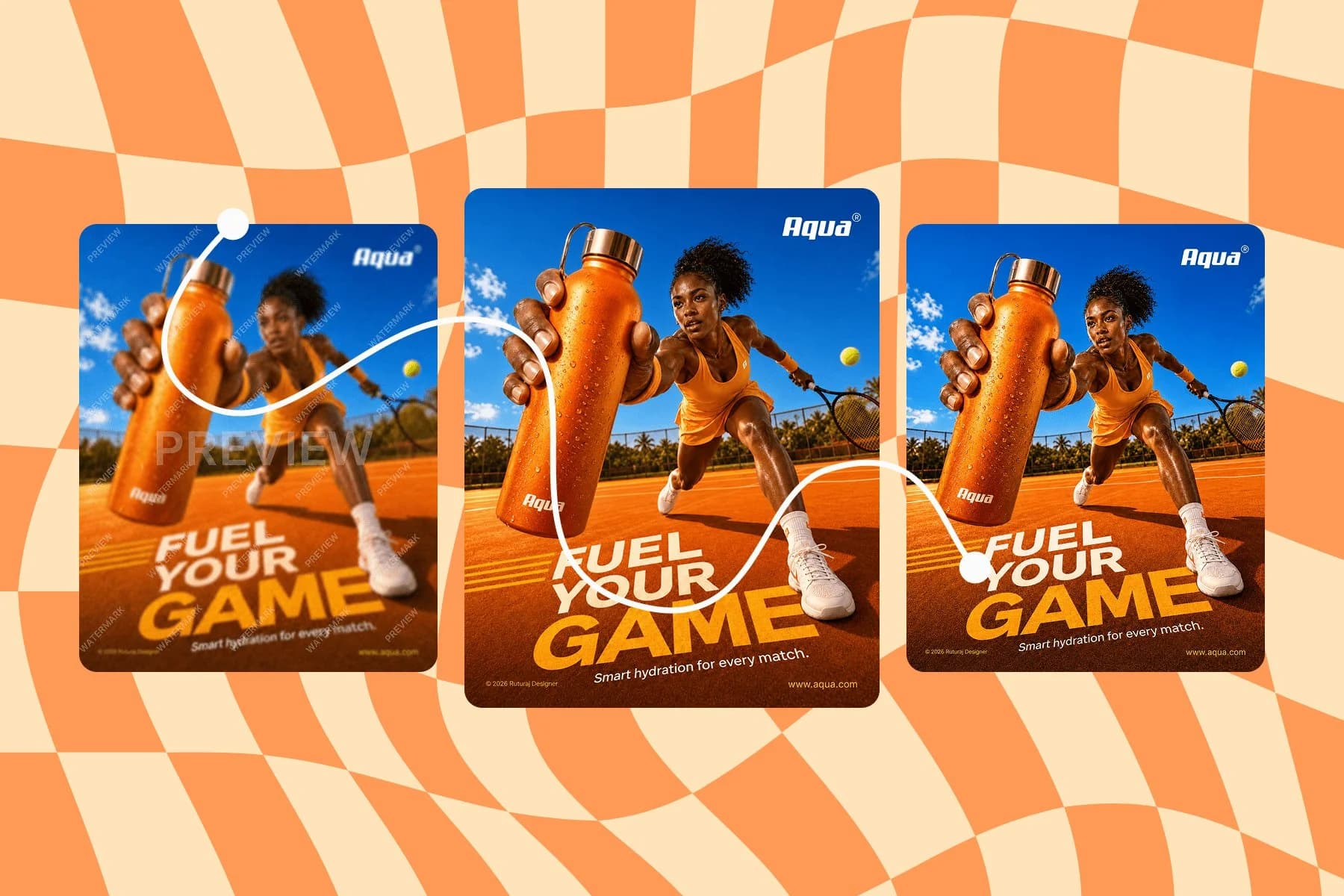
De la foto que creías inservible a una imagen utilizable: más resolución, menos ruido de compresión y color corregido en una pasada.
Ver el flujoSí, y es justo donde se nota la diferencia con la herramienta de clonar. El modelo continúa la estructura del patrón en lugar de repetir el trozo de al lado, así que las juntas y las líneas siguen su dirección después de borrar el objeto.
Sí. Al eliminar un elemento se trata también su sombra proyectada y su reflejo en superficies brillantes. Si queda algún resto, márcalo en una segunda pasada y desaparece.
Sí. Marca todo lo que quieras eliminar en una sola pasada, sin exportar entre medias. También puedes ir por partes si prefieres revisar el resultado paso a paso.
Sí, tanto una persona suelta como un grupo. La IA reconstruye lo que había detrás —pared, suelo, paisaje— en lugar de dejar una zona borrosa.
Puedes quitar marcas de agua y logotipos de imágenes que sean tuyas o para las que tengas permiso, por ejemplo tus propias fotos de una campaña anterior. No lo uses sobre material de terceros: quitar la marca de agua no te da derecho a usar la imagen.
No. La foto sale con las mismas dimensiones y el mismo encuadre. No hay que recortar nada para esconder lo que se eliminó.
Mantén todas tus imágenes alineadas con la marca, controla el resultado final y convierte cualquier idea de campaña en material listo para publicar, sin esperar otro ciclo de diseño.














