使用モデル GPT Image 2.5 & Nano Banana Pro 🍌
画像切り抜き(トリミング)が無料でできるオンラインツール
比率の固定、SNS 用プリセット、傾きの補正までブラウザ上で。必要な範囲だけを残してダウンロードできます
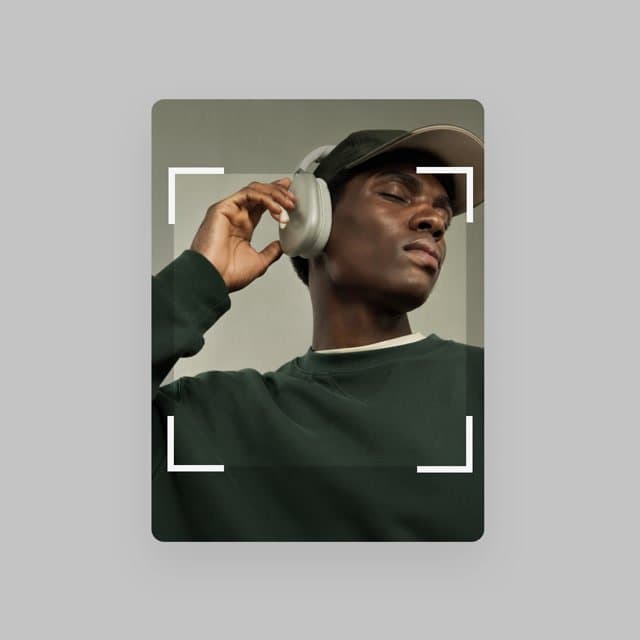
画像をトリミングする方法
最初のイメージ出しから仕上がった素材まで、実際の制作の流れに沿って進められます。
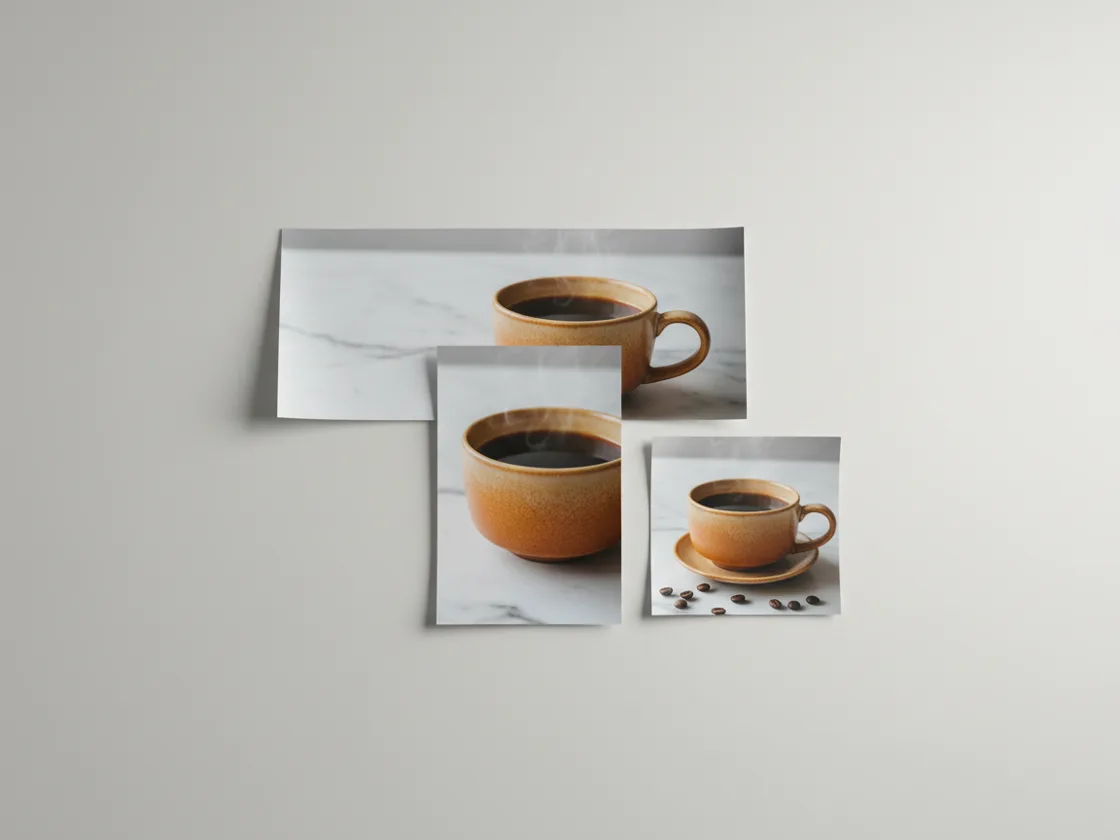
好きな比率で画像を切り抜き
このツールは写真の必要な範囲だけを残す「トリミング」用の画像切り抜きツールです。枠は自由にドラッグでき、掲載先に合わせて比率を固定することもできます。ネットショップのサムネイルなら 1:1、フィード投稿なら 4:5、動画カバーなら 16:9、プリントなら 3:2。11 種類のプリセットをワンタップで選べます。先に比率を決めておけば、最終的な枠の中で構図を決められるので、一度のトリミングで決まります。人物や商品だけを残して背景を切り抜きたいときは、背景透過ツールをご利用ください。
無料で試す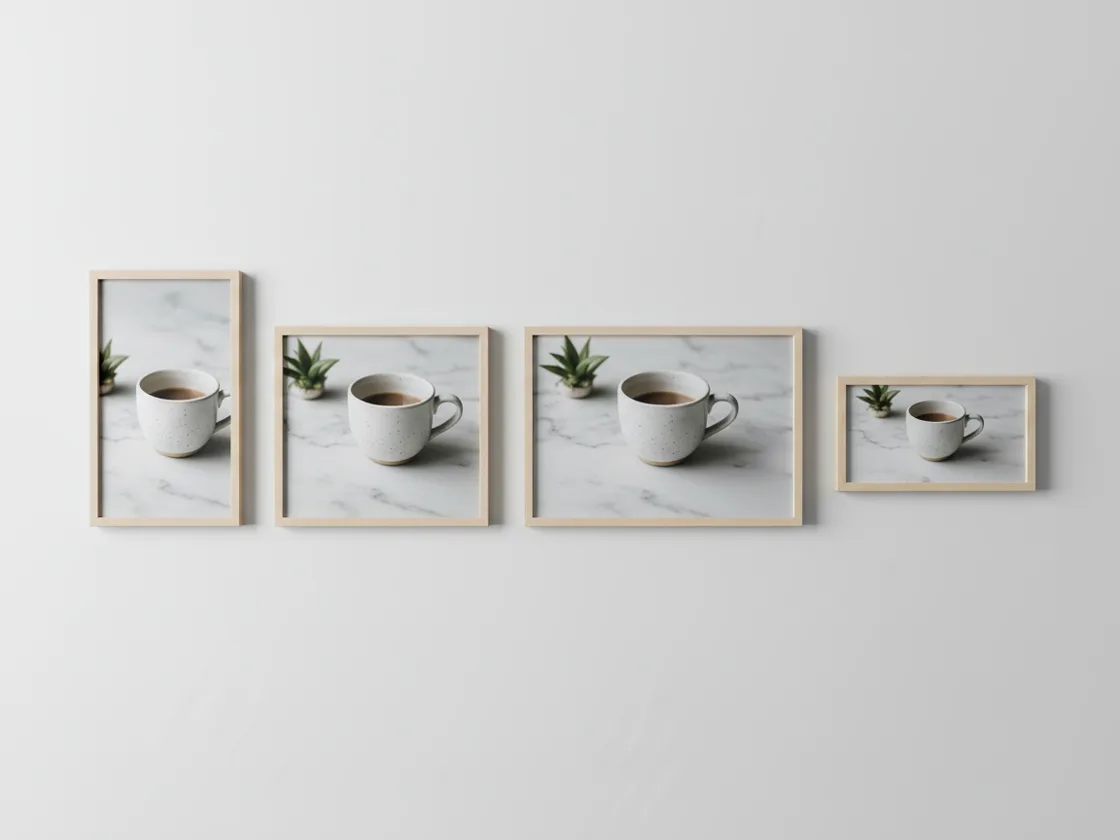
SNS 用のプリセットで写真をトリミング
プリセット専用のタブに、各 SNS が求める形がまとまっています。掲載先を選ぶだけで枠がその形に合わせて吸着し、実際に公開される枠の中で被写体の位置を決められます。アップロード後に余白が付いて撮り直す、という流れを最初から避けられます。
無料で試す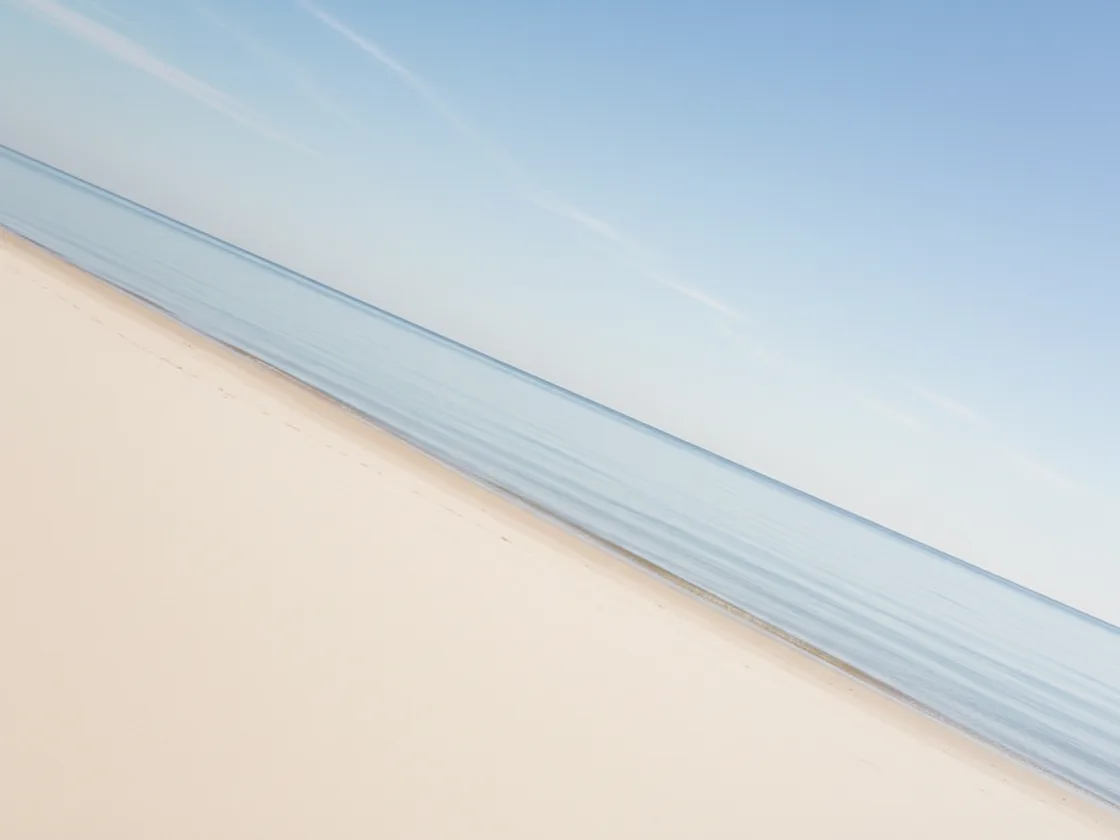
トリミングと同時に傾きを補正
同じパネルに回転コントロールがあります。傾きの補正とトリミングは本来ひとつの作業です。傾いた水平線を 1 度未満の単位で水平に整えると、回転で四隅にできるすき間はトリミング枠がそのまま吸収します。回転と切り抜きがひとつのパネル、1 回の操作で仕上がります。
無料で試す画像トリミングに必要な機能をひとつに
自由比率と固定比率
枠を好きな位置へドラッグするか、1:1、4:5、16:9、3:2 などの比率に固定できます。固定中は位置を動かしても形が保たれます。
SNS 用プリセット
各プラットフォームの投稿サイズに合わせた形を専用タブに用意。寸法を調べなくても、公開される枠のままトリミングできます。
11 種類の比率プリセット
オリジナル、1:1、2:3、3:2、3:4、4:3、4:5、5:4、9:16、16:9、27:9 をワンタップで。位置を調整している間も枠の形はそのままです。
必要な範囲だけを残す
トリミングでは枠の内側だけを残すため、総ピクセル数はその分小さくなります。書き出しは PNG です。傾き補正では回転にともなってピクセルが再計算されることがあります。
回転で傾きを補正
同じパネルの回転スライダーで、傾いた水平線を 1 度未満の単位で調整。回転で見えた四隅はトリミング枠が吸収します。
透過背景もそのまま
トリミングした画像は PNG でダウンロードされます。もともとの透過背景もそのまま残ります。
画像トリミングに Playyy が選ばれる理由
比率を先に決めて、一度で仕上げる
トリミングの失敗の多くは、感覚で構図を決めたあとに「掲載先は正方形だった」と気づくことから起こります。ドラッグする前に比率を固定すれば、位置を決めている間に見えている枠がそのまま完成形です。小さな違いですが、同じ写真を何度も切り抜き直す一番の原因をなくせます。
トリミング結果は PNG で書き出し
Playyy は切り抜いた範囲を PNG で書き出すため、元の画質を保てます。トリミングで総ピクセル数は小さくなり、傾き補正を使った場合は残した範囲のピクセルが再計算されることもあります。
次の編集もそのまま続けられる
トリミングのあとには、傾きの補正、明るさの調整、背景の整理などが続くのが普通です。トリミングはフル機能のエディター内で行うので、そのまま次の工程へ進め、ファイルの書き出しは最後の 1 回だけで済みます。
よくある質問
画像をトリミングするにはどうすればいいですか?+
写真をアップロードし、残したい範囲にトリミング枠をドラッグしてダウンロードするだけです。掲載先の形が決まっている場合は、先に 1:1 や 16:9 などの比率に固定するか、ピクセル単位で正確なサイズを入力してください。
「画像 切り抜き」とトリミングは同じですか?+
このページの画像切り抜きは、写真の一部を四角い枠で残すトリミングのことです。人物や商品の輪郭に沿って背景を切り抜き、透明にしたい場合は、背景透過ツールで 1 クリックで切り抜けます。
トリミングすると画質は落ちますか?+
残す範囲が小さくなるぶん、総ピクセル数は小さくなります。書き出しは PNG なので、残した範囲は元の画質のまま保存されます。傾き補正を使うと、画像が再計算されることがあります。
特定の比率で写真をトリミングできますか?+
はい。オリジナル、1:1、2:3、3:2、3:4、4:3、4:5、5:4、9:16、16:9、27:9 の 11 種類をワンタップで選べ、別タブには SNS 用の形がまとまっています。先に比率を固定してから枠の位置を決めてください。
トリミングしながら傾いた写真を補正できますか?+
はい。同じパネルに回転コントロールがあるので、傾いた水平線を整え、回転で見えた四隅の切り落としまで 1 回の操作で行えます。
どの比率でトリミングすればいいですか?+
掲載先によって変わります。ネットショップやプロフィールのサムネイルは 1:1、Instagram のフィード投稿は 4:5、ストーリーズやショート動画のカバーは 9:16、動画サムネイルやプレゼンのスライドは 16:9、一般的なプリントサイズは 3:2 が目安です。
どのファイル形式をトリミングできますか?+
PNG、JPG、WebP、HEIC に対応しています。PNG と WebP は透過が保たれるので、背景を透過した切り抜き画像もトリミング後に透明な背景のまま使えます。ブラウザ上で使えるトリミングサイトなので、開いてすぐ始められます。















ブランドに合ったビジュアルを、すばやく
すべての画像をブランドのトーンでそろえ、仕上がりを細かく調整しながら、キャンペーンのアイデアをそのまま完成した素材に仕上げられます。