JPG圧縮 — JPEG画像を無料でオンライン圧縮
JPG・JPEGファイルを画質を調整しながらすばやく圧縮。ファイルはお使いの端末の中で処理されます。
圧縮レベル (このバッチのすべての画像に適用されます)
JPGを圧縮して容量を小さくする方法
最初のイメージ出しから仕上がった素材まで、実際の制作の流れに沿って進められます。
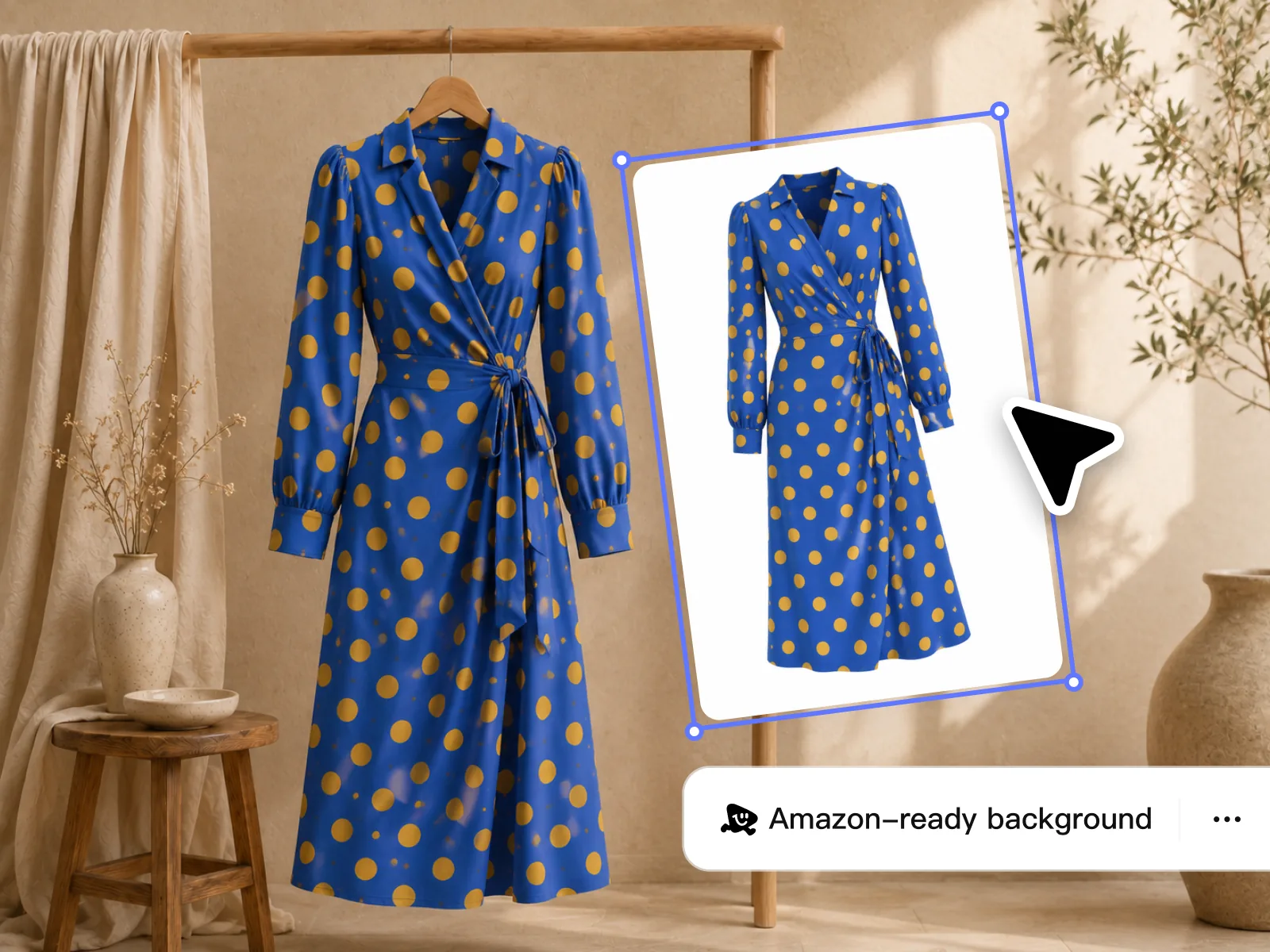
サイズと画質のバランスを選ぶ
画質スライダーを動かして、まとめて圧縮する画像に合うバランスを見つけます。ダウンロード前に、元のサイズ、圧縮後のサイズ、削減率を確認できます。
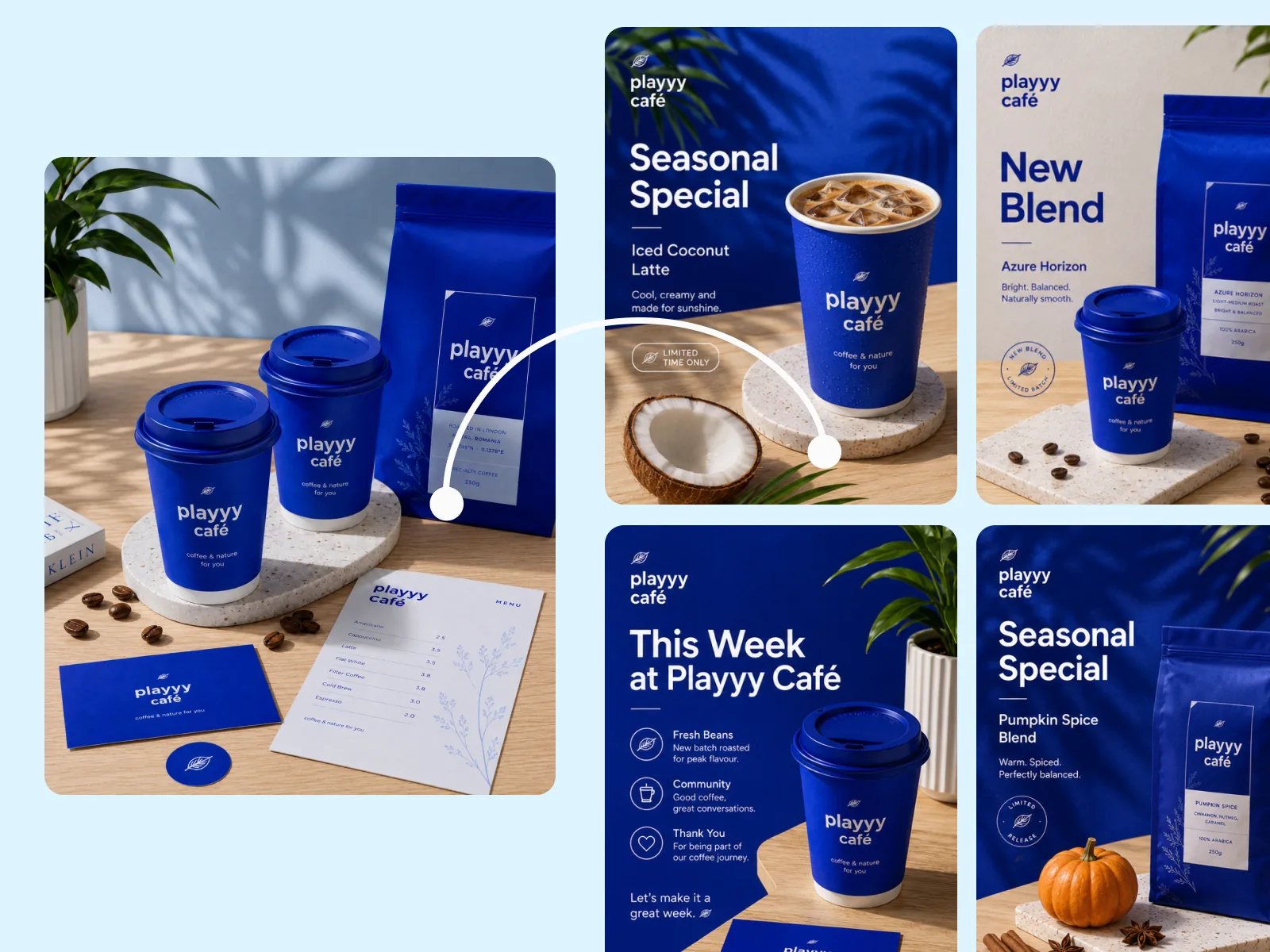
JPEGをすばやく一括圧縮
最大10枚のJPGファイルを追加し、画質を一度設定すれば全体に適用されます。圧縮が終わった画像からすぐに使えます。
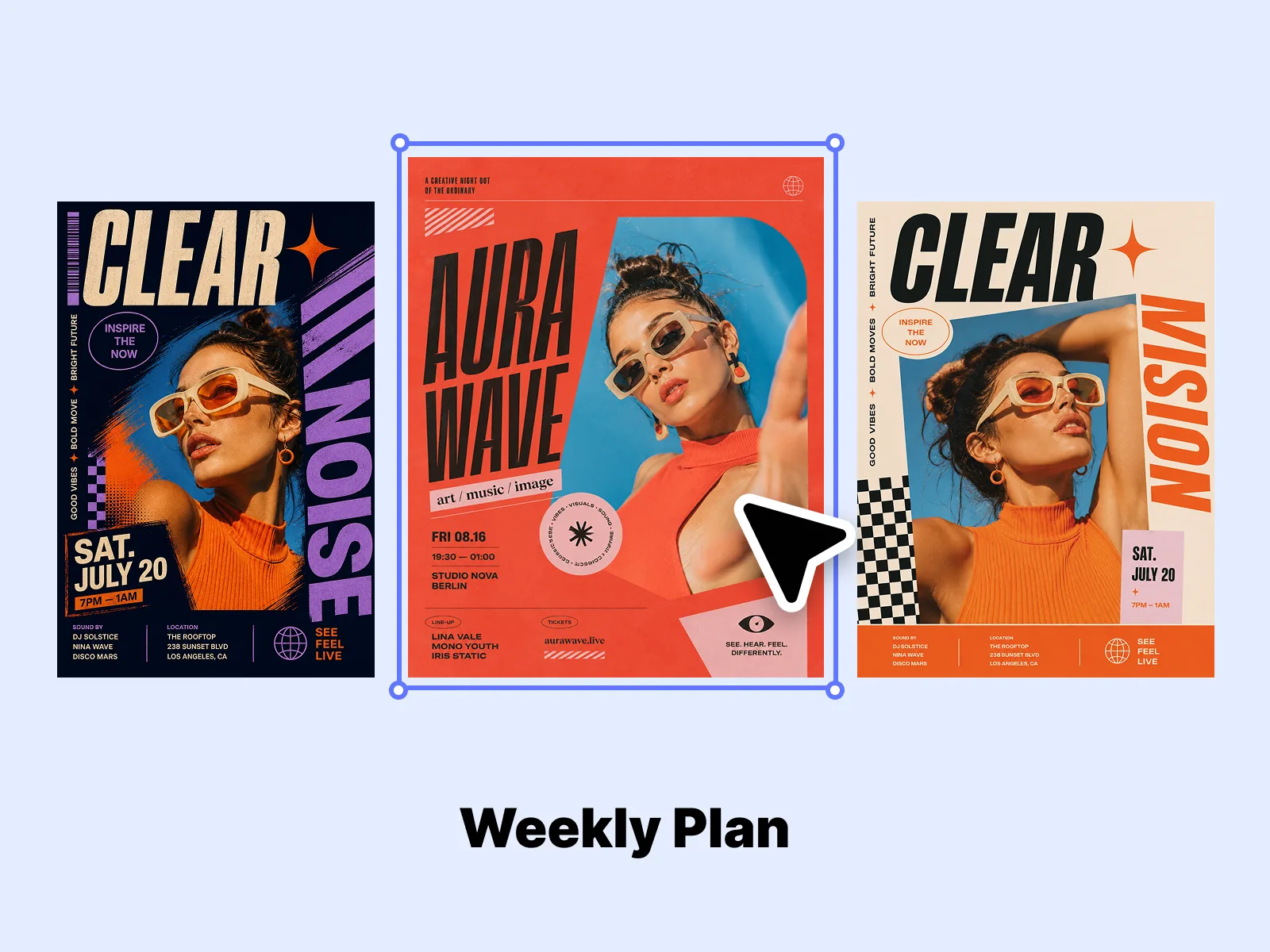
容量が小さく、表示も速く
商品写真、広告、メール画像、Webサイトの素材の容量を小さくできます。ファイルが軽いほど表示が速くなり、さまざまなプラットフォームに載せやすくなります。
JPEG画像の圧縮に必要な機能がそろっています
画質を自由に調整
ファイルを軽くするか、細部を多く残すかを選べます。画質の設定でその違いがわかりやすく、いつでも変更できます。
しっかり圧縮
画像をきれいに保ったまま容量を小さくします。細部が必要な写真は、画質を上げて調整できます。
削減量を先に確認
元のサイズ、圧縮後のサイズ、削減率をファイルごとに表示します。すでに十分小さい画像は「最適化済み」と表示され、元のサイズのまま残ります。
一括処理
最大10枚のJPEGを同じ画質設定で、ブラウザの中でまとめて処理します。商品カタログやブログ画像、キャンペーン素材に便利です。
ファイルは端末の中に
画像はブラウザの中で処理され、ファイルはずっとお使いの端末の中にあります。
終わった順にダウンロード
圧縮が終わったJPGにはすぐにダウンロードボタンが付き、ほかのファイルを待たずに保存できます。
ユーザーの声
“目標のファイルサイズに収めるために、Lightroomで画質を変えながら商品のJPEGを何度も書き出し直していました。Playyyなら最初の一回できちんと圧縮でき、設定をいじらずにそのまま保存しています。”

James Walker
EC クリエイティブストラテジスト
“広告プラットフォームでクリエイティブの容量オーバーを指摘されていました。Playyyで一括圧縮したら、すべてのJPEGが見た目をきれいに保ったまま上限内に収まり、クライアントも元画像と同じ仕上がりだと喜んでくれました。”

Emily Carter
グロースマーケティングストラテジスト
“800SKUのブランドで商品コンテンツを担当しています。JPEG画像の圧縮は以前は丸2日かかる作業でしたが、Playyyならカタログ全体を一括処理して1時間もかからずに終わります。”

Sophie Whitmore
SNS マネージャー/ブランドコンテンツコンサルタント
JPG圧縮に Playyy が選ばれる理由
ちょうどいいバランスを選べる
細かい写真とシンプルな画像では、圧縮の効き方が違います。まず1枚ダウンロードして見比べ、別のバランスにしたいときは画質を変えて元画像をもう一度追加してください。
繰り返しの一括作業に
1回に最大10枚のJPGを追加し、同じ画質設定をまとめて使えます。新商品の公開、ブログ画像、キャンペーン素材の準備に便利です。
端末内で処理するから速い
圧縮はブラウザの中で行われるので、アップロードを待つ時間がゼロです。ファイルは選んでから保存するまで端末の中にあります。
よくある質問
ブラウザでのJPEG圧縮はどんな仕組みですか?+
画質を選ぶと、ブラウザの中で容量の小さいJPGが作られます。ダウンロードする前に、圧縮後のファイルサイズと削減量を確認できます。
ファイルサイズと画質のバランスはどう決めればいいですか?+
画質を下げるほどファイルは小さくなり、上げるほど細部が残ります。1枚ダウンロードして元画像と見比べ、別のバランスにしたいときは画質を変えて元画像をもう一度追加してください。
圧縮後にファイルが大きくなることはありますか?+
選んだ設定ですでに十分小さい画像は「最適化済み」と表示され、元のファイルがそのまま残ります。
ファイルサイズの上限はいくつですか?+
1ファイルあたり20MBです。カメラやデザインツールで書き出した高解像度のJPEGなら、ほとんどがこの範囲に収まります。
Photoshopの「Web用に保存」とどう違いますか?+
「Web用に保存」はデスクトップアプリでの作業です。このツールはブラウザですぐに使え、ダウンロード前に削減量を確認でき、ファイルはお使いの端末の中で処理されます。















ブランドに合ったビジュアルを、すばやく
すべての画像をブランドのトーンでそろえ、仕上がりを細かく調整しながら、キャンペーンのアイデアをそのまま完成した素材に仕上げられます。