PNG変換 — 無料でオンラインで画像をPNGに
JPGからPNG、WebPからPNGへ変換。軽いファイルかロスレス出力かを選べ、処理はすべてブラウザ上で完結します。
出力画質 (このバッチのすべての画像に適用されます)
画像をPNGに変換する方法
最初のイメージ出しから仕上がった素材まで、実際の制作の流れに沿って進められます。

サイズ優先か画質優先かを選ぶ
PNGをより軽くしたいときは非可逆圧縮、細部をすべて残したいときはロスレスを選びます。画質は変換前に調整できます。
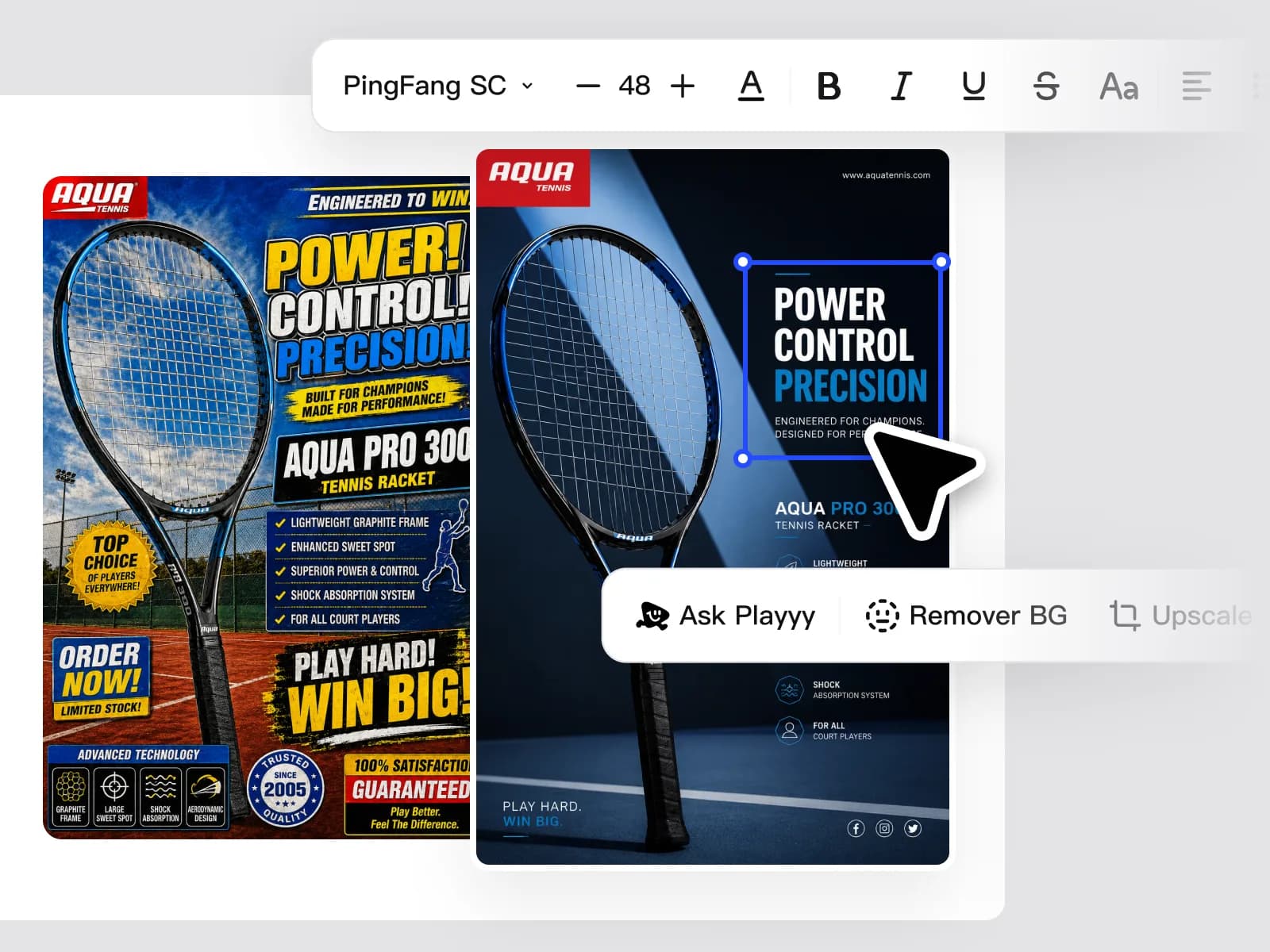
JPG・WebPをPNGに変換
よく使われる2つの形式を、1か所でPNGに変換できます。PNGは透明な背景を扱える形式です。透過の細かな部分までそのまま残したいときはロスレスを選んでください。
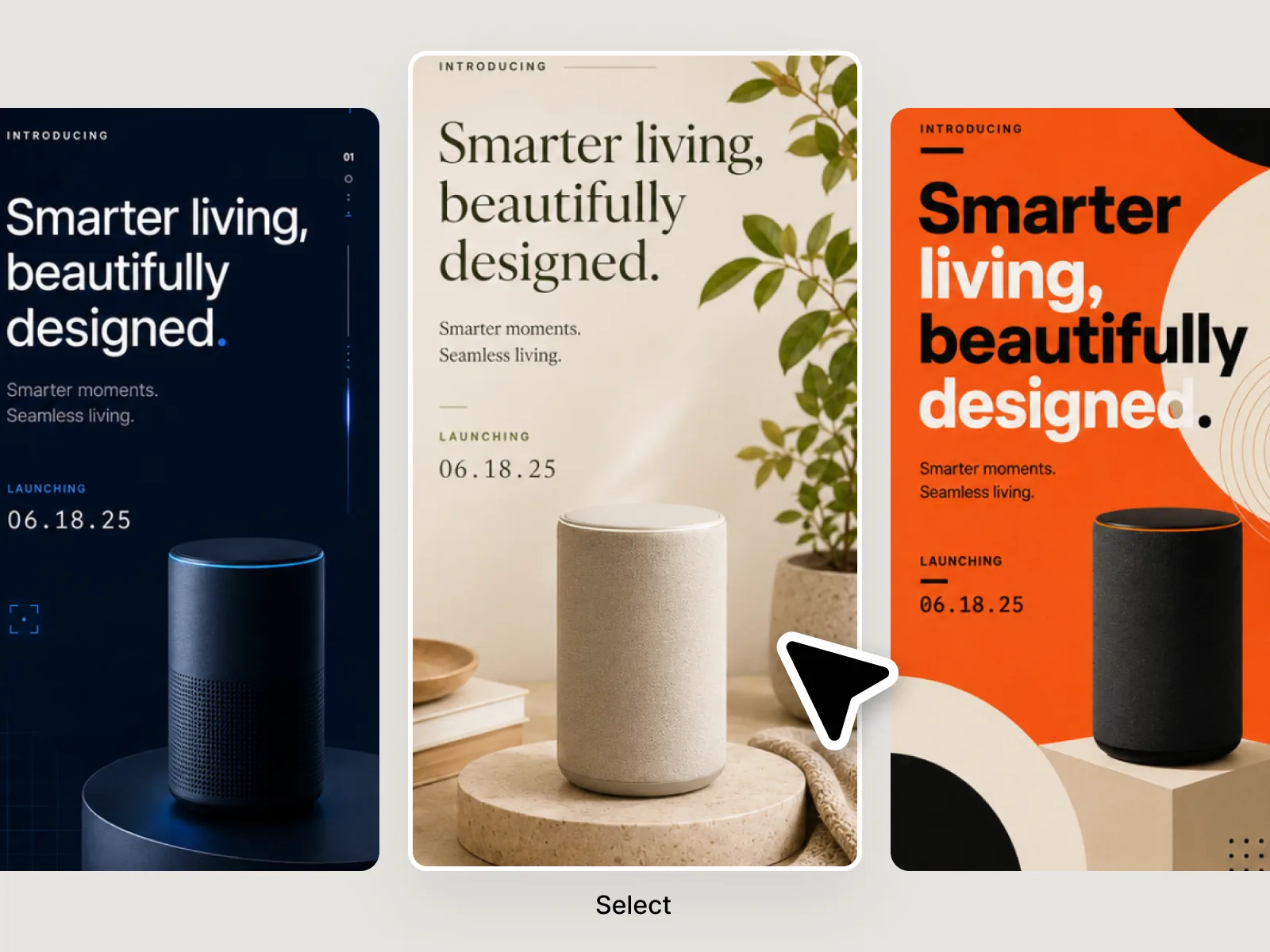
ブラウザ内で処理するからすばやい
変換はブラウザの中で直接行われるので、アップロードを待つ時間がゼロです。ファイルはお使いの端末の中にあります。
画像のPNG変換に必要な機能がそろっています
非可逆とロスレスを選べる
ファイルを小さくしたいときは非可逆、細部をすべて残したいときはロスレスで出力できます。
透過に対応
PNGはどちらのモードでも透明な背景を扱えます。柔らかい輪郭や影をそのまま残したいときはロスレスを選んでください。
JPGとWebPに対応
JPEGやWebPのファイルを、ブラウザ上でPNGに変換できます。
一括変換
最大10枚の画像をまとめて追加できます。アイコン集やスクリーンショットも一度に変換できます。
ファイルは端末の中に
ファイルはブラウザの中で変換され、手元だけに残ります。
終わった順にダウンロード
変換が終わったファイルから、それぞれダウンロードボタンで保存できます。
ユーザーの声
“アイコンはFigmaからPNGで書き出していますが、広告プラットフォームでは別の形式が必要になることもあります。アイコン一式を端末上で数秒で変換でき、透過もきれいなままです。”

Aiko Tanaka
インディペンデントデザイナー/ビジュアルシステムコンサルタント
“編集中の素材はずっとPNGで管理しています。編集前にJPEGの素材をPNGに変換しておけば、常にロスレスのデータで作業できます。”

Luca Moretti
Local Business & Event Marketing Consultant
“クライアントからはありとあらゆる形式で素材が届きます。最初にすべてPNGに変換しておけば最後まで同じ形式で作業でき、書き出しまでスムーズに進みます。”

Sophie Whitmore
SNS マネージャー/ブランドコンテンツコンサルタント
PNG変換に Playyy が選ばれる理由
グラフィックに使いやすい形式
PNGはロゴ、アイコン、スクリーンショット、イラスト、透過画像に向いています。使い道に合わせて画質を選べます。
目的に合った仕上がりを選べる
容量を最優先するなら非可逆圧縮、画像をそのまま残したいならロスレスを選べます。
必要なときは透過を残せる
透明な背景が必要な画像はPNGで。柔らかい影やなめらかな輪郭の透過まで正確に残したいときはロスレスを選んでください。
よくある質問
PNGの出力を非可逆とロスレスから選べますか?+
はい。ファイルを小さくしたいときは非可逆、細部をすべてそのまま残したいときはロスレスを選んでください。
PNGに変換しても透過は保たれますか?+
PNGは非可逆・ロスレスのどちらのモードでも透明な背景を扱えます。柔らかい影やなめらかな輪郭をそのまま残したいときはロスレスを選んでください。
JPGをPNGに変換すると、元のファイルより大きくなるのはなぜですか?+
写真の場合、PNGはJPGより容量が大きくなりやすい形式です。小さくしたいときはPNGを非可逆の画質設定で出力するか、容量を優先する場合はJPGやWebPをお使いください。
どの形式の画像をPNGに変換できますか?+
JPGとWebPに対応しています。端末にあるファイルを選ぶと、ブラウザの中でPNGに変換され、そのままダウンロードできます。
PNGの画質は調整できますか?+
非可逆モードで調整できます。画質を変えてファイルサイズと細部のバランスを決めるか、ロスレスモードに切り替えて画像をそのまま残せます。















ブランドに合ったビジュアルを、すばやく
すべての画像をブランドのトーンでそろえ、仕上がりを細かく調整しながら、キャンペーンのアイデアをそのまま完成した素材に仕上げられます。