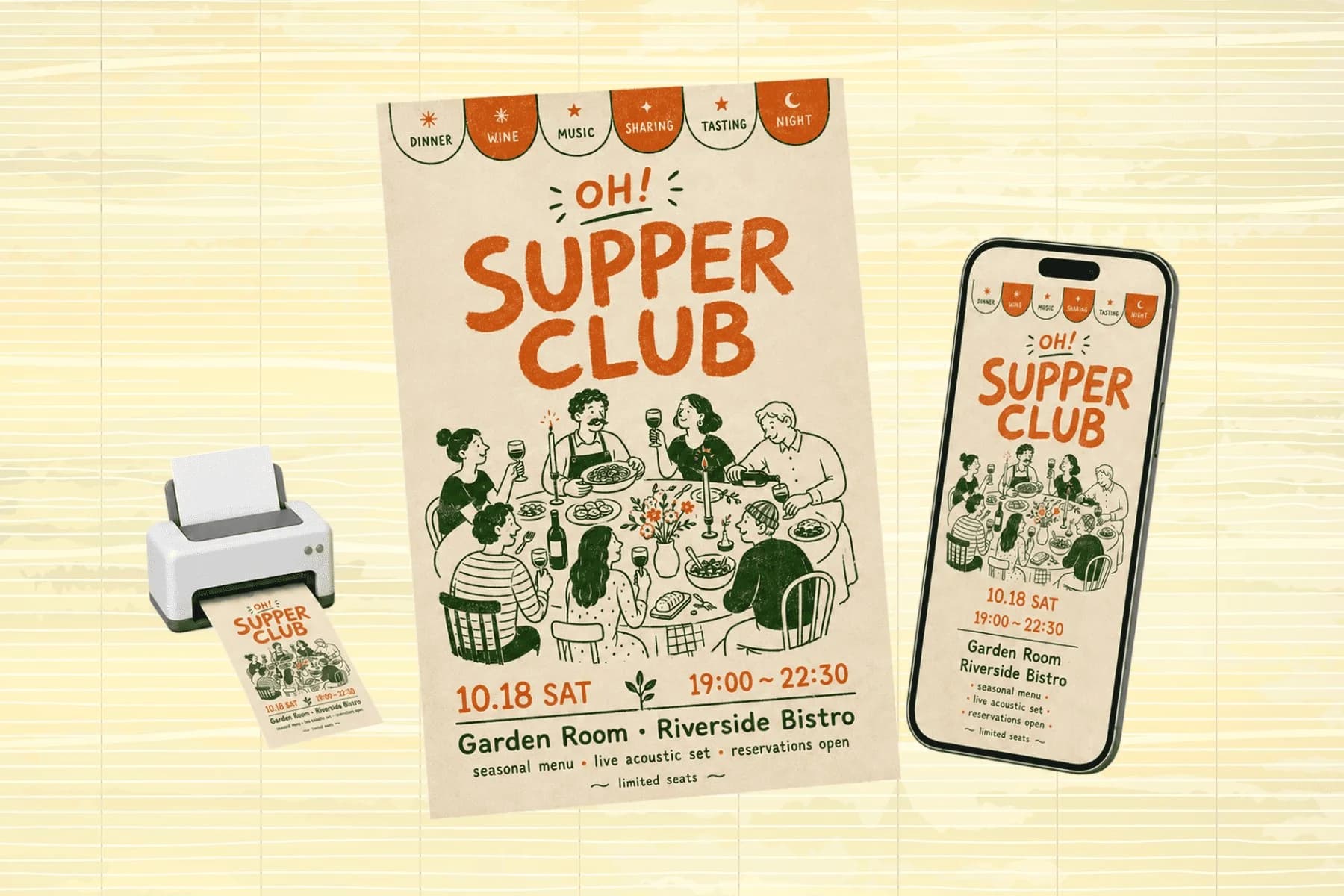
Posts para Instagram com IA: uma imagem para feed, stories e reels
Uma imagem principal, todos os formatos do Instagram e das outras redes — sem redimensionar na mão.
Ver o fluxoRecorte fotos travando a proporção, use formatos prontos para redes sociais ou endireite a imagem — depois é só baixar
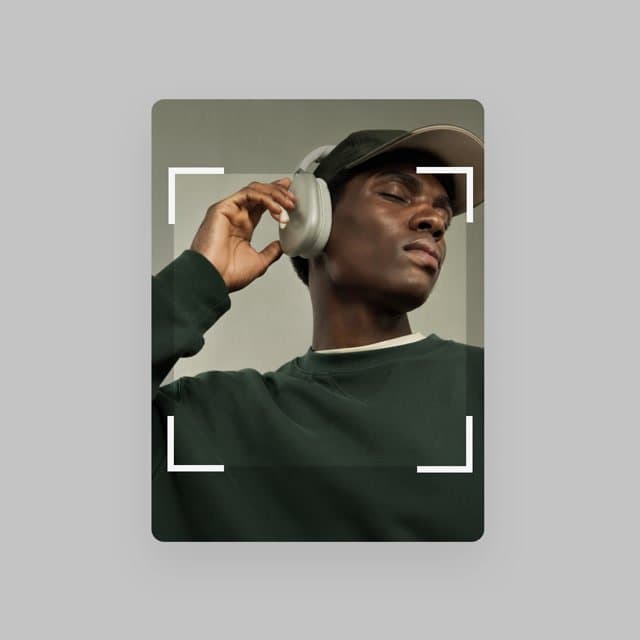
Um fluxo pensado para o que você realmente precisa criar: da primeira ideia ao arquivo final.
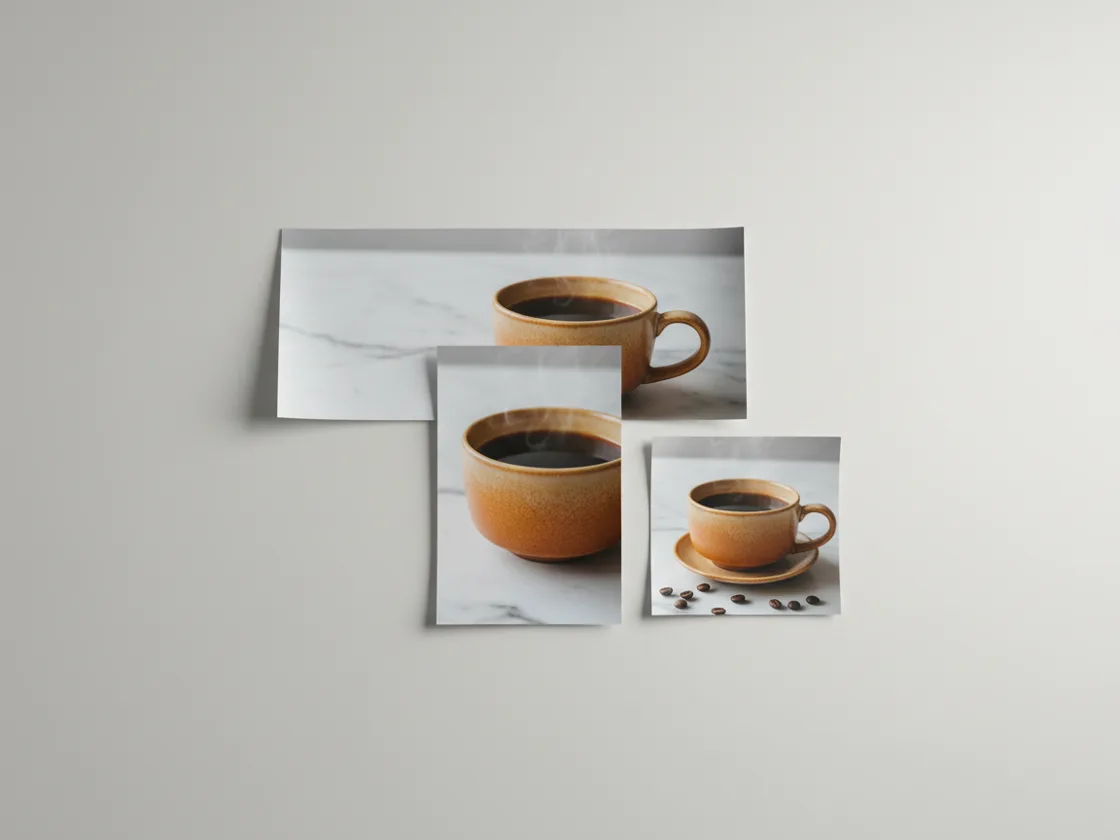
Arraste a caixa de recorte livremente ou trave na proporção que o destino pede — 1:1 para a miniatura do marketplace, 4:5 para o post do feed, 16:9 para a capa de vídeo, 3:2 para impressão. São onze proporções a um toque. Travando a proporção antes, você enquadra dentro do formato final e não precisa cortar a foto duas vezes.
Experimente grátis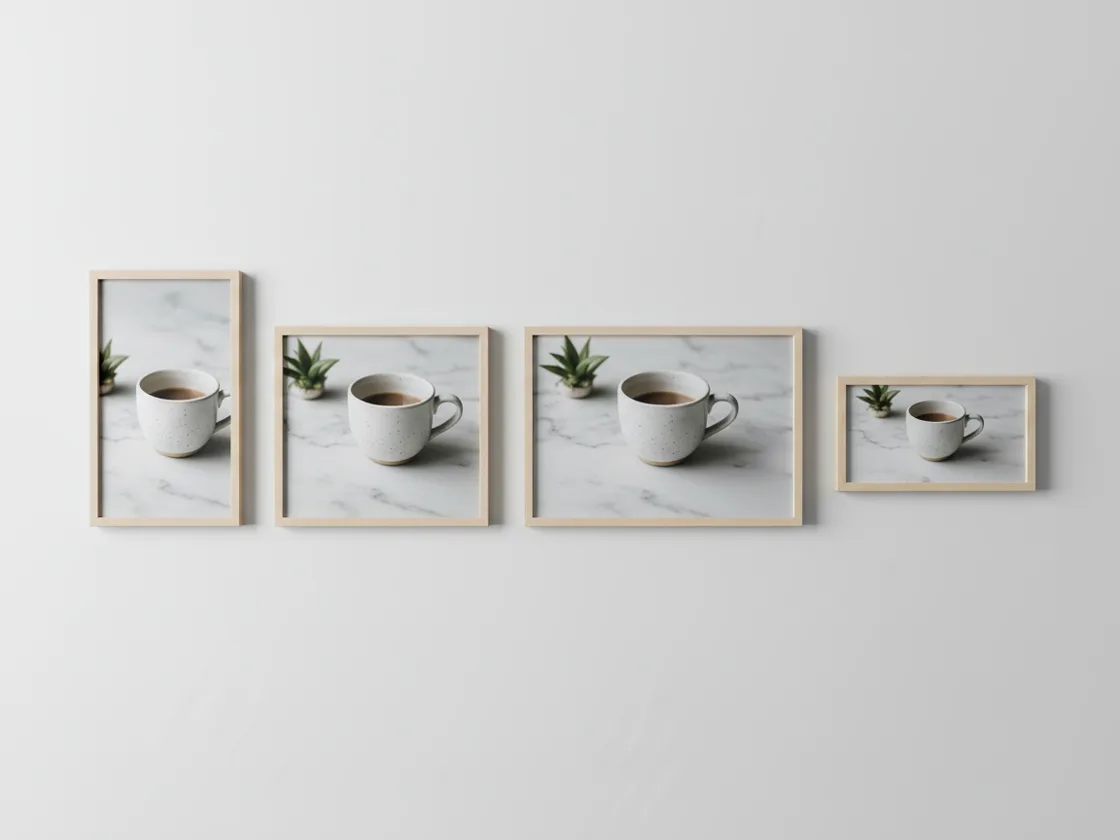
Uma aba separada reúne os formatos que as redes usam, então você não precisa lembrar se o post do feed é 4:5 ou 1:1. Escolha o destino, a caixa se ajusta e você posiciona a foto dentro do quadro que vai ser publicado, em vez de cortar no chute e refazer quando a imagem aparecer com faixas.
Experimente grátis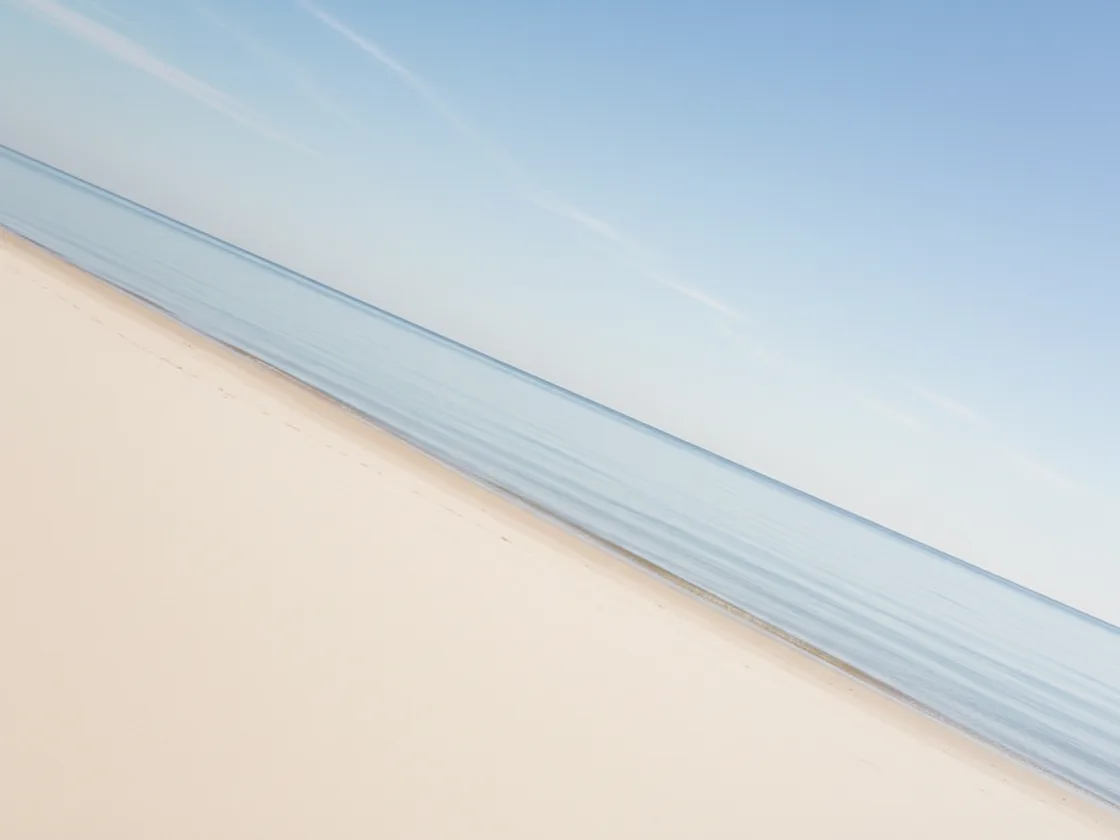
O controle de girar fica no mesmo painel, porque endireitar e cortar são parte do mesmo trabalho. Nivele um horizonte torto em frações de grau e a caixa de recorte elimina os cantos vazios que a rotação cria — tudo de uma vez, sem girar num programa e cortar em outro.
Experimente grátisArraste a caixa para onde quiser ou trave em 1:1, 4:5, 16:9, 3:2 e outras proporções comuns, para o recorte não sair do formato enquanto você posiciona.
Uma aba dedicada traz os formatos em que as redes publicam, então você corta direto no quadro final sem pesquisar as medidas antes.
Original, 1:1, 2:3, 3:2, 3:4, 4:3, 4:5, 5:4, 9:16, 16:9 e 27:9 — um toque cada, e a caixa mantém o formato enquanto você posiciona.
O recorte guarda só o que está dentro do quadro, reduzindo o total de pixels. O resultado sai em PNG; ao endireitar, a rotação pode reamostrar os pixels.
Um controle deslizante no mesmo painel nivela o horizonte em frações de grau, e a caixa de recorte absorve os cantos que a rotação expõe.
A imagem recortada é baixada em PNG, mantendo o fundo transparente que já existia em vez de preenchê-lo de branco.
A maioria dos erros de recorte vem de enquadrar à mão e só depois descobrir que o destino pedia uma imagem quadrada. Travando a proporção antes de arrastar, o que você vê ao posicionar já é o quadro final. Parece pouco, mas acaba com o motivo mais comum de cortar a mesma foto três vezes.
O Playyy gera a área recortada em PNG, sem mais uma rodada de compressão JPEG. Recortar reduz o total de pixels; endireitar também pode reamostrar a área que ficou.
Recortar quase nunca é o último passo: a foto costuma precisar de um ajuste de luz ou de uma limpeza no fundo antes de ser publicada. Como o recorte acontece dentro do editor completo, você segue para o próximo passo sem exportar e enviar de novo, e o arquivo é gerado uma vez só, no final.
Uma imagem principal, todos os formatos do Instagram e das outras redes — sem redimensionar na mão.
Ver o fluxo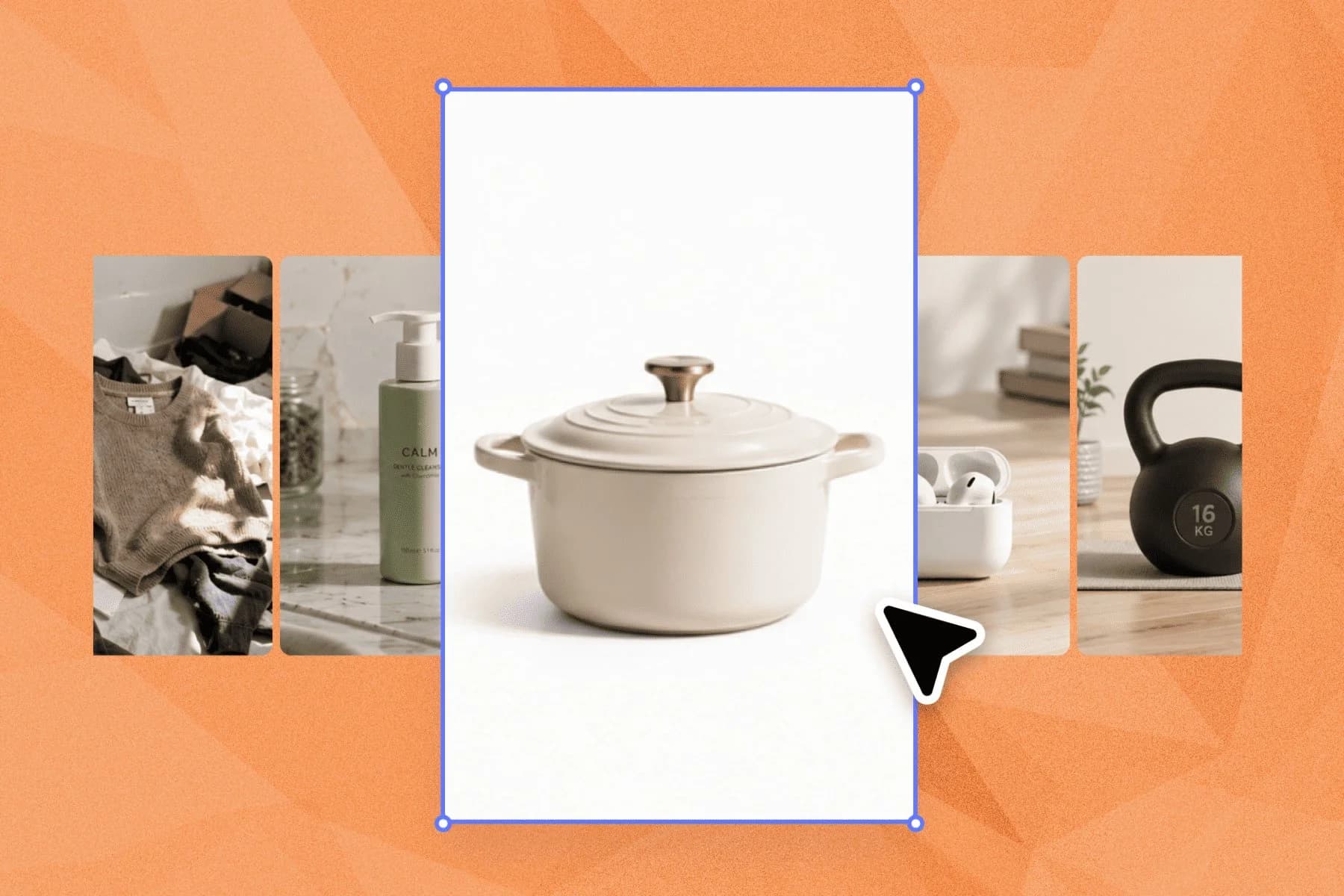
Das fotos do fornecedor a um catálogo que parece de uma sessão só: fundo branco, limpeza e resolução certa em todos os produtos.
Ver o fluxoEnvie a foto, arraste a caixa de recorte sobre a área que quer manter e baixe o resultado. Se o destino pede um formato específico, trave antes uma proporção como 1:1 ou 16:9, ou digite as medidas exatas em pixels.
O recorte reduz o total de pixels, porque você fica com uma área menor. O resultado sai em PNG, sem compressão JPEG adicional; usar o controle de endireitar pode reamostrar a imagem.
Sim. São onze proporções a um toque — Original, 1:1, 2:3, 3:2, 3:4, 4:3, 4:5, 5:4, 9:16, 16:9 e 27:9 — e uma aba separada com os formatos das redes sociais. Trave a proporção primeiro e depois posicione a caixa.
Sim. O controle de girar fica no mesmo painel, então você nivela o horizonte e corta os cantos que a rotação expõe de uma só vez, sem trocar de ferramenta.
Depende do destino: 1:1 para miniaturas de marketplace e foto de perfil, 4:5 para o feed do Instagram, 9:16 para stories e capas de vídeos curtos, 16:9 para miniaturas de vídeo e slides, e 3:2 para a maioria dos tamanhos de impressão.
PNG, JPG, WebP e HEIC. A transparência é mantida em PNG e WebP, então um recorte que já tem fundo transparente continua assim depois do corte.
Mantenha todas as suas imagens alinhadas à marca, controle o resultado final e transforme qualquer ideia de campanha em material pronto para publicar, sem esperar outra rodada de design.














