Photopea gratuit : ce qu'il fait, et quand changer
 Emily Carter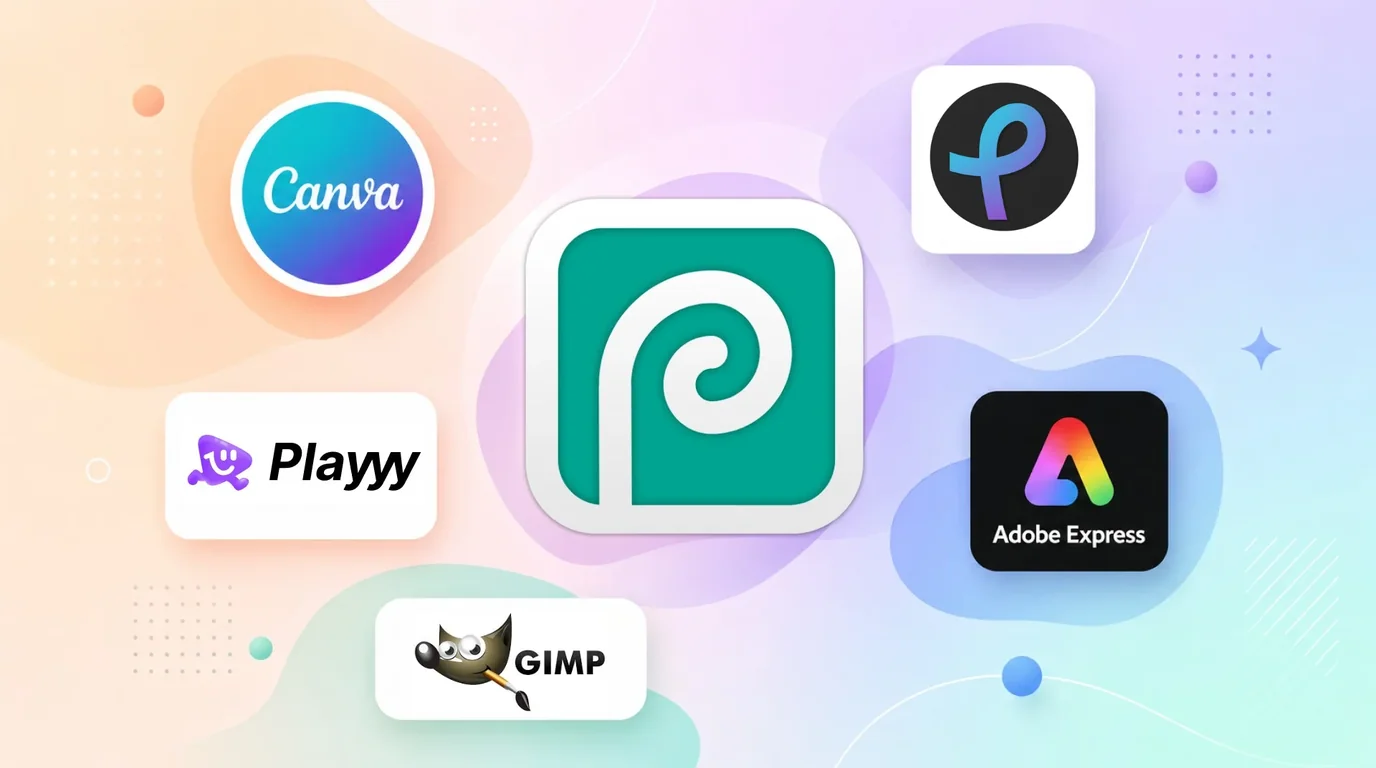
Photopea occupe une place particulière : un éditeur qui ouvre les PSD, tourne dans un onglet, ne demande aucune installation et ne coûte rien. La question que se posent la plupart des gens n'est donc pas « combien » mais « où est le piège ». Il n'y en a pas au sens habituel — et c'est précisément pour cela que la vraie question est ailleurs : ce que cette gratuité coûte en usage quotidien, et à partir de quand elle cesse d'être le bon choix.
Réponse rapide. Photopea est entièrement gratuit, sans limite de temps ni de fonctions, financé par la publicité affichée dans l'interface. L'offre payante ne débloque aucun outil : elle retire les publicités et allonge l'historique d'annulation. Les trois limites qui poussent à en changer sont la publicité, la consommation mémoire du navigateur sur les gros fichiers, et l'absence totale de sauvegarde en ligne.
Oui, c'est gratuit — et voici ce qui le finance
Tout l'éditeur est accessible sans compte : calques, masques, sélections, courbes, textes, export. Aucune fonction n'est réservée à une version supérieure, ce qui est rare et mérite d'être dit clairement.
Le financement passe par la publicité affichée à droite de l'espace de travail. L'abonnement payant sert à la retirer et à augmenter le nombre d'étapes d'annulation conservées. C'est un modèle honnête, et c'est aussi la source du reproche le plus fréquent.
Un signal parle de lui-même : parmi les premiers résultats pour « photopea gratuit », on trouve une extension de navigateur dont la seule fonction est de masquer ces publicités. Quand une part notable des recherches sur un outil gratuit porte sur la suppression de ce qui le finance, la gratuité a atteint sa limite d'usage.
Les trois limites qu'on finit par rencontrer
La publicité. Supportable pour une retouche occasionnelle, pesante quand l'éditeur reste ouvert toute la journée. L'espace de travail se réduit et l'attention aussi.
La mémoire du navigateur. Photopea travaille dans l'onglet, donc avec la mémoire que le navigateur veut bien lui accorder. Un PSD de quelques centaines de mégaoctets avec beaucoup de calques ralentit nettement, et un onglet qui plante emporte le travail non exporté. C'est la limite la plus dure, parce qu'aucun réglage ne la contourne.
Aucune sauvegarde en ligne. Pas de compte, donc pas de projet enregistré, pas d'historique entre deux sessions, pas de partage. Tout dépend des fichiers que vous exportez et rangez vous-même. Pour un usage personnel c'est acceptable ; dès qu'une deuxième personne doit reprendre le fichier, cela devient un coût réel.
Aucune de ces limites n'est un défaut de conception : ce sont les conséquences directes du choix « navigateur, sans compte, gratuit ». Elles indiquent simplement quand un autre outil convient mieux.
Par quoi le remplacer, selon la limite rencontrée
1. Playyy — quand vous créez des visuels plutôt que vous retouchez des pixels
Autant le dire d'emblée : ce n'est pas un clone de Photopea. Il n'ouvre pas les PSD et ne remplace pas la retouche au pixel près.
Ce qu'il fait mieux, c'est la production de visuels : générer une image à partir d'une description, détourer proprement y compris les cheveux et les tissus fins, refaire l'éclairage d'une photo produit, décliner un même visuel en plusieurs formats. Les projets sont enregistrés dans un compte, donc la troisième limite de Photopea disparaît.
Pour qui : vous passez plus de temps à produire des visuels de marque qu'à corriger des photos. Pas pour vous si : vous avez besoin d'ouvrir un PSD reçu d'un client.
2. Pixlr — le plus proche dans le navigateur
Même principe que Photopea, interface plus légère et un compte gratuit qui conserve les projets. La version gratuite affiche aussi de la publicité, mais l'espace de travail est moins encombré.
Pour qui : vous voulez rester dans le navigateur avec un peu plus de confort.
3. GIMP — quand le navigateur ne suffit plus
Logiciel de bureau libre et gratuit, sans publicité, qui utilise la mémoire de la machine et non celle d'un onglet. C'est la réponse directe à la limite des gros fichiers.
Le coût est ailleurs : interface datée, courbe d'apprentissage réelle, et une installation à maintenir.
Pour qui : vos fichiers font ramer l'onglet. Pas pour vous si : vous tenez au « j'ouvre une page et je travaille ».
4. Canva — quand le besoin est la mise en page
Beaucoup de gens ouvrent Photopea pour une tâche qui n'est pas de la retouche : une bannière, une publication, une affiche. Canva fait cela plus vite grâce à ses gabarits, et enregistre les projets.
Pour qui : vous composez plus que vous ne retouchez. Pas pour vous si : vous voulez éviter l'esthétique de gabarit.
5. Adobe Express — le pont vers l'écosystème Adobe
Offre gratuite réelle, édition dans le navigateur, et une continuité avec Photoshop si vous y passez un jour.
Pour qui : vous travaillez déjà avec des fichiers Adobe autour de vous.
6. Affinity Photo — l'option payante qui reste rentable
Achat unique plutôt qu'abonnement, ouvre les PSD, performances de logiciel natif. Ce n'est pas gratuit, mais pour quelqu'un qui atteint quotidiennement les limites de Photopea, l'amortissement est rapide.
Pour qui : la retouche est votre métier, ou presque.
Comment choisir sans tout essayer
Trois questions suffisent.
Quelle limite vous gêne aujourd'hui ? Les publicités mènent à Pixlr ou à un abonnement Photopea ; la mémoire mène à GIMP ou Affinity ; l'absence de sauvegarde mène à un outil avec comptes.
Ouvrez-vous des PSD ? Si oui, la liste se réduit à Photopea, GIMP, Affinity Photo et Photoshop. C'est le critère qui élimine le plus vite.
Retouchez-vous, ou produisez-vous ? Corriger une photo existante et fabriquer un visuel de marque sont deux métiers. Un éditeur pixel est excellent pour le premier et lent pour le second.
Pour un panorama plus large des logiciels de bureau, le comparatif des logiciels de retouche photo entre dans le détail ; côté outils assistés par IA, la retouche photo IA gratuite précise ce que ces outils font réellement.
À lire aussi : Logiciel de retouche photo : lequel choisir
À lire aussi : Retouche photo IA gratuite : ce que les outils font vraiment

Emily Carter
J'aide les équipes marketing de jeunes SaaS et les marques qui vendent en direct à produire davantage de supports de campagne sans perdre la cohérence de leur marque. Je travaille sur des déroulés concrets : tester des créations en publicité payante, puis itérer sur ce qui fonctionne.
Questions fréquentes
Oui, entièrement. Toutes les fonctions d'édition sont accessibles sans compte et sans limite de temps ; le modèle économique repose sur la publicité affichée dans l'interface. Un abonnement payant existe uniquement pour retirer ces publicités et augmenter l'historique d'annulation — pas pour débloquer des outils.