Bild erweitern mit KI: ein Motiv in jedes Format bringen
 James Walker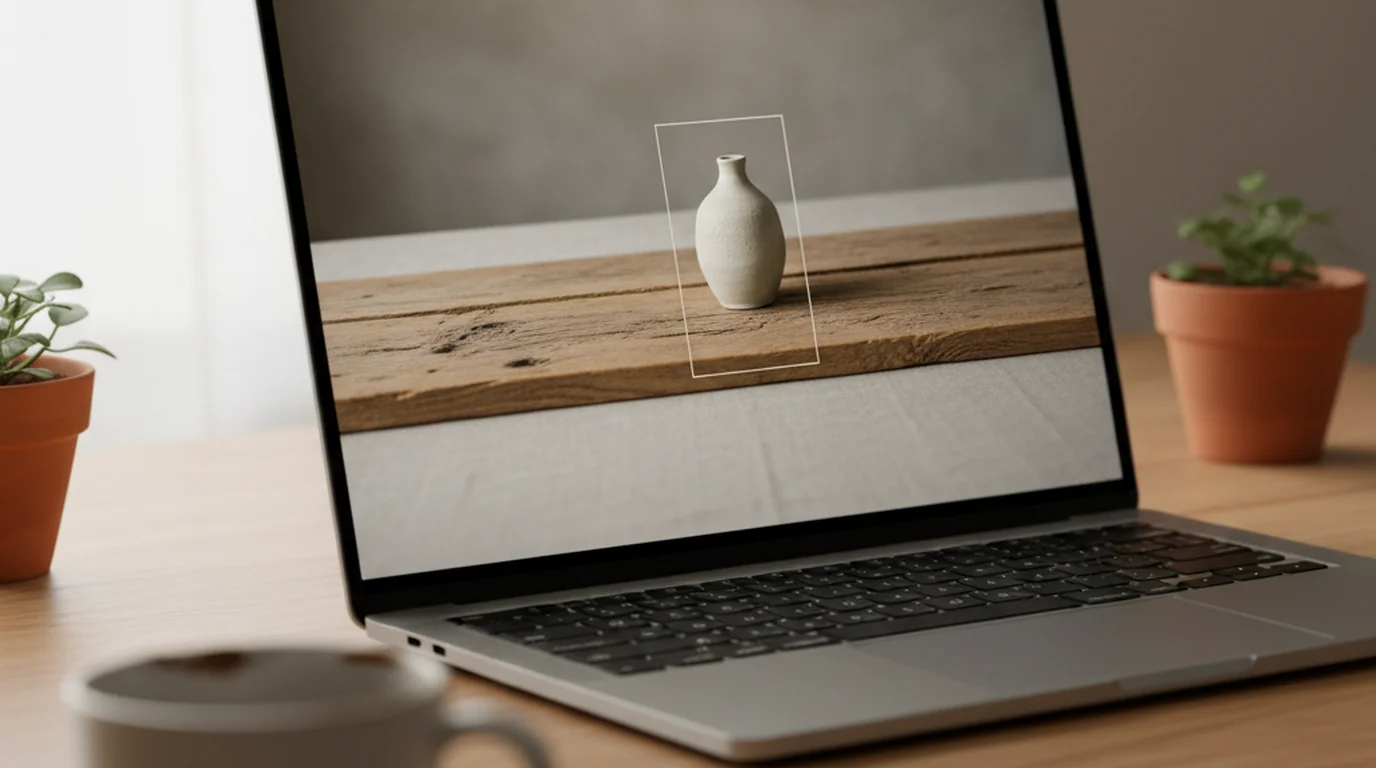
Der Fall kommt in jeder Marketingproduktion vor: Ein Motiv liegt quadratisch vor, gebraucht wird es als breites Banner. Zuschneiden geht nicht, weil dann das Produkt angeschnitten ist. Kleiner auf eine Fläche setzen sieht nach Notlösung aus. Neu fotografieren kostet einen Tag.
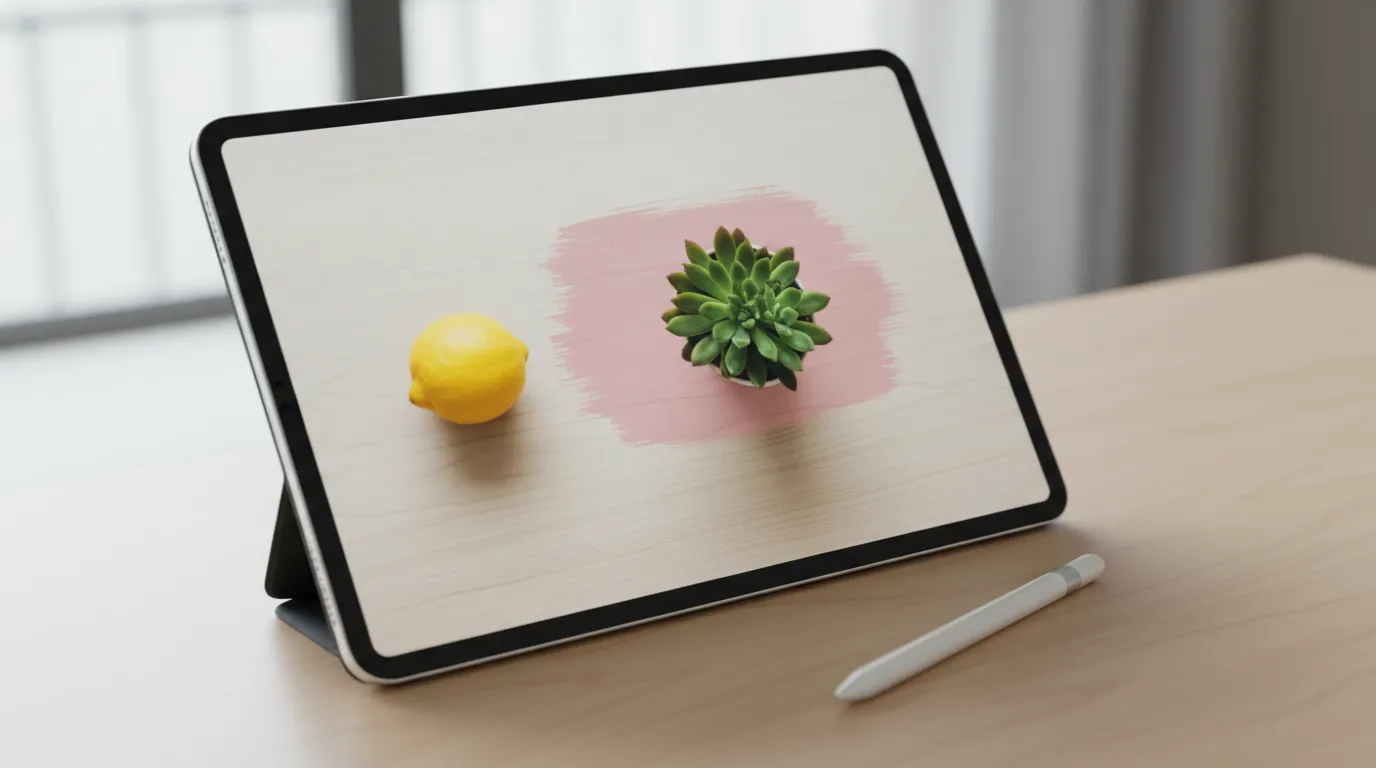
Erweitern ist der dritte Weg: Die Arbeitsfläche wird größer, und der neue Bereich wird passend zur vorhandenen Szene erzeugt.
Kurz gesagt. Erweitern ist die richtige Wahl, wenn beim Zuschneiden das Motiv verloren ginge. Etwa die halbe Bildbreite pro Seite funktioniert verlässlich; entscheidend ist, dass der Rand des Originals viel Hintergrund und wenig Motiv enthält.
Erweitern ist nicht Hochskalieren
Die beiden werden oft verwechselt und lösen unterschiedliche Probleme.
Hochskalieren füllt dieselbe Bildfläche mit mehr Pixeln. Aus 800 × 800 werden 3200 × 3200 — derselbe Ausschnitt, mehr Auflösung. Das ist die Lösung, wenn das Bild zu klein für den Druck oder die Zoomfunktion ist. Dafür gibt es das Hochskalieren.
Erweitern macht die Bildfläche größer. Aus 1080 × 1080 werden 1920 × 1080 — mehr Motivumgebung bei gleichbleibender Auflösung. Das ist die Lösung, wenn das Seitenverhältnis nicht passt.
Beides zusammen ist der Normalfall bei alten Produktfotos: erweitern für das Format, hochskalieren für die Auflösung. Die Reihenfolge ist erweitern zuerst, weil der erzeugte Bereich dann gleich in der Zielauflösung mitwächst.
Wann es gut funktioniert
Viel Hintergrund am Rand. Ein Produkt auf einer leeren Fläche, eine Person vor einer Wand, ein Gegenstand auf einem Tisch. Der erzeugte Bereich muss nur fortsetzen, was ohnehin gleichförmig ist.
Gleichmäßige Strukturen. Holzmaserung, Textil, Putz, Himmel, Wasser. Eine fortgesetzte Struktur ist praktisch nicht von der echten zu unterscheiden.
Weiche Verläufe. Studiohintergründe mit Lichtverlauf, Bokeh, unscharfe Umgebung. Das sind die dankbarsten Fälle.
Seitenverhältnis wechseln. Der häufigste konkrete Anlass. Ein Instagram-Post im Verhältnis 4:5 soll ein YouTube-Thumbnail im Verhältnis 16:9 werden — die Maße stehen in der Formatübersicht.
Wann es schiefgeht
Motiv nah am Rand. Wenn das Produkt oder die Person bis an die Bildkante reicht, muss das Modell den Gegenstand selbst fortsetzen — und das ist etwas anderes, als Hintergrund zu ergänzen. Ein halb abgeschnittener Stuhl bekommt ein drittes Bein.
Angeschnittene Personen. Arme, Beine und Hände fortzusetzen geht selten gut. Wenn die Person vollständig im Original liegt, ist alles in Ordnung; wenn nicht, plan das anders.
Schrift und Logos am Rand. Ein angeschnittenes Wort wird zu erfundenen Buchstaben. Immer prüfen, ob am Rand Text steht.
Architektur mit klaren Linien. Fluchten, Fenstergitter, Fliesenraster. Das Modell setzt sie fort, aber die Perspektive stimmt oft nicht exakt — bei geraden Linien fällt das sofort auf.
Zu weit. Mehr als etwa die halbe Bildbreite pro Seite, und der erzeugte Anteil dominiert. Dann hast du kein erweitertes Foto mehr, sondern ein erzeugtes Bild mit einem Foto in der Mitte — und die beiden Teile sehen unterschiedlich aus.
Praktischer Ablauf
1. Zielformat festlegen, bevor du anfängst. Wie breit und wie hoch soll das Ergebnis sein.
2. Prüfen, was am Rand liegt. Hintergrund oder Motiv? Schrift? Bei Motiv oder Schrift am Rand vorher überlegen, ob Erweitern überhaupt der richtige Weg ist.
3. In eine Richtung erweitern, nicht in alle gleichzeitig. Wenn nur die Breite fehlt, erweitere nur links und rechts. Jede zusätzliche Richtung vergrößert den erzeugten Anteil.
4. Das Ergebnis am Übergang prüfen. Nicht in der Mitte des neuen Bereichs, sondern an der Naht zum Original. Dort sieht man Helligkeits- und Farbsprünge, wenn es welche gibt.
5. Danach zuschneiden. Meist ist es sinnvoll, etwas großzügiger zu erweitern und anschließend auf das genaue Zielformat zuzuschneiden. So liegt die Naht nicht direkt am fertigen Bildrand.
Der häufigste Anwendungsfall
Eine Kampagne braucht dasselbe Motiv in vier Formaten: Social-Post im Hochformat, Banner im Querformat, Story im Verhältnis 9:16 und Titelbild für die Website.
Der falsche Weg: viermal aus demselben Bild zuschneiden. Ergebnis sind vier Ausschnitte, in denen das Produkt jeweils anders angeschnitten ist.
Der praktikable Weg: einmal in die größte gebrauchte Fläche erweitern und aus dieser Fläche die vier Formate zuschneiden. Dann ist das Produkt in allen vier Fassungen vollständig zu sehen und liegt an derselben Stelle.
Wenn das Bild dabei ohnehin erzeugt statt fotografiert ist, ist der noch einfachere Weg, das Format vor dem Erzeugen festzulegen — der KI-Bildgenerator legt es vorher fest, was den Erweiterungsschritt ganz erspart.
Was bleibt
Erweitern löst das Formatproblem, Hochskalieren das Auflösungsproblem. Halbe Bildbreite pro Seite ist die verlässliche Grenze. Prüf vorher, was am Rand liegt — Hintergrund ist unproblematisch, Motiv und Schrift sind es nicht. Und erweitere lieber einmal großzügig und schneide danach zu, als viermal knapp.

James Walker
Ich helfe Shopify- und Amazon-Händlern, ihre Produktfotos, Aktionsbanner und Werbevisuals zu verbessern. Ich konzentriere mich auf konkrete Verbesserungen, die ein Produkt glaubwürdiger machen und es besser verkaufen — ohne Designer-Jargon.
Häufige Fragen
Die Arbeitsfläche wird über den ursprünglichen Bildrand hinaus vergrößert, und der neue Bereich wird passend zur vorhandenen Szene erzeugt. Anders als beim Hochskalieren, das dieselbe Bildfläche mit mehr Pixeln füllt, entsteht hier zusätzlicher Bildinhalt.