Bild in Bild einfügen: so wirkt die Montage nicht aufgeklebt
 Aiko Tanaka
Zwei Bilder übereinanderzulegen ist technisch ein Klick. Dass das Ergebnis nicht nach zwei Bildern aussieht, hängt an fünf Dingen — und das Freistellen, an dem die meisten Anleitungen hängenbleiben, ist nur das erste davon.
Kurz gesagt. Freistellen, Größe über ein Bezugsobjekt festlegen, Perspektive prüfen, Farbtemperatur angleichen, Schatten setzen. Der Schatten ist der Punkt, an dem die meisten Montagen scheitern, und der am schnellsten zu beheben ist.
1. Freistellen
Der Ausgangspunkt, und inzwischen der einfachste Teil. Wichtig ist nur, wo du prüfst: an den Kanten, nicht in der Mitte.
Ein heller Saum vom alten Hintergrund fällt vor dem neuen Hintergrund sofort auf — besonders dann, wenn der alte hell und der neue dunkel war. Zoom auf Haare, Fell oder eine durchscheinende Kante, bevor du weitermachst. Das Freistellen übernimmt die Erkennung; die Prüfung bleibt deine Aufgabe.
2. Größe über ein Bezugsobjekt
Die häufigste Ursache dafür, dass eine Montage sofort falsch wirkt, obwohl niemand sagen kann warum: Das eingefügte Objekt ist zu groß.
Nach Augenmaß zu skalieren geht fast immer schief, weil das Auge die Größe an der Bildfläche misst statt an der Szene. Verlässlich ist ein Bezug im Zielbild:
- Eine Türhöhe ist rund 2 Meter
- Eine Stuhlsitzhöhe rund 45 cm
- Eine Person rund 1,70 bis 1,85 Meter
- Eine Tischplatte liegt auf rund 75 cm
Miss das Bezugsobjekt in Pixeln, rechne daraus die Pixel pro Zentimeter und skalier dein Objekt entsprechend. Das dauert eine Minute und ersetzt zehn Minuten Herumprobieren.
3. Perspektive
Zwei Fragen entscheiden, ob ein Objekt in einer Szene sitzt.
Auf welcher Höhe liegt der Horizont? Wenn das Zielbild leicht von oben aufgenommen wurde und dein Objekt frontal, sitzt es nicht auf dem Boden, sondern schwebt darüber. Ein Hinweis: Siehst du im Zielbild die Oberseite von Tischen und Stühlen? Dann muss man auch die Oberseite deines Objekts sehen.
Aus welcher Richtung? Ein Produkt, das schräg von links fotografiert wurde, gehört nicht in eine Szene, die von rechts aufgenommen ist. Das lässt sich nicht durch Drehen beheben — hier hilft nur ein anderes Ausgangsfoto oder, bei symmetrischen Objekten, das Spiegeln.
4. Farbtemperatur und Licht
Zwei Fotos aus verschiedenen Umgebungen haben unterschiedliche Farbstiche: Kunstlicht ist gelblich, Schatten bläulich, Leuchtstoffröhren grünlich. Nebeneinander fällt das sofort auf, auch wenn jedes Bild für sich richtig aussieht.
Praktisch: Such im Zielbild etwas, von dem du weißt, dass es weiß oder neutralgrau ist, und gleich dein eingefügtes Objekt daran an. Wenn das Zielbild warm ist, muss dein Objekt warm werden.
Dasselbe gilt für die Lichtrichtung. Sieh nach, wohin die Schatten im Zielbild fallen. Wenn sie nach rechts fallen, muss dein Objekt links beleuchtet sein — und wenn es das nicht ist, hilft nur Spiegeln oder ein anderes Ausgangsbild.
Beides lässt sich beim Bearbeiten mit KI in einem Schritt angleichen, statt vier Regler einzeln zu drehen.
5. Der Schatten
Der wichtigste Punkt und der, der am häufigsten fehlt.
Ein Gegenstand ohne Bodenschatten schwebt. Das Auge erkennt das sofort, auch wenn es nicht benennt, woran es liegt — deshalb ist „sieht aufgeklebt aus" die häufigste Beschreibung für eine Montage, bei der der Schatten fehlt.
Was ein brauchbarer Schatten braucht:
- Die richtige Richtung. Von der Lichtquelle weg, also parallel zu den Schatten im Zielbild.
- Die richtige Härte. Hartes Licht wirft harte Schatten, weiches Licht weiche. Ein scharf begrenzter Schatten in einer diffus beleuchteten Szene ist genauso falsch wie umgekehrt.
- Kontakt am Boden. Direkt unter dem Objekt ist der Schatten am dunkelsten und schärfsten und wird nach außen heller und weicher. Dieser Kontaktschatten ist der Teil, der den Gegenstand tatsächlich auf den Boden setzt.
- Nicht zu dunkel. Ein schwarzer Schatten wirkt fast immer übertrieben. In den meisten Innenräumen ist ein Schatten deutlich heller, als man annimmt.
Der häufigste konkrete Fall
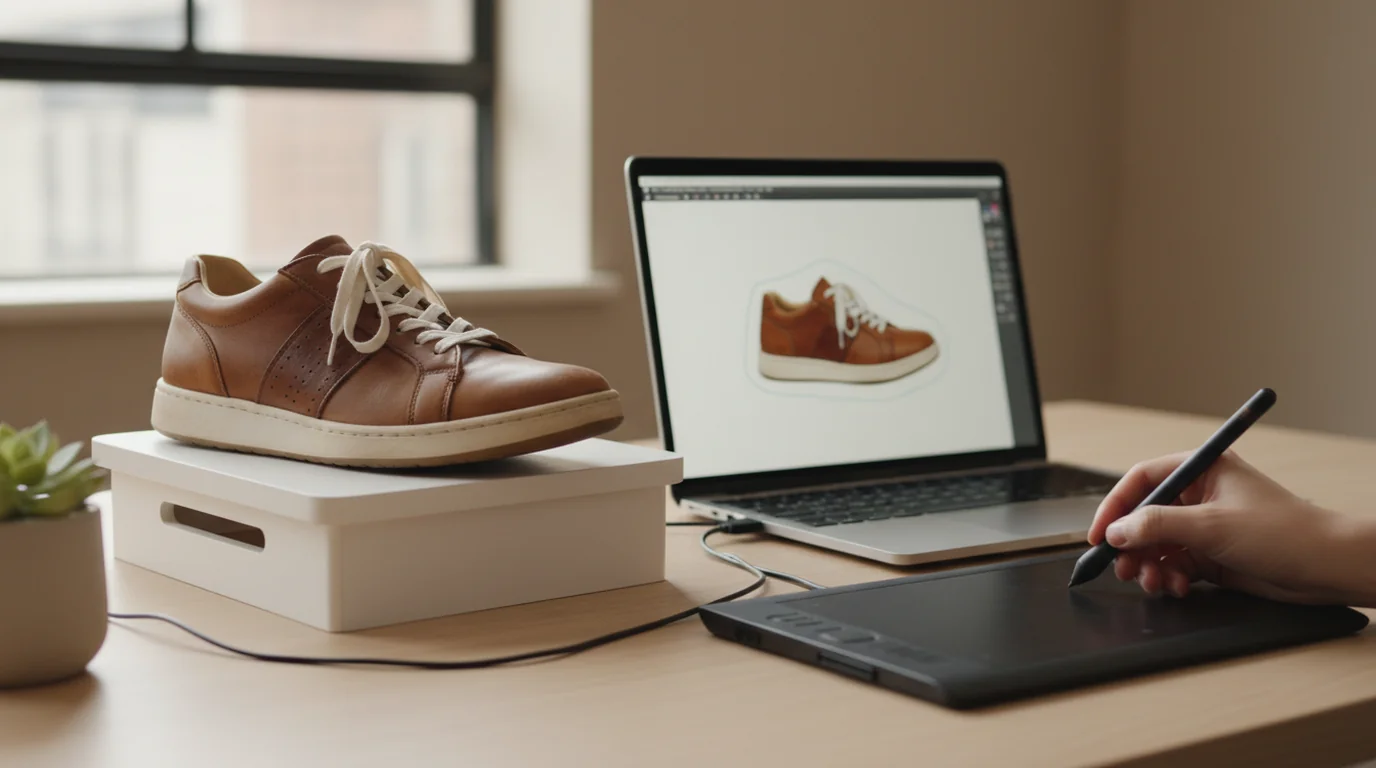
Produktbild: ein freigestelltes Produkt in eine Szene setzen, statt es vor Weiß zu zeigen.
Der Ablauf dafür ist kürzer als die Liste oben vermuten lässt:
- Produkt freistellen
- Szene wählen oder über den KI-Bildgenerator erzeugen — mit der Lichtrichtung in der Beschreibung, damit sie zum Produktfoto passt
- Größe über ein Bezugsobjekt festlegen
- Farbtemperatur angleichen
- Schatten setzen
Der zweite Schritt ist der, der die meiste Arbeit spart: Wenn du die Szene selbst beschreibst, kannst du die Lichtrichtung vorgeben, statt sie hinterher am Produkt anzugleichen.
Wenn Auflösungen nicht zusammenpassen
Ein eingefügtes Motiv mit deutlich weniger Auflösung als seine Umgebung ist sichtbar weicher — auch nach dem Nachschärfen, weil die Information nicht da ist.
Die Regel: Das eingefügte Objekt sollte mindestens so viele Pixel pro Bildbereich haben wie das Zielbild an dieser Stelle. Wenn nicht, skalier es vorher hoch — vor dem Einfügen, nicht danach, weil ein Hochskalieren des fertigen Bildes auch das Zielbild betrifft.
Was bleibt
Freistellen ist der einfache Teil. Größe über ein Bezugsobjekt, nicht nach Gefühl. Lichtrichtung prüfen, bevor du anfängst — sie lässt sich hinterher kaum beheben. Farbtemperatur angleichen. Und den Schatten setzen, besonders den Kontaktschatten direkt unter dem Objekt.

Aiko Tanaka
Ich arbeite mit kleinen Marken, Cafés, Creators und Läden im Viertel an ihren visuellen Systemen, an Satzgenauigkeit, Typografie und Moodboards. Woran ich hänge: schnell viele Richtungen durchspielen, ohne dabei eine klare gestalterische Haltung aufzugeben.
Häufige Fragen
Das einzufügende Motiv freistellen, es auf das Zielbild legen, Größe und Position anpassen und danach Licht, Farbe und Schatten angleichen. Der letzte Schritt entscheidet darüber, ob es wie eine Montage aussieht.