YouTube-Thumbnail erstellen: 8 Schritte zu mehr Klicks
 Sophie Whitmore
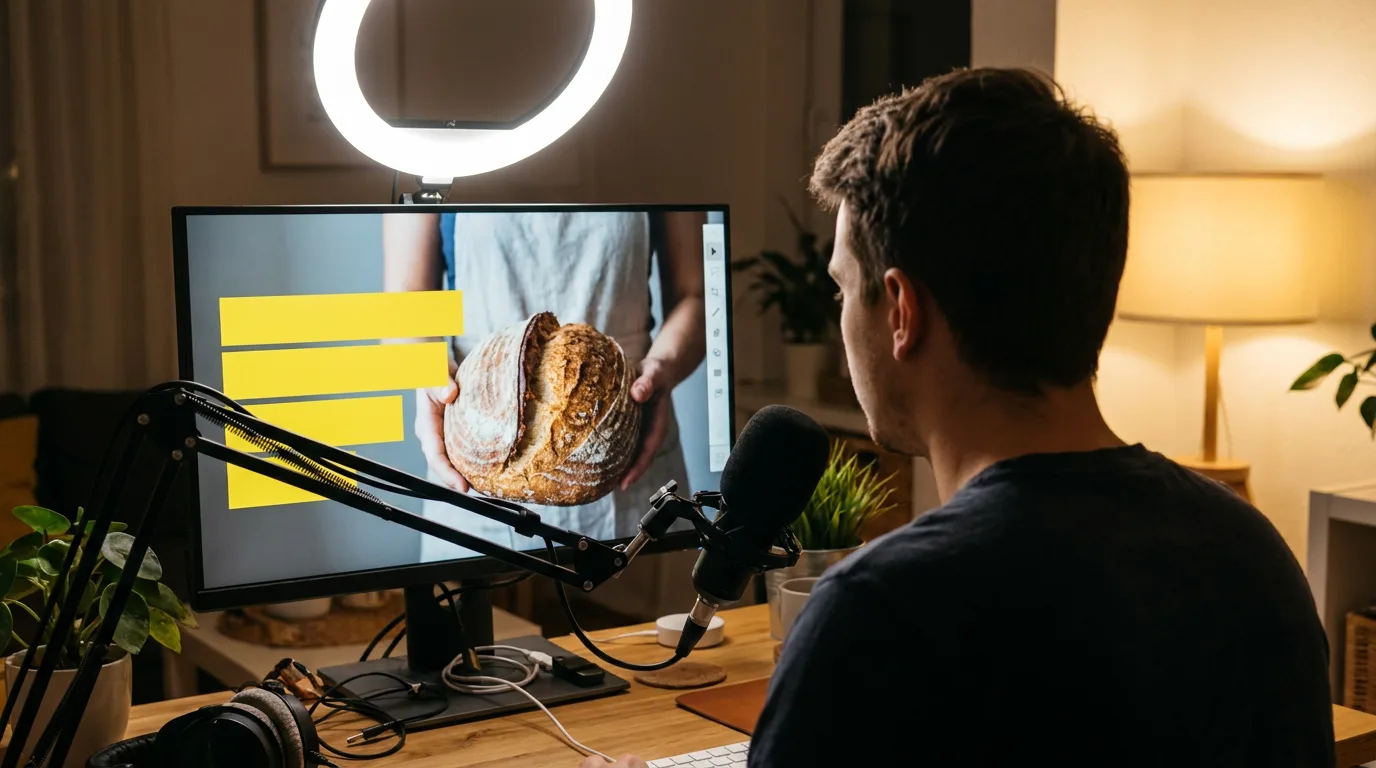
Ein YouTube-Thumbnail hat in der Startseite, der Suche und den Vorschlägen etwa eine Sekunde, meistens in Handygröße, um zu zeigen, worum es im Video geht und warum sich der Klick lohnt. Ein Thumbnail zu erstellen ist deshalb weniger eine Frage des Programms als eine Frage des Aufbaus. Die acht Schritte unten führen von der richtigen Größe bis zum A/B-Test in YouTube Studio, mit einem Beispiel, das Stück für Stück zerlegt wird.
Kurz gesagt. Ein gutes YouTube-Thumbnail ist 1280 × 720 Pixel groß (16:9), zeigt ein Motiv, am besten ein Gesicht mit klarer Emotion, auf einer Seite und zwei bis vier Wörter großen, kontrastreichen Text auf der anderen. Die rechte untere Ecke bleibt für die Videolänge frei. Vor dem Hochladen prüfst du es in Handygröße und testest zwei oder drei Versionen gegeneinander.
Schritt 1: Die richtige Thumbnail-Größe einstellen
Starte mit einer Fläche im Format 16:9. Der Standard sind 1280 × 720 Pixel bei einer Mindestbreite von 640 Pixeln, JPG und PNG funktionieren beide. Die genauen Vorgaben stehen in der YouTube-Hilfe zu Thumbnails. Am Computer akzeptiert YouTube Studio größere Dateien als die App, deshalb vom Handy aus ein komprimiertes JPG hochladen. Eigene Thumbnails setzen ein bestätigtes Konto voraus.
Wenn du in 1280 × 720 gestaltest und mit doppelter Auflösung exportierst, bleibt das Bild auch auf großen Bildschirmen scharf. Alle Maße und Formate auf einen Blick findest du auf der Seite zur YouTube-Thumbnail-Größe.
Schritt 2: Eine Idee festlegen, die das Thumbnail verkauft
Thumbnail und Titel arbeiten als Paar. Der Titel erklärt, das Thumbnail zeigt. Schreib zuerst den Titel und frag dich dann, welches einzelne Bild das Versprechen des Videos spürbar macht: das verbrannte Brot bei einem Video über Backfehler, das fertige Zimmer bei einer Renovierung, zwei Produkte nebeneinander bei einem Vergleich.
Eine Idee pro Thumbnail. Wer Problem, Lösung und das eigene Gesicht gleichzeitig zeigt, erzeugt in Handygröße nur Durcheinander. Das Bild sollte zudem zeigen, was im Video wirklich passiert: Wer enttäuscht abspringt, senkt die Wiedergabezeit, und genau daran misst YouTube den Erfolg eines Thumbnails im Test.
Schritt 3: Den Aufbau im Drittelraster planen
Teile die Fläche in Drittel. Das Motiv steht auf einer Seite, der Text auf der anderen, damit sich beide nicht verdecken. Im Beispiel stehen Bäckerin und Brot in den rechten zwei Dritteln, die Überschrift füllt die linke Seite.

Halte die rechte untere Ecke frei. Dort blendet YouTube die Videolänge ein, und bei angefangenen Videos läuft unten ein roter Fortschrittsbalken. Was dort steht, verschwindet dahinter. Lass auch an den Rändern etwas Luft, weil Thumbnails in den meisten Ansichten mit abgerundeten Ecken erscheinen.
Schritt 4: Ein Gesicht mit einer klaren Emotion zeigen
Gesichter ziehen den Blick an, und eine einzige gut lesbare Emotion (Überraschung, Freude, Frust) sagt, wie sich das Video anfühlt, bevor ein Wort gelesen ist. Fotografiere das Bild für das Thumbnail extra, mit gutem Licht auf dem Gesicht und einem Ausdruck, der etwas stärker ist, als es sich natürlich anfühlt. Ein Standbild aus dem Video ist meist leicht unscharf oder erwischt einen Lidschlag.
Zeig das Gesicht groß, mindestens ein Drittel der Bildhöhe, mit sichtbaren Augen. Ohne Moderator im Bild übernimmt das auffälligste Objekt die Hauptrolle: das fertige Produkt, ein deutlicher Vorher-nachher-Effekt, das Werkzeug in Nahaufnahme. Food-, Technik- und Reisekanäle fahren mit einem starken Objekt oft besser als mit einem Gesicht.
Schritt 5: Großen Text schreiben, zwei bis vier Wörter
Der Text auf dem Thumbnail ergänzt, was das Bild nicht sagen kann. Zwei bis vier Wörter, die etwas hinzufügen, das im Titel fehlt, denn beide stehen nebeneinander. „20 BROTE VERBRANNT“ gibt einem Titel wie „Sauerteig-Fehler, die jeder Anfänger macht“ eine Geschichte.
Deutsche Wörter sind oft lang. Ein Wort wie „Sauerteigbrot“ füllt allein eine Zeile, deshalb lohnt es sich, kurze Wörter zu wählen oder ein langes Wort auf zwei Zeilen zu verteilen. Nimm eine kräftige serifenlose Schrift in Großbuchstaben, gib ihr eine dunkle Kontur oder einen Schatten und färbe ein Schlüsselwort in einer Akzentfarbe wie Gelb. Zwei Zeilen reichen.
Schritt 6: Den Kontrast hochziehen
YouTube erscheint im hellen Modus weiß und im dunklen Modus fast schwarz. Das Thumbnail braucht deshalb kräftige Farben und eine klare Trennung von Motiv und Hintergrund. Drei Gewohnheiten helfen:
- Motiv freistellen. Ein unscharfer oder einfarbiger Hintergrund hält den Blick auf dem Wesentlichen. Mit Hintergrund entfernen setzt du eine Person oder ein Produkt auf eine ruhige Farbfläche.
- Komplementärfarben nutzen. Ein warmes Motiv vor Türkis oder Blau, gelber Text auf dunklem Bild: Das wirkt auch in kleiner Größe.
- Etwas heller als gedacht. Beim Verkleinern verlieren Bilder Kraft, ein wenig mehr Helligkeit und Sättigung übersteht das.
Schritt 7: Das Thumbnail in Handygröße prüfen
Die meisten Aufrufe kommen vom Handy, wo ein Thumbnail auf der Startseite nur wenige Zentimeter breit ist. Verkleinere deinen Entwurf auf etwa 240 Pixel Breite oder tritt ein paar Schritte vom Bildschirm zurück und prüfe drei Dinge: Lässt sich der Text lesen? Ist das Motiv erkennbar? Ist die Emotion klar? Wenn eine Antwort „fast“ lautet, streich Wörter oder vergrößere das Motiv.
Schritt 8: Zwei oder drei Versionen per A/B-Test vergleichen
Mit „Testen und vergleichen“ in YouTube Studio lädst du bis zu drei Thumbnails für ein Video hoch. YouTube zeigt sie verschiedenen Zuschauern und behält die Version mit der höchsten Wiedergabezeit. Die Funktion läuft in YouTube Studio am Computer und setzt die erweiterten Funktionen des Kanals voraus.
Ändere pro Test nur eine Sache, damit das Ergebnis etwas aussagt: Gesicht gegen Objekt, Frage gegen Aussage, gelber gegen weißen Text. Die Gewinnerversion wird zur Vorlage für das nächste Video im gleichen Format.
Thumbnail-Ideen, die in vielen Nischen funktionieren
- Vorher und nachher. Ein geteiltes Bild mit klarer Trennlinie, ideal für Renovierung, Styling, Fitness, Bildbearbeitung.
- Der Fehler. Das misslungene Ergebnis groß im Bild, dazu ein erschrockenes Gesicht.
- Die Zahl. „3 FEHLER“, „7 TAGE“, „UNTER 10 €“: eine Zahl macht den Inhalt greifbar.
- Der Vergleich. Zwei Produkte nebeneinander, ein „VS“ in der Mitte.
- Das Ergebnis zuerst. Das fertige Gericht, das fertige Möbelstück, der Ausblick vom Gipfel, ohne Text oder mit einem einzigen Wort.
- Die Frage. Ein Fragezeichen oder eine kurze Frage, die nur das Video beantwortet.
Ein wiederkehrender Stil mit gleicher Schrift, gleicher Akzentfarbe und gleicher Position des Textes macht deinen Kanal in der Startseite erkennbar. Passend dazu gestaltest du den Kanalkopf; wie das geht, steht im Beitrag YouTube-Banner erstellen.
Ein YouTube-Thumbnail mit KI erstellen
Playyy ist ein KI-Design-Agent, der YouTube-Thumbnails, Social-Media-Beiträge, Banner und andere Grafiken auf einer bearbeitbaren Arbeitsfläche erstellt, und ist mit täglich erneuerten Bonus-Credits kostenlos nutzbar. Du beschreibst das Video, zum Beispiel „Sauerteig-Fehler, erschrockene Bäckerin mit verbranntem Brot, türkise Küche, fetter gelber Text links“, und Playyy erzeugt ein Thumbnail im Format 16:9 mit der Überschrift als bearbeitbarem Text, in den Farben und Schriften deines Brand Kits, falls du eines angelegt hast.
Für Thumbnails, die schon als fertiges Bild vorliegen, kann Playyy Text im Bild bearbeiten: JPG oder PNG hochladen, den Text als bearbeitbaren Text auslesen lassen, und jede Zeile wird zu einem Textfeld in passender Schrift und Farbe. So tauschst du „20 BROTE“ gegen „10 BROTE“ oder übersetzt die Überschrift für einen zweiten Kanal und exportierst die neue Version für den nächsten Test.
Fazit
Ein YouTube-Thumbnail zu erstellen heißt, eine Idee in ein Bild zu packen: 16:9 mit 1280 × 720 Pixeln, Motiv und Text auf gegenüberliegenden Seiten, ein Gesicht oder Objekt, das in Handygröße wirkt, zwei bis vier Wörter und genug Kontrast für den hellen und den dunklen Modus. Bau dir eine solide Vorlage und lass „Testen und vergleichen“ entscheiden, welche Version dein Publikum klickt und weiterschaut. Für einen schnellen ersten Entwurf mit bearbeitbarem Text beschreibst du dein Video in Playyy und passt das Ergebnis danach an.

Sophie Whitmore
Ich helfe Lifestyle-, Wellness- und Weiterbildungsmarken, ihre Bildsprache über Instagram, TikTok, LinkedIn und E-Mail-Kampagnen hinweg zusammenzuhalten. Mein Schwerpunkt: Redaktionspläne aufsetzen und mit kleinen Teams Visuals für mehrere Plattformen gleichzeitig produzieren.
Häufige Fragen
Lege eine Fläche im Format 16:9 mit 1280 × 720 Pixeln an, setze ein Motiv (am besten ein Gesicht mit klarer Emotion) auf eine Seite und zwei bis vier Wörter großen, kontrastreichen Text auf die andere. Halte die rechte untere Ecke frei, prüfe das Bild in Handygröße und lade es in YouTube Studio unter „Details“ als Thumbnail hoch.