Angetrieben von GPT Image 2.5 & Nano Banana Pro 🍌
Hintergrundfarbe eines Bildes ändern — kostenlos
Den Bildhintergrund auf Weiß, eine Markenfarbe oder transparent umstellen — ohne das Visual neu zu bauen
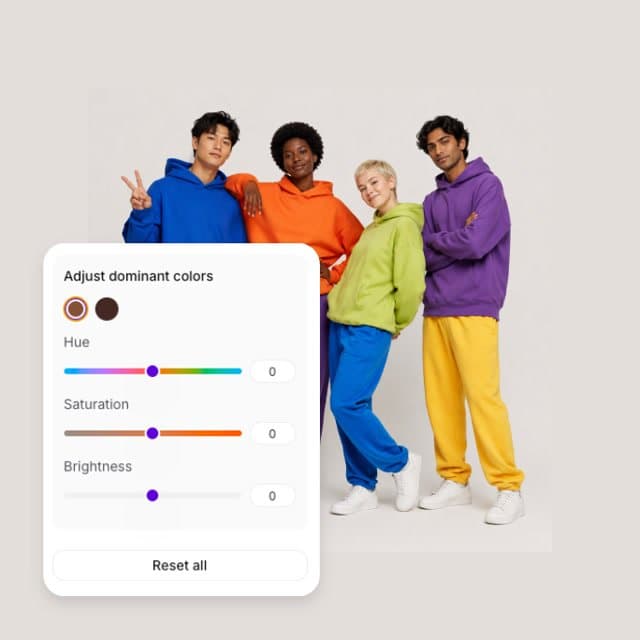
Die Hintergrundfarbe eines Bildes ändern — so geht's
Bild hochladen, Motiv wird freigestellt, neue Farbe wählen und herunterladen.
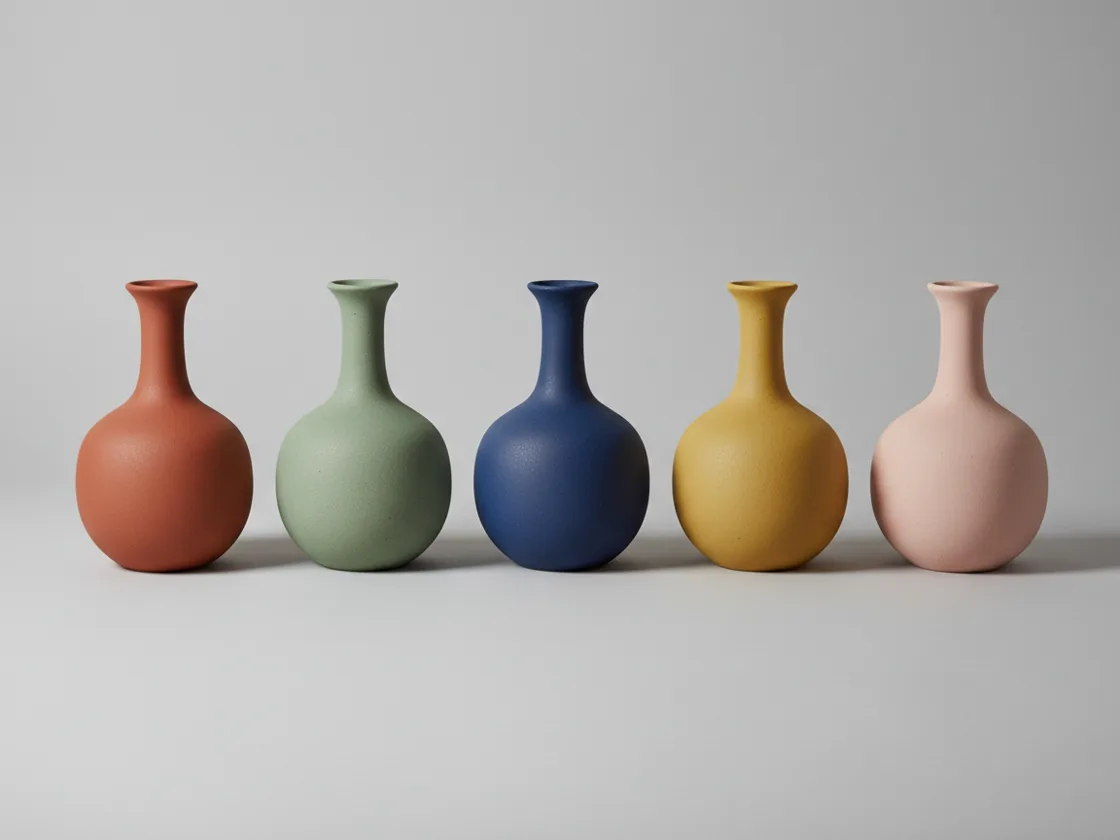
Weiß für die Produktseite
Der häufigste Wechsel überhaupt: Ein Produktfoto vor unruhigem Hintergrund soll auf reines Weiß, weil Marktplätze das verlangen. Das Motiv wird freigestellt und auf die neue Fläche gesetzt, auf Wunsch mit einem leichten Schlagschatten, damit es nicht aufgeklebt wirkt.
Kostenlos testen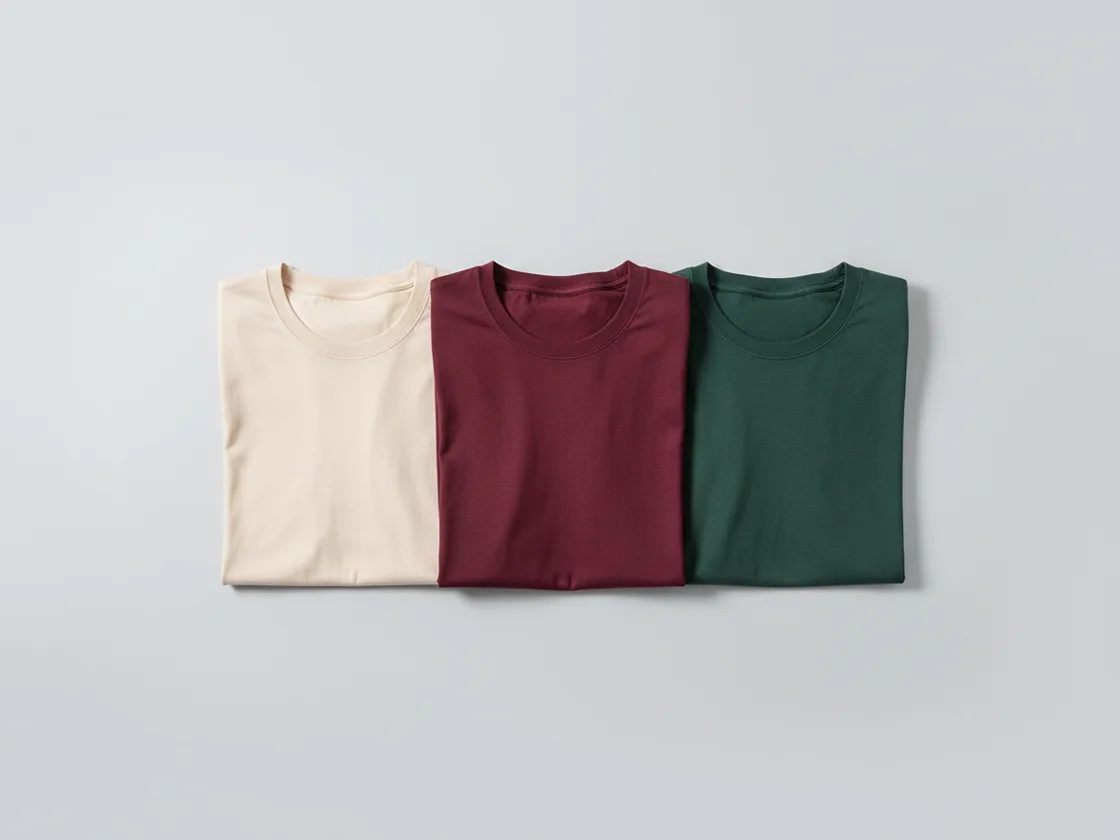
Eine Farbe aus deinem Corporate Design
Für Social-Posts und Anzeigen ist Weiß selten die richtige Wahl. Gib den Hex-Wert deiner Markenfarbe ein, und dasselbe Produktfoto steht auf genau diesem Ton — über eine ganze Serie hinweg identisch, was von Hand nie exakt gelingt.
Kostenlos testen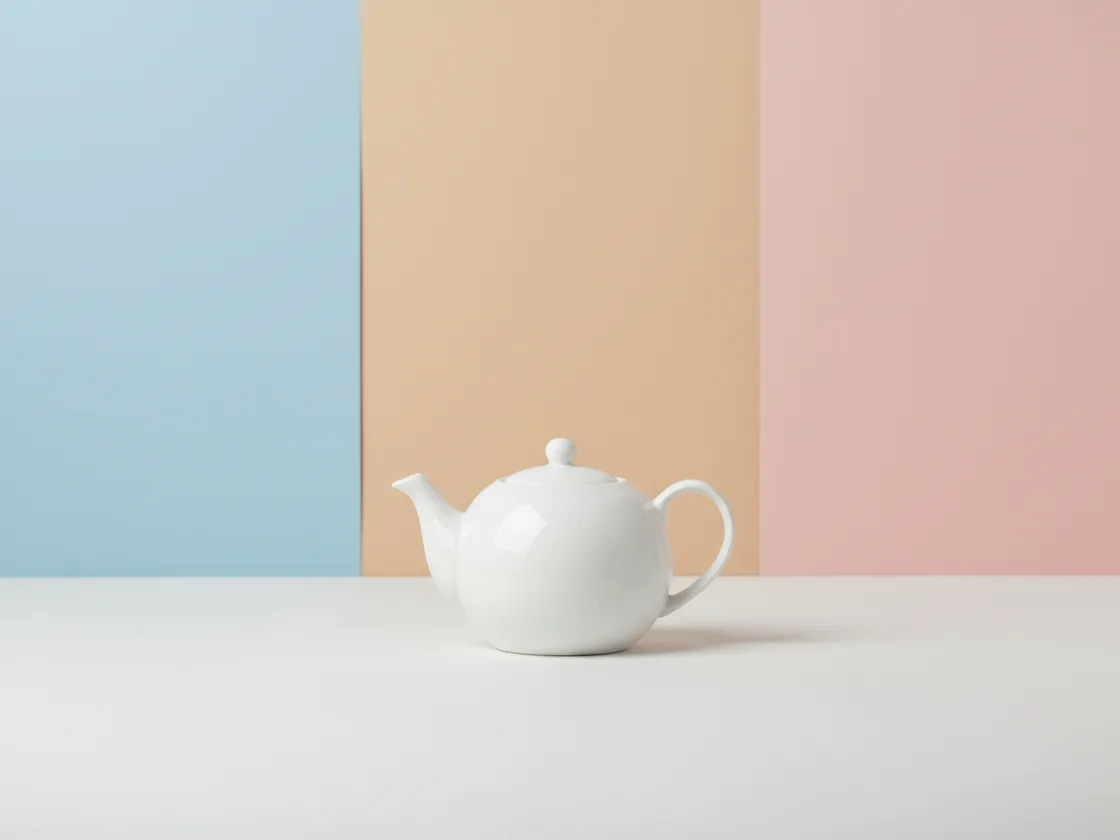
Oder gleich transparent
Wenn der Hintergrund erst später dazukommt, exportier als transparentes PNG. Dann lässt sich das Motiv in eine Vorlage, auf ein Banner oder in eine Präsentation legen, ohne dass ein weißer Kasten mitkommt.
Kostenlos testenAlles, was du zum Ändern der Hintergrundfarbe brauchst
Jede Farbe per Hex-Wert
Markenfarben exakt eingeben statt aus einer Palette annähern.
Automatisches Freistellen
Das Motiv wird ohne Auswahl erkannt, bevor die Farbe gesetzt wird.
Transparent als Option
Als PNG ohne Hintergrund exportieren, wenn er erst später dazukommt.
Schlagschatten
Ein weicher Schatten verhindert, dass das Motiv aufgeklebt wirkt.
Über eine Serie hinweg gleich
Dieselbe Farbe auf alle Bilder anwenden, exakt statt ungefähr.
Ohne Wasserzeichen
Die heruntergeladene Datei ist sauber und in Originalauflösung.
Das sagen unsere Nutzer
“Wir testen Anzeigenmotive auf unterschiedlichen Hintergrundfarben. Dass die Farbe über die ganze Serie exakt gleich ist, war vorher das Problem.”

Emily Carter
Growth-Marketing-Strategin
“Marktplätze wollen reines Weiß, unsere Social-Kanäle wollen unsere Markenfarbe. Dasselbe Foto, zwei Exporte, ein Durchgang.”

James Walker
Creative Strategist für E-Commerce
“Der Schlagschatten ist das Detail, das ich vorher immer von Hand nachgebaut habe, damit Produkte nicht aufgeklebt aussehen.”

Minji Park
Marketingstrategin für Creator
Warum Playyy zum Hintergrundfarbe ändern
Exakt statt ungefähr
Eine Markenfarbe per Hex-Wert zu setzen ist der Unterschied zwischen einer Serie, die zusammenpasst, und einer, bei der jedes Bild leicht anders ist.
Freistellen ist eingebaut
Die Farbe zu ändern setzt voraus, dass das Motiv sauber getrennt ist. Beides passiert in einem Schritt.
Der Schatten macht den Unterschied
Ein Produkt auf reinem Weiß ohne Schatten sieht ausgeschnitten aus. Mit Schatten sieht es fotografiert aus.
Häufige Fragen
Wie ändere ich die Hintergrundfarbe eines Bildes?+
Lade das Bild hoch — das Motiv wird automatisch freigestellt — und wähle die neue Hintergrundfarbe oder gib ihren Hex-Wert ein. Danach herunterladen. Eine manuelle Auswahl ist nicht nötig.
Kann ich meine genaue Markenfarbe verwenden?+
Ja. Gib den Hex-Wert direkt ein, dann trifft die Fläche exakt diesen Ton — über eine ganze Bildserie hinweg identisch.
Kann ich den Hintergrund auch ganz entfernen?+
Ja. Statt einer Farbe wählst du transparent und exportierst als PNG. Dann lässt sich das Motiv auf jeden beliebigen Untergrund legen.
Warum sieht mein Produkt auf weißem Hintergrund ausgeschnitten aus?+
Weil der Schatten fehlt. Ein freigestelltes Motiv auf reinem Weiß wirkt ohne Bodenschatten aufgeklebt — schalte den weichen Schlagschatten dazu, dann sitzt es wieder.















Markenvisuals, die in Minuten fertig sind
Halte jedes Bild im Corporate Design, behalte die Kontrolle über den finalen Look und mach aus einer Kampagnenidee eine fertige Datei — ohne auf die nächste Designrunde zu warten.