Crear un catálogo digital para ecommerce
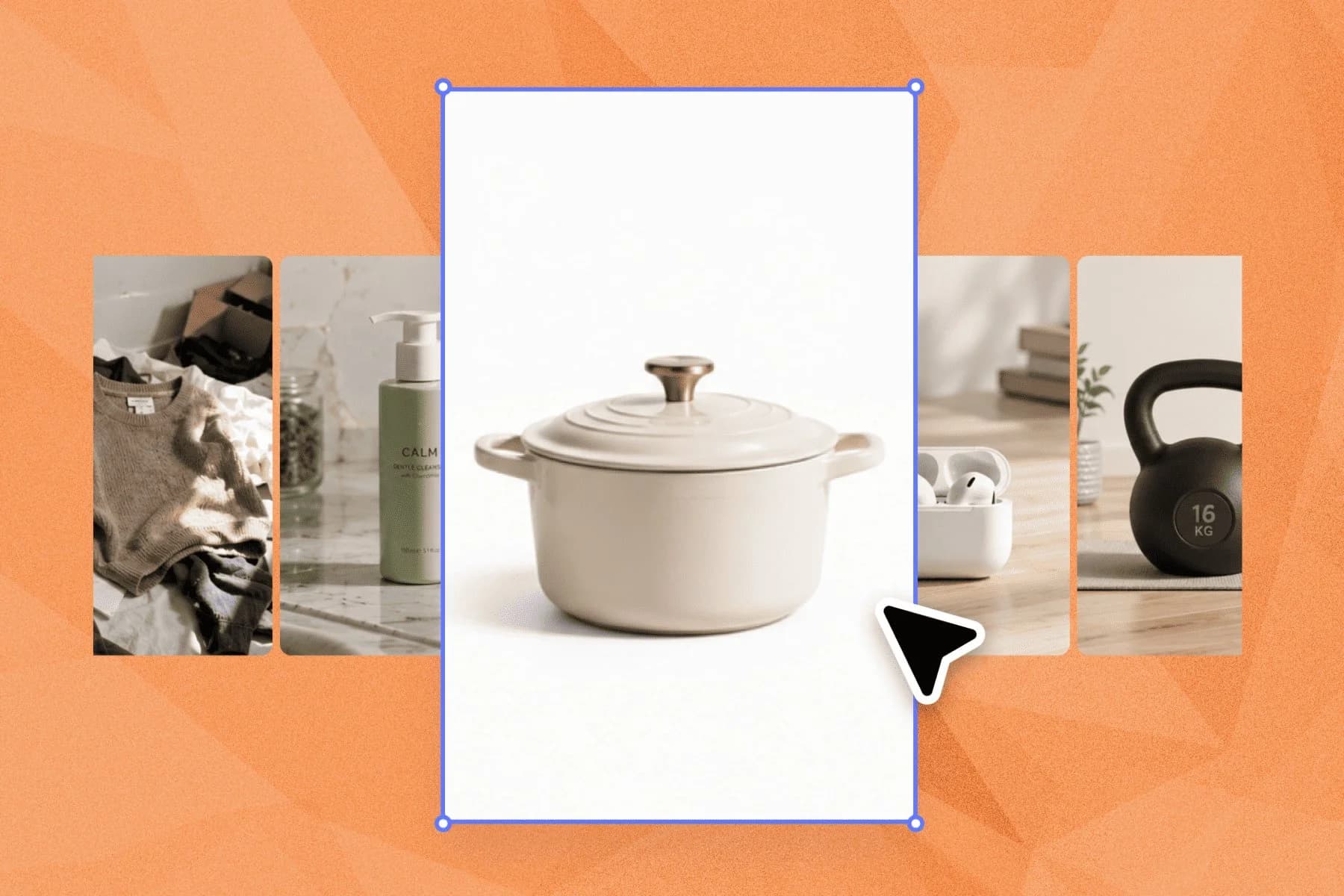
De las fotos que manda el proveedor a un catálogo que se ve coherente: fondo blanco, escena de uso y recorte cuadrado desde la misma imagen.
Ver el flujoCon tecnología de GPT Image 2.5 & Nano Banana Pro 🍌
Playyy extrae los colores dominantes de la foto y ajustas cada uno por separado — la textura y las sombras se mantienen
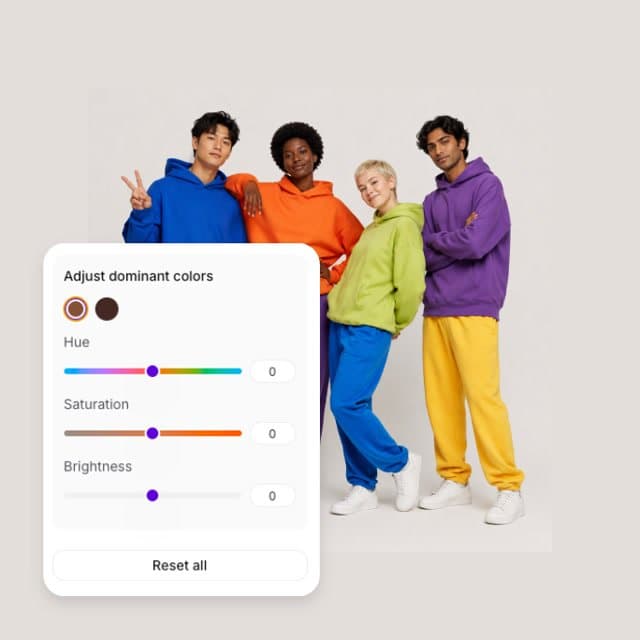
Sube la foto y Playyy te muestra su paleta. Elige un color de la lista y muévelo hasta el que quieras.
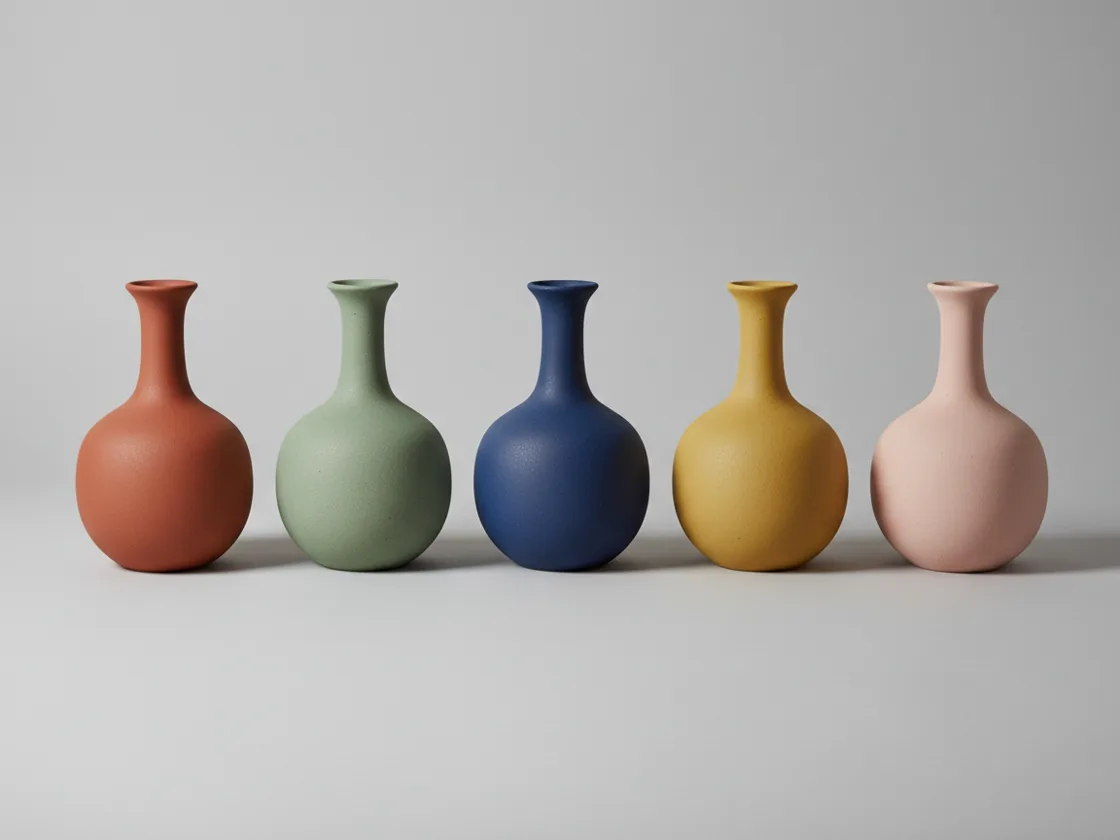
Al subir la imagen aparecen los colores que realmente la componen, no una rueda de color genérica. Eso cambia la forma de trabajar: en lugar de seleccionar a mano la zona del objeto, eliges su color de la lista y todo lo que comparte ese tono en la foto se mueve contigo, esté donde esté.
Pruébalo gratis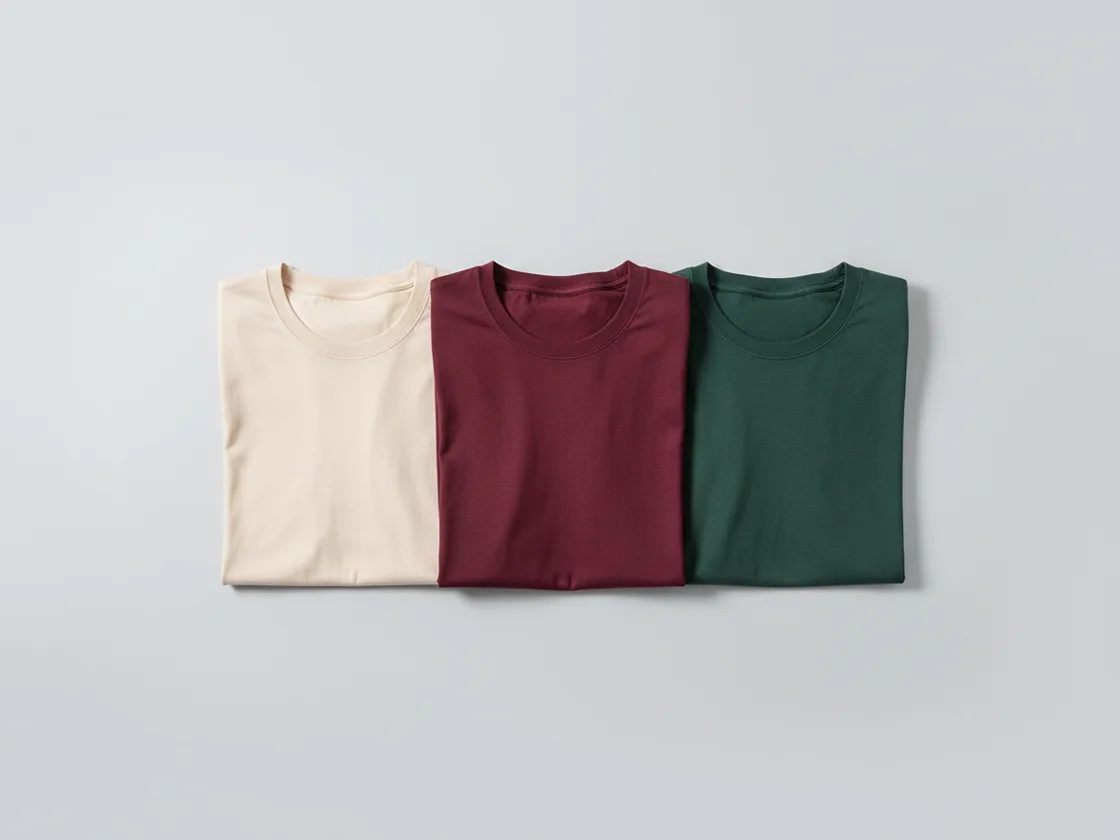
Cada color de la paleta tiene sus tres controles. El tono lo desplaza a otro color, la saturación decide si queda apagado o intenso, y el brillo si es una versión clara u oscura. Con los tres se llega a un color concreto —el rojo de una marca, el verde de una temporada— y no solo a un tono aproximado.
Pruébalo gratis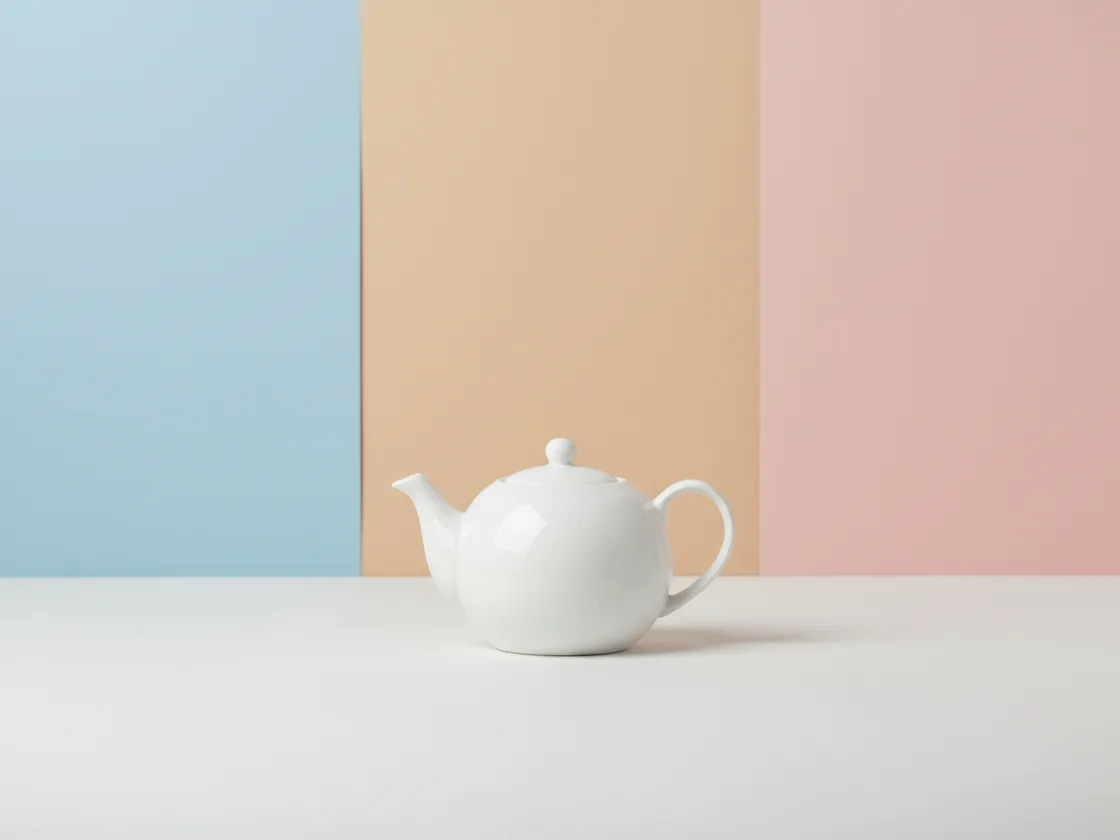
Rellenar con el bote de pintura mata la foto: desaparecen la trama de la tela, las arrugas y las sombras, y el objeto queda como un recorte plano. Aquí se desplaza el color manteniendo la luminosidad de cada píxel, así que el pliegue que estaba oscuro sigue oscuro y el brillo del satén sigue ahí. Por eso el resultado sigue pareciendo una foto.
Pruébalo gratisLos colores dominantes se extraen de tu foto al subirla, así que empiezas desde lo que hay en la imagen y no desde cero.
Tono, saturación y brillo de forma independiente para cada color de la paleta, sin afectar a los demás.
La trama de la tela, las arrugas y los reflejos siguen ahí: se desplaza el color manteniendo la luminosidad de cada píxel.
El cambio se ve sobre la foto completa mientras mueves el control, así que ajustas mirando el resultado real.
Saca la misma foto en varios colores para una ficha o un catálogo, sin repetir la sesión por cada variante.
Después de recolorear puedes quitar el fondo o ajustar la luz sobre el mismo archivo, sin exportar entre medias.
Lo lento de cambiar un color en un editor tradicional es la selección: rodear el objeto, afinar el borde, repetir en cada pliegue. Partiendo de la paleta de la foto ese paso desaparece, porque eliges el color y la herramienta ya sabe dónde está, incluso si aparece en varios sitios de la imagen.
La diferencia se ve en cuanto la superficie tiene textura. Un relleno plano borra la información de luz y deja algo que parece un dibujo; desplazar el tono conserva las sombras y los brillos originales, y eso es lo que mantiene el aspecto de fotografía en el resultado.
Sube la foto y prueba los ajustes de color antes de iniciar sesión. Para descargar necesitas una cuenta. El resultado es un PNG sin marca de agua, con un máximo de 4.000 píxeles en el lado más largo.
De las fotos que manda el proveedor a un catálogo que se ve coherente: fondo blanco, escena de uso y recorte cuadrado desde la misma imagen.
Ver el flujo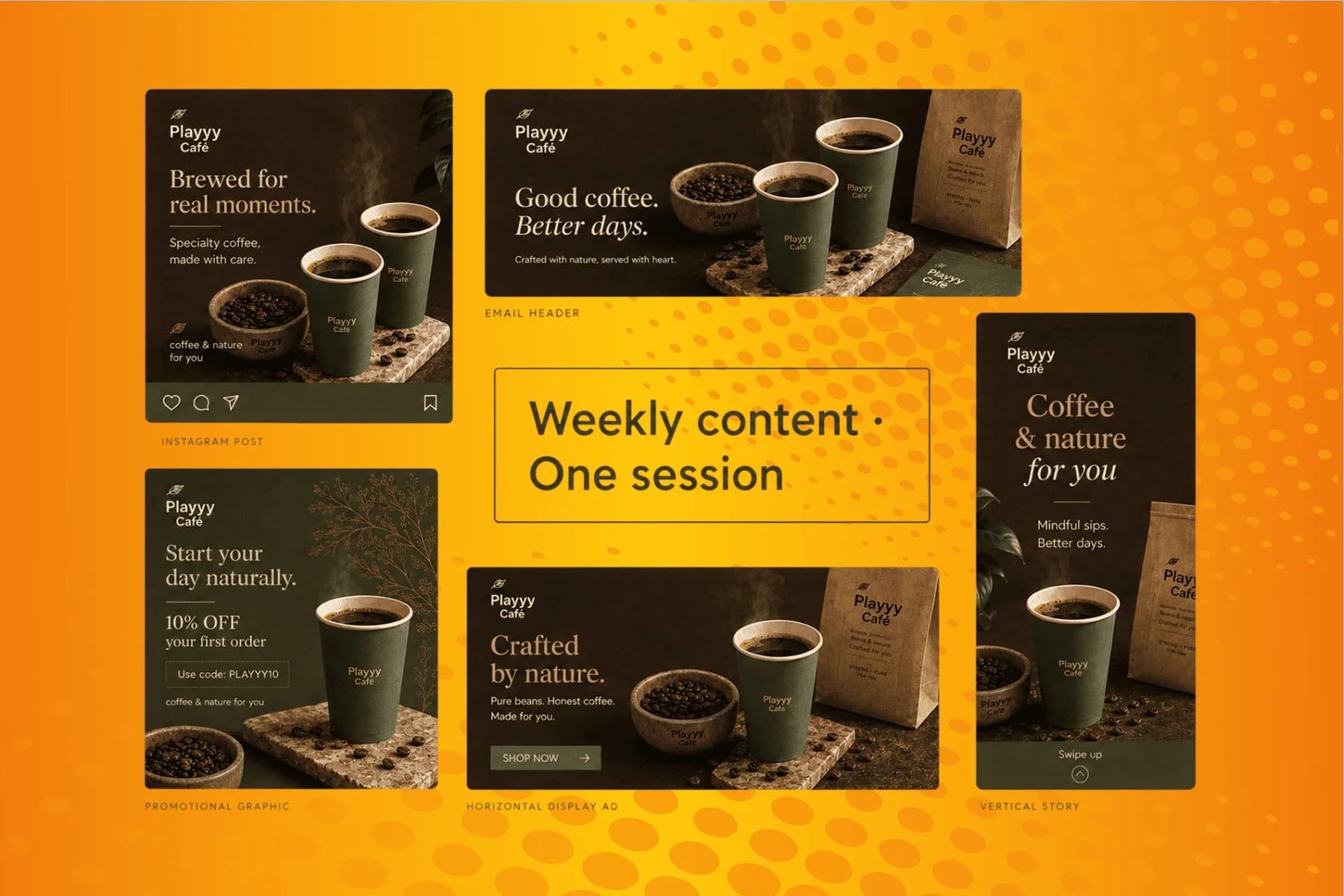
Del hueco en el calendario a la pieza lista para publicar: generador de imágenes con IA, estilo de marca y colocación del texto en una sola sesión.
Ver el flujoSube la foto y Playyy extrae sus colores dominantes. Elige de esa paleta el color que quieras cambiar y muévelo con los controles de tono, saturación y brillo hasta el que buscas. Todo lo que comparte ese color en la imagen se actualiza a la vez.
No. El color se desplaza manteniendo la luminosidad de cada píxel, así que las arrugas de una tela, la trama del tejido y los reflejos siguen donde estaban. Es lo que diferencia esto de rellenar una zona con un color plano.
Si ese objeto tiene un color que no se repite en el resto de la foto, sí: al ajustar ese color de la paleta solo cambia él. Si comparte tono con otra parte de la imagen, las dos se moverán juntas, porque la selección es por color y no por zona.
Sí, es uno de los usos más habituales. Con una sola foto puedes generar la misma prenda o el mismo artículo en varios colores para una ficha de producto, sin repetir la sesión de fotos por cada variante.
Si el fondo es de un color uniforme que aparece en la paleta, se ajusta como cualquier otro. Si lo que quieres es sustituirlo entero o dejarlo transparente, lo que necesitas es quitar el fondo, no recolorearlo.
Sí. Las zonas transparentes se quedan transparentes; solo se ajustan los píxeles que tienen color.
Mantén todas tus imágenes alineadas con la marca, controla el resultado final y convierte cualquier idea de campaña en material listo para publicar, sin esperar otro ciclo de diseño.














