KI-Bildbearbeitung kostenlos: 8 Tools im Vergleich
 Emily Carter
Kostenlose KI-Bildbearbeitung bieten viele an, und die Funktionen ähneln sich: Freistellen, Entfernen und Hochskalieren können inzwischen fast alle. Der Unterschied liegt darin, woran die kostenlose Stufe gebunden ist.
Kurz gesagt. Für kostenlose KI-Bildbearbeitung im Browser sind Playyy (Bearbeiten, Freistellen und Erzeugen auf einer Arbeitsfläche), Adobe Express (tägliche Gratis-Generierungen) und Canva (bis zu 20 KI-Nutzungen im Monat) die stärksten Optionen. Photopea ist komplett gratis, die Windows-Fotos-App ist schon installiert. Achte auf drei Grenzen: Kontingent, Auflösung, Wasserzeichen.
Die 8 Tools im Überblick
| Tool | Kostenlose KI-Funktionen | Haken der Gratis-Stufe | Läuft wo |
|---|---|---|---|
| Playyy | Bearbeiten per Klick, Freistellen, Erzeugen, 4K | Tägliche Credits | Browser, Konto |
| Adobe Express | Generieren, Objekte einfügen/entfernen, Freistellen | Tägliches Kontingent | Browser, Adobe-Konto |
| Canva | KI-Werkzeuge, Freistellen begrenzt | Bis zu 20 KI-Nutzungen im Monat | Browser, Konto |
| Photopea | Freistellen, Bereich per Text ersetzen | Weniger KI-Funktionen | Browser, lokal |
| Pixlr | Freistellen, generatives Füllen | Werbung, begrenzte Speicherungen | Browser |
| Windows Fotos | Generatives Löschen, Hintergrund | Nur Windows | Windows 10 und 11 |
| Affinity | Keine ohne Abo | KI-Werkzeuge nur mit Canva Premium | Windows, macOS |
| inPixio | Grundfunktionen | HD-Export ohne Wasserzeichen nur im bezahlten Plan | Browser, Windows |
Was dahintersteckt und für wen sich welches Werkzeug lohnt, steht in den Abschnitten unten.
1. Playyy: Bearbeiten, Freistellen und Erzeugen an einem Ort
Playyy legt drei Aufgaben, die andere Werkzeuge trennen, auf eine Arbeitsfläche: Bilder erzeugen, Bilder bearbeiten, indem du ein Element anklickst und die Änderung beschreibst, und Hintergründe entfernen oder ersetzen.
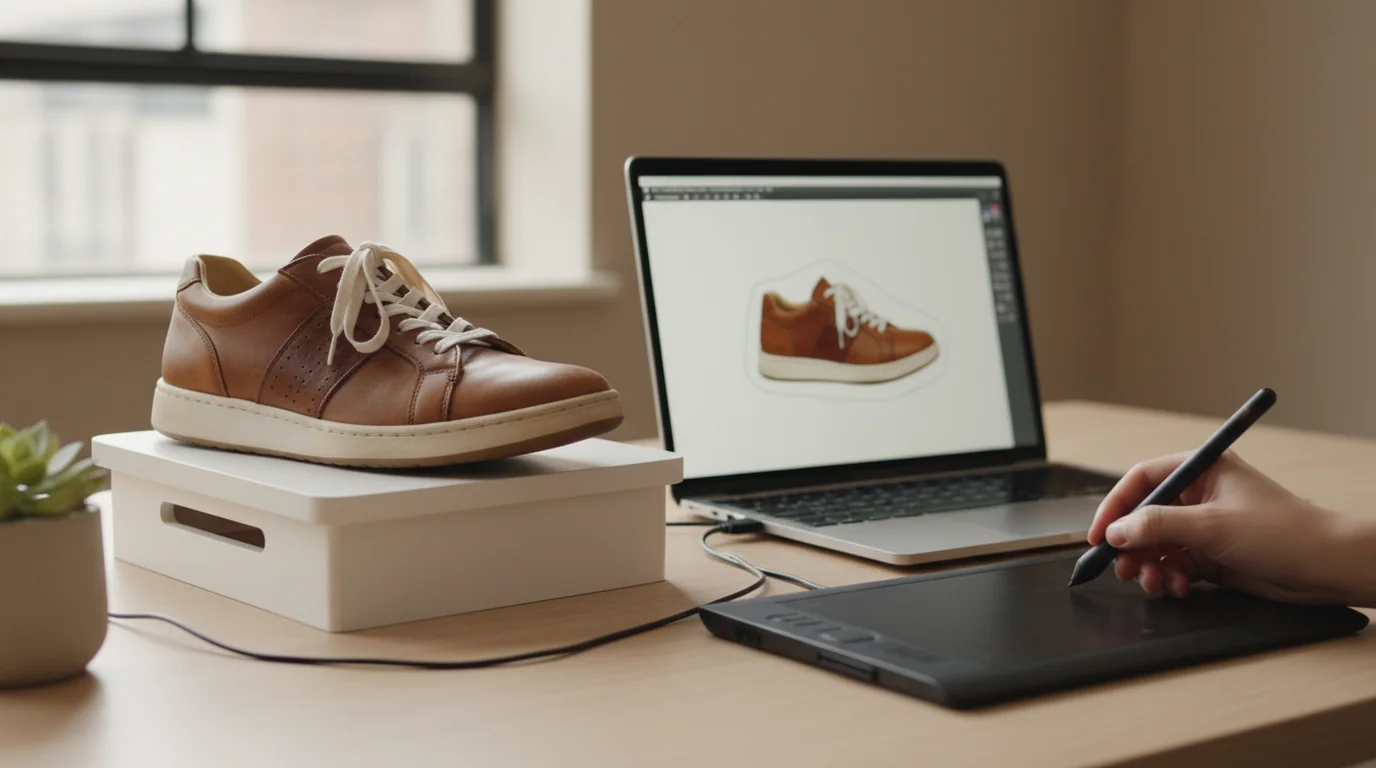
Der Bearbeitungsweg spart die meiste Zeit. Produktfoto hochladen, auf den Hintergrund klicken, „weißer Studiohintergrund“ eingeben, und nur der Hintergrund ändert sich. Dasselbe gilt für eine neue Produktfarbe, ein ausgetauschtes Requisit oder die Überschrift auf einer Anzeige. Das Freistellen gehört zum kostenlosen Plan, ebenso wie Objekte entfernen und Hochskalieren.
Erzeugt wird standardmäßig mit GPT Image 2.5, alternativ mit Nano Banana Pro, in bis zu 4K. Ergebnisse lassen sich als bearbeitbares Design speichern, in dem Text und Elemente eigene Ebenen bleiben, oder als flaches Bild. Exporte sind auch im kostenlosen Plan wasserzeichenfrei.
Gut für: Produktfotos, Anzeigenvarianten, Social-Media-Bilder Gratis-Stufe: tägliche Credits; bezahlte Pläne ab 18 US-Dollar im Monat Konto: kostenlos
2. Adobe Express: großzügiges Tageskontingent
Adobe Express nutzt für die generativen Funktionen Adobe Firefly. Laut Preisseite von Adobe Express enthält der kostenlose Plan tägliche Gratis-Generierungen, Zugriff auf über 100.000 Vorlagen und 5 GB Speicher, ohne Kreditkarte. Hintergrund entfernen gehört zu den Schnellaktionen. Premium bringt 250 generative Credits pro Monat und Person.
Stark ist Adobe Express, wenn aus dem bearbeiteten Bild direkt ein Social-Post oder Flyer werden soll. Für Freistellungen an Haaren oder Glas lohnt der Vergleich mit einem spezialisierten Werkzeug.
Gut für: schnelle Social-Grafiken mit Vorlagen Gratis-Stufe: tägliche Generierungen Konto: kostenloses Adobe-Konto
3. Canva: Vorlagen zuerst, KI mit Monatslimit
Canvas Stärke ist das Layout rund um das Foto. Die KI ist gedeckelt: Laut Canva-Preisseite enthält Canva Free bis zu 20 Nutzungen der Standard- oder Premium-KI-Werkzeuge im Monat. Der Background Remover ist begrenzt kostenlos; wer ihn so oft nutzen will, wie er möchte, braucht Canva Pro. Pro kostet 110 € im Jahr für eine Person.
Gut für: Vorlagen-basierte Social-Media-Beiträge Gratis-Stufe: bis zu 20 KI-Nutzungen im Monat Konto: kostenlos
4. Photopea: komplett gratis, läuft auf deinem Gerät
Photopea ist die Antwort auf die Frage, welcher Editor wirklich kostenlos ist. Laut Photopea läuft der Editor im Browser, Dateien werden nicht hochgeladen und verlassen dein Gerät nie. Er öffnet PSD-Dateien und bringt zwei KI-Funktionen mit: Hintergrund mit einem Klick entfernen und einen Bildbereich per Textbeschreibung ersetzen.
Der eigentliche Wert ist der volle Ebenen-Workflow mit Masken und Einstellungsebenen. Für heikle Bilder, etwa Ausweisscans oder Kundenmaterial, ist die lokale Verarbeitung ein echtes Argument.
Gut für: PSD-Dateien, klassische Bildbearbeitung, sensible Bilder Gratis-Stufe: der ganze Editor Konto: nicht nötig
5. Pixlr: Photoshop-Gefühl im Browser
Pixlr arbeitet wie ein schlankes Photoshop: Ebenen, Auswahlwerkzeuge, Füllmethoden, dazu KI-Funktionen wie Freistellen und generatives Füllen. Die Gratis-Version ist werbefinanziert und begrenzt die Zahl der Speicherungen. Laut Pixlr-Preisseite kostet Plus 1,99 US-Dollar im Monat bei jährlicher Zahlung und bringt 80 KI-Credits im Monat, unbegrenztes Speichern und keine Werbung.
Gut für: alle, die schon mit Ebenen arbeiten können Gratis-Stufe: werbefinanziert, begrenzte Speicherungen Konto: für Grundfunktionen nicht nötig
6. Windows Fotos: schon installiert
Die Fotos-App von Windows hat KI-Werkzeuge an Bord, die viele gar nicht kennen. Laut Windows-Insider-Blog heißt das frühere „Spot fix“ jetzt generatives Löschen und entfernt störende Dinge aus Fotos; dazu kommen Hintergrund weichzeichnen, entfernen und ersetzen, inzwischen auch unter Windows 10.
Gut für: schnelle Korrekturen ohne neues Programm Gratis-Stufe: Teil von Windows Konto: nicht nötig
7. Affinity: kostenloses Profi-Programm, KI gegen Abo
Affinity ist laut Affinity-Website wirklich kostenlos: Pixel-, Vektor- und Layout-Werkzeuge sowie alle Einstellungs- und Exportfunktionen, mit einem kostenlosen Canva-Konto, für Windows und macOS. Die KI-Werkzeuge darin stehen allerdings nur Nutzern mit Canva-Premium-Konto zur Verfügung. Für kostenlose KI-Bildbearbeitung ist Affinity also die falsche Wahl, als kostenloses Bildbearbeitungsprogramm eine sehr gute.
Gut für: klassische Bildbearbeitung auf Profi-Niveau Gratis-Stufe: alles außer KI Konto: kostenloses Canva-Konto
8. inPixio: Grundfunktionen gratis, HD-Export kostet
inPixio wirbt mit kostenloser KI-Fotobearbeitung. Laut inPixio gibt es eine Auswahl an Grundfunktionen kostenlos; um Bilder in HD-Qualität und ohne inPixio-Wasserzeichen zu speichern, ist ein Upgrade nötig. Zum Ausprobieren reicht das, für fertige Bilder eher nicht.
Gut für: einen ersten Eindruck Gratis-Stufe: Grundfunktionen, Export mit Einschränkungen Konto: je nach Version
Und ChatGPT?
Auch ChatGPT bearbeitet hochgeladene Fotos im kostenlosen Plan, innerhalb eines Tageslimits für Bilder. Weil jede Änderung das ganze Bild neu erzeugt, eignet es sich für große Änderungen wie einen neuen Hintergrund oder eine andere Jahreszeit, weniger für exakte Korrekturen. Welche Anweisungen zuverlässig funktionieren, steht im Beitrag zur ChatGPT-Bildbearbeitung.
Die vier KI-Funktionen, die zählen
Die Funktionslisten sind lang, die tatsächliche Nutzung ist es nicht. In der Praxis geht es fast immer um vier Dinge.
Freistellen. Der häufigste Grund, überhaupt ein Werkzeug zu öffnen. Achte nicht auf die Mitte, sondern auf die Kanten: Zoom auf eine Haarsträhne oder eine Glasflasche. Dort trennt sich eine brauchbare Freistellung von einer, die später auffällt. Und prüf, ob du danach direkt einen weißen Hintergrund setzen kannst, statt in ein zweites Werkzeug zu wechseln.
Störendes entfernen. Datumsstempel, Mülltonnen am Bildrand, Kabel vor der Fassade. Der Test: ein Bild, in dem das störende Element über einem Muster liegt. Bleibt danach ein weichgezeichneter Fleck, wurde überdeckt statt rekonstruiert. Das Wegradieren in Playyy setzt Strukturen fort.
Auflösung erhöhen. Für alte Produktfotos, Bilder aus Chatnachrichten oder Logos, die nur als Bildschirmgrafik vorliegen. Verlässlich funktioniert das bei zwei- bis vierfacher Vergrößerung; darüber wird mehr erfunden als rekonstruiert. Hier ist die Ausgabeauflösung die entscheidende Grenze einer Gratis-Stufe.
Licht und Farbe korrigieren. Das Unspektakulärste und das, was am häufigsten gebraucht wird. Belichtung, Kontrast, Farbe und Schärfe hängen voneinander ab; gemeinsam gerechnet bleibt das Ergebnis natürlich. Welche Reihenfolge gilt, steht im Beitrag zur Bildqualität.
Die drei Arten von Grenzen
Kontingent. Tägliche Credits (Playyy, Adobe Express) passen zu Leuten, die oft ein bisschen bearbeiten. Ein Monatskontingent wie die 20 KI-Nutzungen bei Canva passt zu Leuten, die in Schüben arbeiten. Die fairste Form, denn du siehst vorher, wie viel du hast.
Ausgabeauflösung. Heikler, weil sie selten angekündigt wird. Du arbeitest, lädst herunter und stellst fest, dass die Datei kleiner ist als erwartet. Bei Werkzeugen zum Hochskalieren hebelt genau das die Funktion aus.
Wasserzeichen. Damit ist die kostenlose Stufe eine Vorschau. Legitim als Geschäftsmodell, aber du solltest es wissen, bevor du eine Stunde investierst.
Der Test dauert zwei Minuten: kleines Bild hochladen, die Funktion anwenden, herunterladen und die Datei ansehen. Kommt sie sauber und in voller Größe an, kannst du anfangen.
Wo deine Bilder verarbeitet werden
Ein Punkt, der in Deutschland zu Recht mehr Gewicht hat als anderswo.
Funktionen, die ein Modell brauchen, also Freistellen, Erzeugen, Hochskalieren und Objekte entfernen, laufen meist auf einem Server. Wie lange das Bild dort bleibt und wozu es verwendet wird, steht in der Datenschutzerklärung, und die ist bei dieser Art von Diensten das Dokument, das du tatsächlich lesen solltest.
Rein rechnerische Aufgaben wie Zuschneiden, Komprimieren, Spiegeln und Formatumwandlung brauchen kein Modell. Sie können vollständig im Browser laufen. Bei Playyy ist das der Fall für Komprimieren, Zuschneiden und die Formatumwandlungen; Photopea erledigt sogar den ganzen Editor lokal.
Für Bewerbungsfotos, Ausweisscans, Kundenmaterial unter Verschwiegenheitsvereinbarung und Produktbilder vor dem Launch lohnt der Blick darauf, welche der beiden Arten du gerade benutzt.
Welches Tool für welchen Zweck
| Wenn du das brauchst | Nimm das |
|---|---|
| Produktfotos freistellen, neu inszenieren, vergrößern | Playyy |
| Bearbeitetes Bild direkt als Social-Post mit Vorlage | Adobe Express |
| Viele Vorlagen, KI nur gelegentlich | Canva |
| Komplett gratis, PSD-Dateien, lokale Verarbeitung | Photopea |
| Ebenen und Masken wie in Photoshop | Pixlr |
| Schnelle Korrektur ohne neues Programm | Windows Fotos |
| Kostenloses Profi-Programm ohne KI | Affinity |
Wer statt KI-Werkzeugen ein klassisches Programm zum Installieren sucht, findet die Auswahl im Beitrag zum Bildbearbeitungsprogramm kostenlos.
Was bleibt
Die Funktionen unterscheiden sich weniger als die Bedingungen. Für die meisten Aufgaben reicht eine Kombination: ein KI-Werkzeug mit Tageskontingent für die Arbeit, die von Hand eine Stunde dauern würde, und Photopea oder die Windows-Fotos-App für den Rest. Prüf mit einem Testbild, ob der Export sauber und in voller Größe ankommt. Wer direkt loslegen will, stellt das erste Foto in Playyy frei und bearbeitet, vergrößert und exportiert es auf derselben Arbeitsfläche mit den kostenlosen Tages-Credits.

Emily Carter
Ich helfe Marketingteams in jungen SaaS-Unternehmen und Direktvertriebsmarken dabei, mehr Kampagnenmaterial zu produzieren, ohne dass die Marke auseinanderfällt. Ich arbeite an konkreten Abläufen: Creatives in bezahlter Werbung testen und dann an dem weiterbauen, was funktioniert.
Häufige Fragen
Kostenlos nutzbar sind unter anderem Playyy, Adobe Express, Canva, Photopea, Pixlr und die Fotos-App von Windows. Die Grenzen unterscheiden sich: Playyy und Adobe Express arbeiten mit täglichen Gratis-Kontingenten, Canva Free mit bis zu 20 KI-Nutzungen im Monat, Photopea ist als Editor komplett kostenlos, hat aber weniger KI-Funktionen.