写真コラージュの作り方と、おしゃれに見えるレイアウトのコツ
 Sophie Whitmore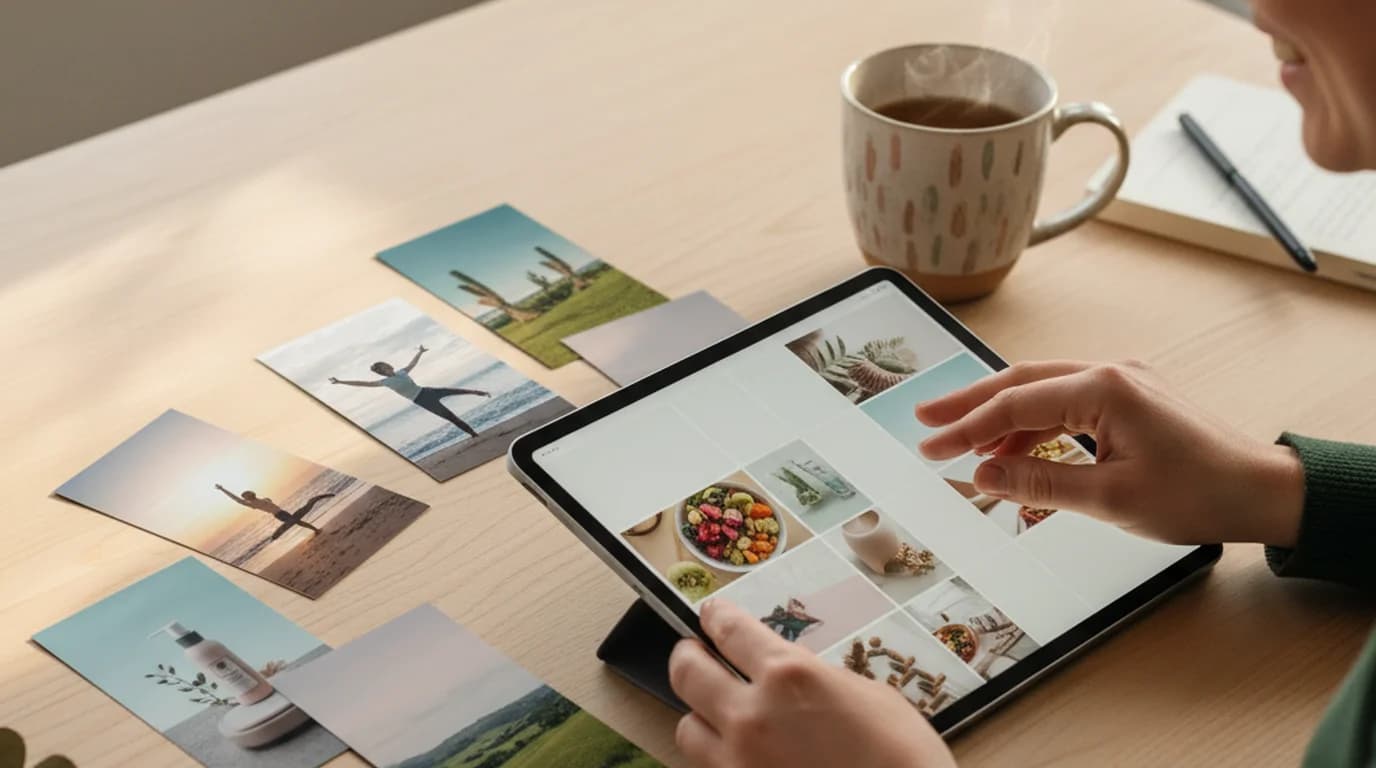
旅行の思い出、子どもの成長の記録、友だちの誕生日のプレゼント、インスタのまとめ投稿。写真が何枚もあるとき、1 枚にまとめた写真コラージュにすると、ストーリーが一目で伝わります。作り方そのものは難しくありませんが、写真を並べただけだと、なぜかごちゃっとして見えることもあります。ここでは、スマホ・PC・無料ツールでのコラージュの作り方と、おしゃれに見えるレイアウトのコツ、用途に合わせたサイズまでまとめます。
結論から。 写真コラージュは、Google フォト、Canva、Adobe Express などの無料ツールで、写真を選ぶ → レイアウトを選ぶ → 余白と順番を整える → 書き出す の流れで作れます。きれいに見せるコツは、写真の色みをそろえること、主役の 1 枚を大きくすること、余白を均等にすることの 3 つです。
写真コラージュとは?2 つのタイプ
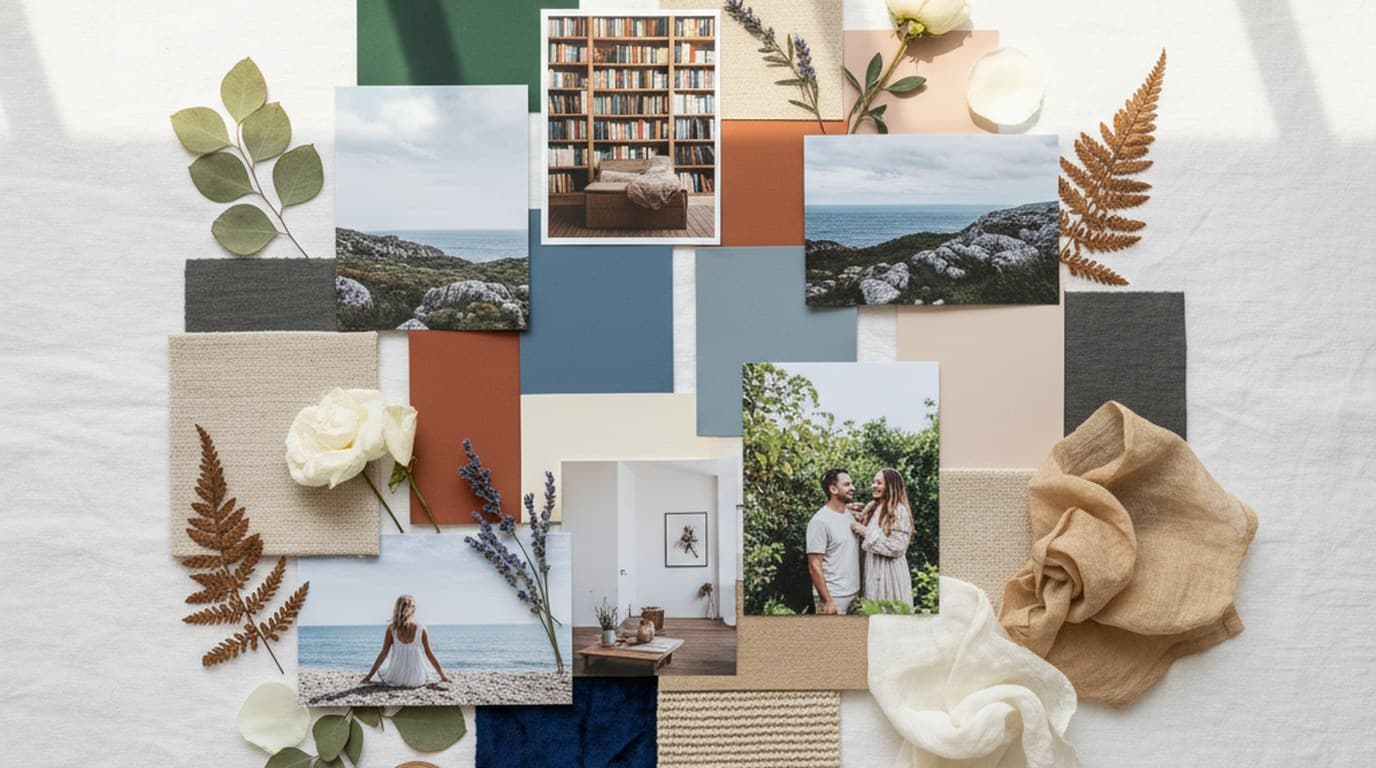
写真コラージュは、複数の写真を 1 枚の画像や台紙にまとめたものです。大きく分けると、次の 2 つのタイプがあります。
- グリッド型: 写真を四角いマス目に整然と並べるタイプ。2 × 2、3 × 3、大きい 1 枚+小さい数枚など、テンプレートを選ぶだけで作れます。旅行のまとめや SNS の投稿、フォトブックのページに向いています。
- 切り抜き型(雑誌風): 人物や物を切り抜いて、重ねたり傾けたりしながら自由に配置するタイプ。文字やシール、手書き風の線を足すと、雑誌のページのような仕上がりになります。推し活のデザインや、誕生日のメッセージカード、ポスターなどで人気です。
どちらを作るかで、使うツールも変わります。グリッド型ならスマホアプリのテンプレートで十分ですが、切り抜き型は背景を消す作業が必要になるので、背景透過ができるツールがあると一気に楽になります。
写真コラージュの作り方(5 ステップ)
ツールが変わっても、きれいなコラージュを作る流れは同じです。
- 使う場所とサイズを先に決める。 インスタの投稿なら縦長 4:5、ストーリーズなら 9:16、印刷するなら L 判やはがきなど、最初に仕上がりの形を決めます。形を後から変えると、写真の配置をやり直すことになります。
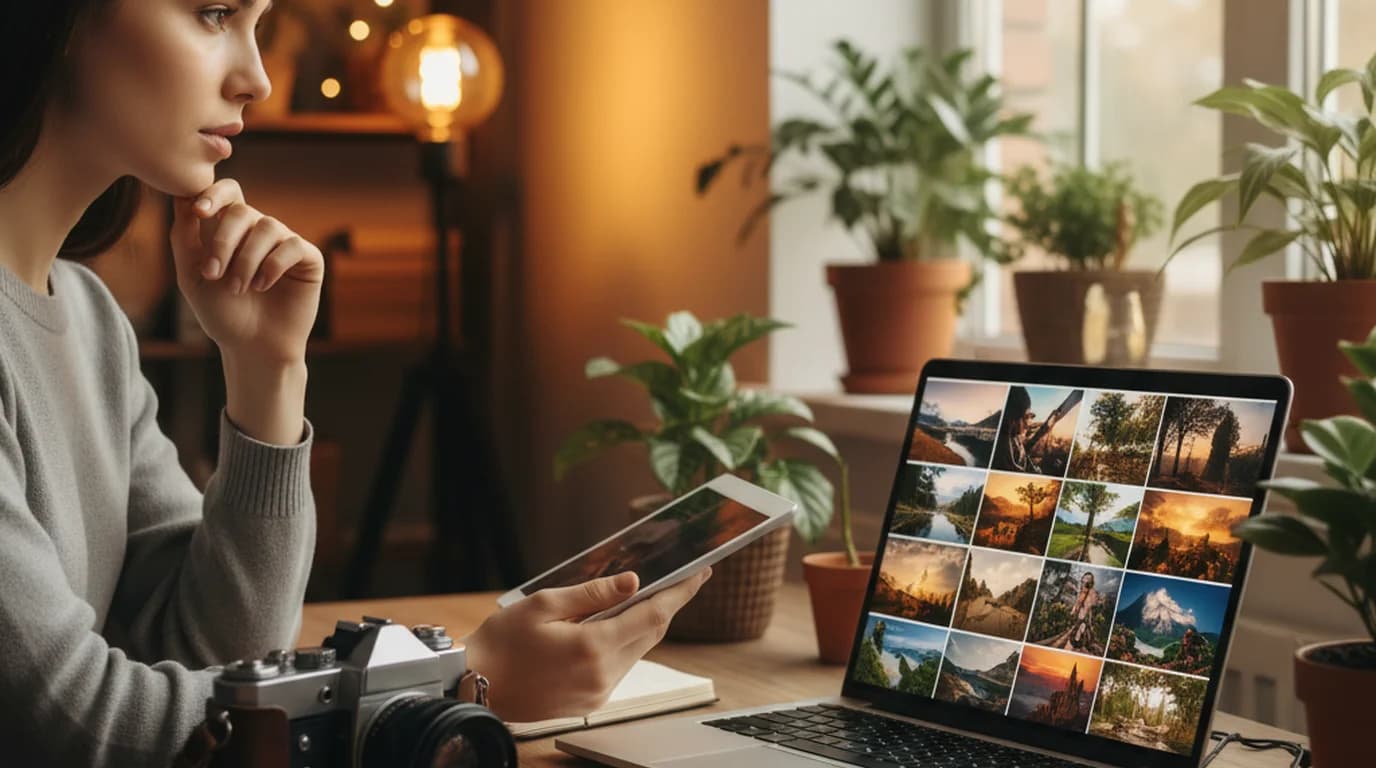
- 写真を選ぶ。 使いたい写真を多めに集めてから、4〜9 枚に絞ります。似たような写真は 1 枚に、引きの写真(風景)と寄りの写真(顔や料理)を混ぜると、見ていて飽きない構成になります。
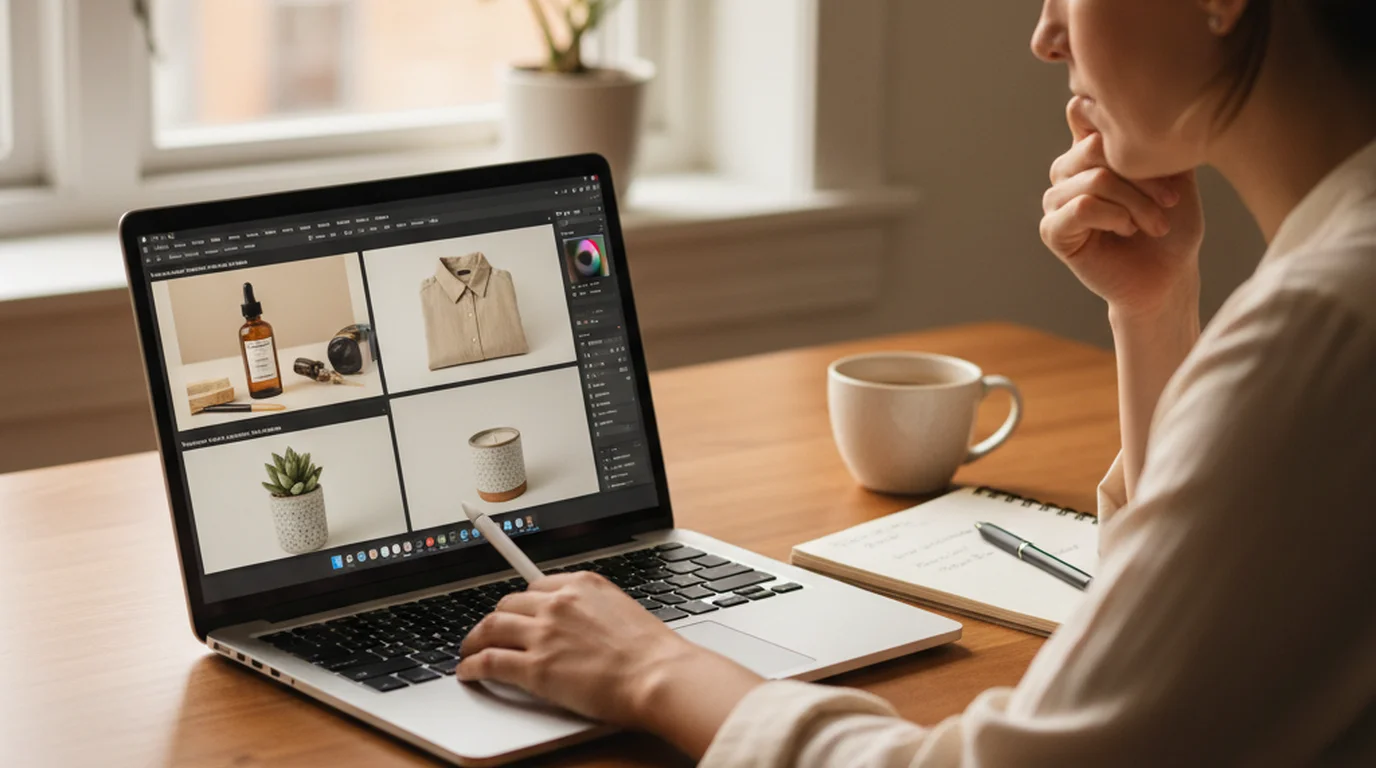
- 色みと明るさをそろえる。 写真ごとに明るさや色温度が違うと、コラージュ全体がちぐはぐに見えます。同じフィルターをかける、明るさを少しずつ調整するなどして、トーンをそろえてから並べます。
- レイアウトを決めて並べる。 主役の写真を 1 枚決めて、いちばん大きな枠に入れます。残りの写真は、色や内容が隣同士で偏らないように配置し、写真と写真の間の余白を均等にそろえます。
- 文字を入れて書き出す。 タイトルや日付を入れるなら、写真と重ならない余白に置きます。SNS 用なら JPG や PNG、印刷用なら解像度の高い PNG や PDF で書き出します。
ステップ 1 のサイズは、使う場所ごとに決まった値があります。インスタの投稿なら インスタ投稿のサイズ(1080 × 1350 px) で比率と表示のされ方を確認しておくと、投稿後に端が切れる心配がありません。
スマホで写真コラージュを作る方法
スマホだけで作るなら、次のような方法があります。
Google フォト(iPhone・Android) アプリの作成メニューから「コラージュ」を選び、まとめたい写真を選ぶと、レイアウト付きのコラージュが自動で作られます。Android の多くの機種では最初から入っているので、アプリを追加せずに試せる方法です。
iPhone のショートカットアプリ iPhone に入っているショートカットアプリで「画像を結合」アクションを使うと、選んだ写真を縦、横、グリッドに並べて 1 枚の画像にできます。一度ショートカットを作っておけば、次からは写真を選ぶだけでまとめられます。
コラージュアプリ(PicCollage など) PicCollage のようなコラージュ専用アプリは、テンプレート、フレーム、スタンプ、文字入れがそろっていて、かわいい雰囲気のコラージュを作りたいときに便利です。
Canva アプリでもブラウザでも使え、写真コラージュのテンプレートが豊富です。スマホで作り始めて、PC で仕上げるといった使い方もできます。
どのアプリでも、無料で使える範囲と有料の範囲はアプリごとに違います。書き出し時に透かしが入るか、保存できる解像度に制限があるかを、仕上げる前に確認しておくと安心です。
PC・ブラウザで写真コラージュを作る方法
細かい位置合わせや、印刷用の大きなコラージュを作るなら、PC のほうが作業しやすくなります。
- Canva・Adobe Express: ブラウザでテンプレートを選び、写真をドラッグして入れ替えるだけで作れます。Adobe Express ではホームの「写真」から「コラージュの作成」を選ぶと、レイアウトを選んで写真を入れられます。
- Illustrator・Photoshop: 自由度がいちばん高い方法です。Illustrator ならクリッピングマスク、Photoshop ならレイヤーマスクやクリッピングマスクで写真を枠の形に切り抜き、整列機能で余白をそろえます。トリミングの微調整が多いコラージュでは、マスクで切り抜いておくと後から位置を動かすのも簡単です。
- Playyy: ブラウザのキャンバスに写真を並べて、AI に指示しながら仕上げる方法です。くわしくは後半で紹介します。
PC で作る場合も、写真ごとに切り抜く範囲を先に決めておくと作業が速くなります。正方形や 4:5 など、枠に合わせた比率で写真をそろえるなら、画像トリミングツール で比率を固定して切り抜いておくと、レイアウトの段階で迷いません。
おしゃれに見えるレイアウトのコツ
同じ写真を使っても、並べ方ひとつで印象は大きく変わります。コラージュがごちゃっと見えるときは、次のポイントを見直してみてください。
主役を 1 枚決める すべての写真を同じ大きさで並べると、どこを見ればいいのかわからなくなります。いちばん見せたい 1 枚を大きくし、ほかの写真はそれを引き立てる役にすると、ストーリーのあるコラージュになります。
余白を均等にそろえる 写真と写真の間の余白(枠線)の幅が場所によって違うと、手作り感が強くなりすぎます。余白の幅を全体で同じにするだけで、雑誌のような整った印象になります。余白の色は白が基本で、写真の中の色を 1 つ拾って背景色にすると統一感が出ます。
色の偏りをなくす 青い空の写真ばかりが片側に集まると、全体のバランスが崩れます。似た色の写真は対角線上に散らすように配置すると、見た目が安定します。
引きと寄りを混ぜる 風景のような引きの写真と、顔や料理のアップのような寄りの写真を交互に入れると、リズムが生まれます。全部が引きの写真だと単調に、全部がアップだと窮屈に見えます。
文字は少なく、書体は 1〜2 種類 タイトル、日付、ひとことくらいにとどめ、書体は 1〜2 種類に絞ります。写真の上に文字を載せるなら、空や壁など模様の少ない部分を選ぶと読みやすくなります。
切り抜きを使った雑誌風コラージュの作り方
人物や物を切り抜いて重ねる雑誌風のコラージュは、背景をきれいに消せるかどうかで仕上がりが決まります。手作業で輪郭をなぞると時間がかかりますが、背景透過ツール を使えば、写真をアップロードするだけで被写体だけを切り抜いた透過 PNG にできます。
切り抜いた素材が用意できたら、次の順番で組み立てると雑誌風にまとまります。
- 背景に単色や紙のテクスチャを敷く
- 主役の切り抜きを中央付近に大きく置く
- 脇役の切り抜きを少し傾けたり、重ねたりして周りに配置する
- 白いフチ取りや影を付けて、素材を背景から浮かせる
- 手書き風の文字や線、日付を余白に足す
切り抜いた素材は、少しはみ出したり重なったりするくらいのほうが、雑誌らしい動きが出ます。
用途別:写真コラージュのサイズ
仕上がりのサイズは、使う場所に合わせて最初に決めておきます。よく使うサイズは次のとおりです。
| 用途 | サイズ | 比率 |
|---|---|---|
| インスタ投稿(縦長) | 1080 × 1350 px | 4:5 |
| インスタストーリーズ | 1080 × 1920 px | 9:16 |
| L 判プリント | 89 × 127 mm | 約 7:10 |
| はがき | 100 × 148 mm | 約 2:3 |
| A4 ポスター | 210 × 297 mm | 約 1:1.41 |
印刷する場合は、仕上がりサイズで 300 dpi を目安にします。はがきなら 1181 × 1748 px、L 判なら約 1051 × 1500 px です。写真店のプリントサービスには、コラージュ用のテンプレートを選んで注文できるものもあり、富士フイルムの「デザインコラージュプリント」のように、2 枚以上の写真をテンプレートに組み合わせて 1 枚のプリントにできるサービスもあります。
Playyy で写真コラージュを作る
Playyy は、ブラウザで使える AI デザインツールです。キャンバスに写真をアップロードして並べ、変えたい部分をクリックして言葉で指示すると、クリックした部分だけを AI が編集 します。コラージュ作りでは、次のような場面で役立ちます。
- 足りないカットを作る: 「あと 1 枚、海の写真が欲しい」というときに、AI 画像生成で雰囲気に合う画像を作ってキャンバスに追加できます。
- 切り抜きをその場で作る: 背景透過で人物や物を切り抜き、雑誌風コラージュの素材にできます。
- トーンをそろえる: 色みがバラバラな写真に、同じスタイルをまとめてかけて統一感を出せます。
- サイズ違いを作る: インスタ投稿用とストーリーズ用など、同じコラージュを別の比率に作り直せます。
アカウントを作れば無料で始められ、毎日もらえるクレジットで試せます。無料プランでも透かしなしで書き出せます。
まとめ
写真コラージュは、サイズを決める → 写真を選ぶ → トーンをそろえる → 並べる → 書き出す の 5 ステップで、スマホでも PC でも無料で作れます。おしゃれに見せるコツは、主役の 1 枚を大きくすること、余白を均等にすること、色みをそろえること。切り抜きを使えば、雑誌のようなコラージュにも挑戦できます。目標や理想を写真で 1 枚にまとめたいときは、同じ作り方を応用して ビジョンボード を作るのもおすすめです。

Sophie Whitmore
ライフスタイル、ウェルネス、教育分野のブランドが、Instagram、TikTok、LinkedIn、メールで一貫したビジュアルを発信できるよう支援しています。少人数チームのコンテンツカレンダー設計と、複数プラットフォーム向けのビジュアル制作が専門です。
よくある質問
フォトコラージュ(写真コラージュ)は、複数の写真を 1 枚の画像や台紙にまとめて並べたものです。マス目に写真を整然と並べるグリッド型と、人物や物を切り抜いて重ねる雑誌風の切り抜き型があります。旅行や子どもの成長の記録、SNS の投稿、誕生日や記念日のプレゼント、ポスターなどによく使われます。