パワポをおしゃれにする 10 のコツ|ビジネス資料のデザイン改善例つき
 Aiko Tanaka
パワポの資料をおしゃれにしたいとき、最初に手を伸ばしがちなのはテンプレートやアイコン、グラデーションの背景です。けれども、おしゃれに見える資料と、そうでない資料の差は、装飾の量ではなく「情報の整理」と「ルールの統一」でほとんど決まります。社内の会議資料、営業の提案書、採用説明会のスライドなど、ビジネス資料ならなおさらです。
結論から。 パワポをおしゃれにするコツは、1 スライド 1 メッセージにして結論をタイトルに書く、フォントを 1 種類にする、色を 3 色に絞る、余白を広くとる、要素の端をそろえる、の 5 つが土台です。この土台の上に、文字サイズのメリハリ、図解、大きな写真、絞ったグラフ、スライドマスターでの統一を重ねると、資料全体が洗練されて見えます。
改善前・改善後で見るおしゃれなパワポ
まずは、同じ内容のスライドを作り直した例を見てください。

改善前のスライドは、6 つの箇条書きに情報が並び、行ごとに色が変わり、明朝体の小さな文字で埋まっています。改善後は、伝えたいこと(トライアル登録が 42% 増えた)をタイトルに書き、根拠を 3 つの数字に絞り、細かい内容はノートに移しました。使っている色は紫と灰色と白だけで、フォントは 1 種類です。装飾は何も足していませんが、改善後のほうがずっとおしゃれに見えます。
パワポをおしゃれにする 10 のコツ
1. 1 スライド 1 メッセージ、結論をタイトルに
1 枚のスライドで伝えることを 1 つに絞り、その結論をタイトル欄に書きます。「第 3 四半期の結果」ではなく「トライアル登録が前期比 42% 増」と書くと、聞き手はタイトルを読むだけで内容をつかめます。伝えたいことが 2 つあるなら、スライドを 2 枚に分けます。
2. フォントは 1 種類にする
日本語の資料なら、游ゴシック、メイリオ、BIZ UDP ゴシック、Noto Sans JP などのゴシック体を 1 つ選び、資料全体で使います。明朝体とゴシック体、さらに丸ゴシックが混ざると、それだけで雑然とした印象になります。英数字だけ別のフォントにしたい場合も、組み合わせは 2 種類までにします。
3. 配色はベース・メイン・アクセントの 3 色
色は「ベースカラー(背景)」「メインカラー(見出しや図形)」「アクセントカラー(強調)」の 3 色を決め、面積を 70:25:5 くらいに配分します。アクセントカラーは、いちばん見てほしい数字や言葉にだけ使います。コーポレートカラーがあるなら、それをメインカラーにすると統一感が出ます。
文字と背景には十分なコントラストが必要です。Web のアクセシビリティ基準である WCAG 2.1 は、通常の文字と背景のコントラスト比を 4.5:1 以上にするよう定めています。薄いグレーの文字や、写真の上に直接置いた白い文字は、プロジェクターで映すと読めなくなることがあるので、スライドでもこの基準を目安にすると安心です。
4. 余白を広くとる
スライドの四辺には、文字や図形を置かない余白を確保します。目安は、スライドの幅の 5〜8% ほどです。余白があると、同じ情報量でも詰め込んだ印象がなくなり、落ち着いた、おしゃれな雰囲気になります。
5. 要素の端をそろえる
テキストボックス、図形、写真の左端や上端を、見えない線にそろえます。PowerPoint の[表示]→[ガイド]を表示し、[配置]の「左揃え」「上下に整列」を使うと簡単です。端がそろっているだけで、デザインの経験がなくても整って見えます。
6. 文字の大きさにメリハリをつける
タイトル、見出し、本文、注釈の 4 段階くらいで文字サイズを決め、差をはっきりつけます。たとえばタイトル 32pt、見出し 20pt、本文 16pt、注釈 11pt です。全部の文字が同じ大きさだと、どこから読めばいいのかがわからなくなります。
7. 文章を図解に変える
「A なので B、その結果 C」という文章は、3 つの箱と矢印にできます。比較なら 2 列の表、手順なら番号付きの横並び、構造ならツリーの図です。図解にすると、文字の量が減り、スライドがすっきりします。手順の図解には、フローチャートの書き方で紹介している記号のルールがそのまま使えます。
8. 写真は大きく、1 枚で
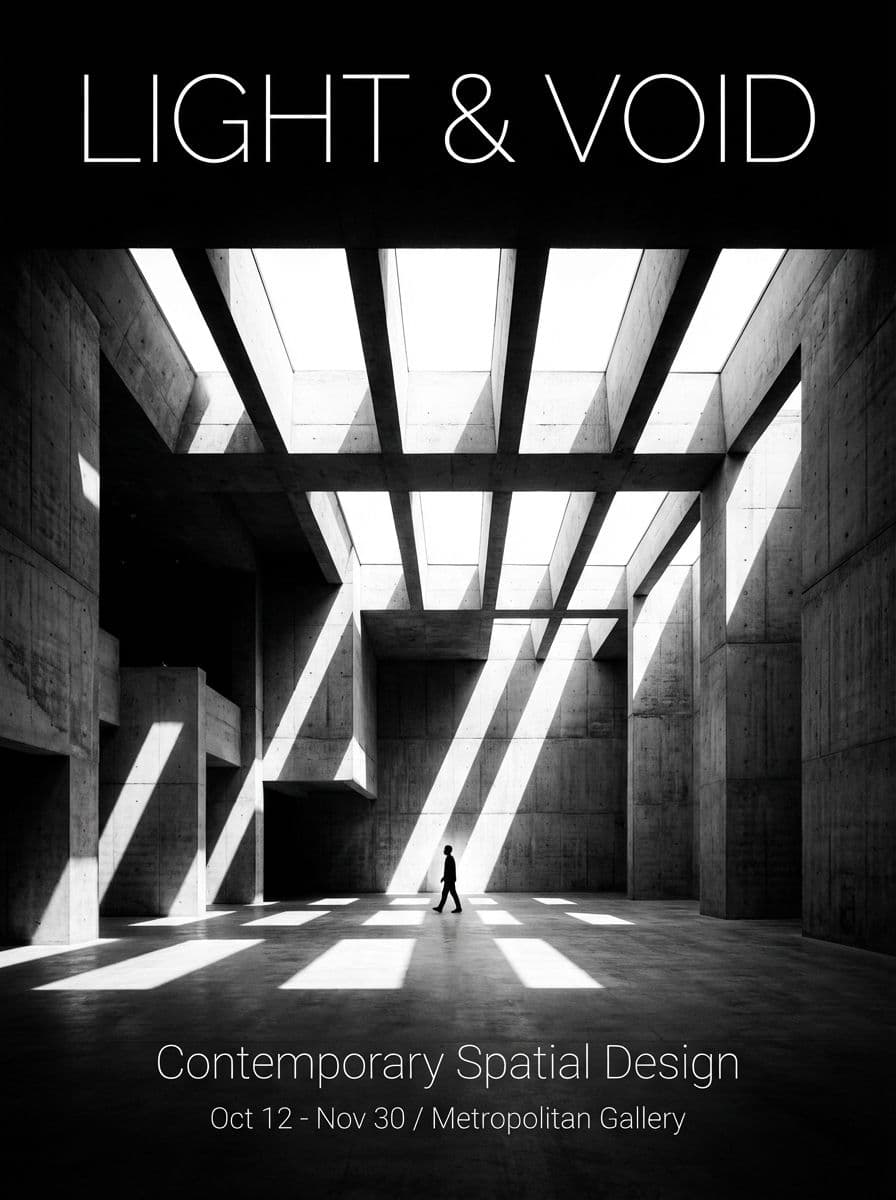
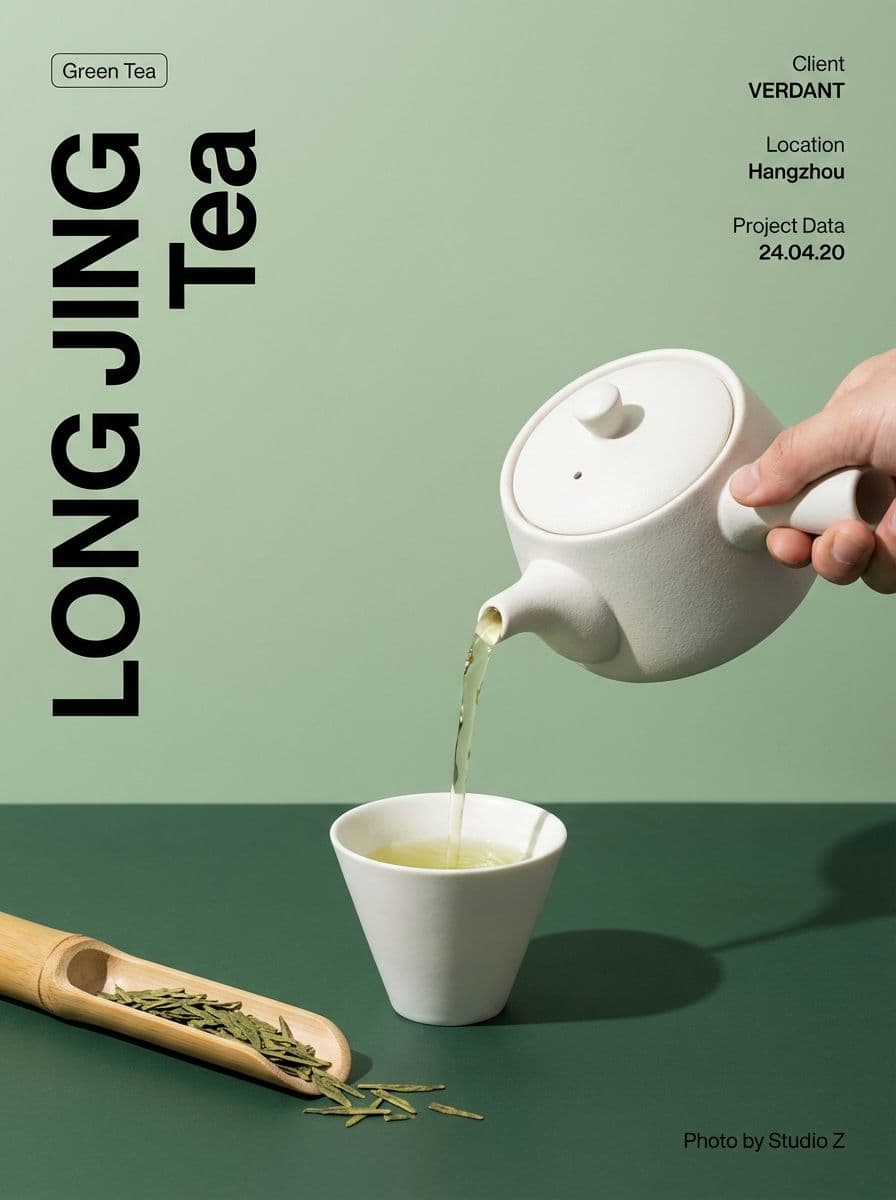
小さな写真をいくつも並べるより、1 枚の写真をスライドの半分以上、または全面に敷くほうが、雑誌のようなおしゃれな印象になります。写真の上に文字を載せるときは、半透明の帯を敷くか、写真の暗い部分に文字を置きます。
9. グラフは伝えたい 1 点に絞る
グラフの立体表示や虹色の配色をやめ、伝えたい棒や線だけをアクセントカラーにして、ほかは灰色にします。グラフのタイトルにも結論を書きます(「関西エリアの売上が前年比 29% 増」)。
10. スライドマスターで全体をそろえる
フォント、色、タイトルの位置は、[表示]→[スライドマスター]で決めておきます。マスターで決めたルールはすべてのスライドに反映されるので、何人かで分担して作る資料でもデザインがそろいます。
表紙と見出しのデザイン
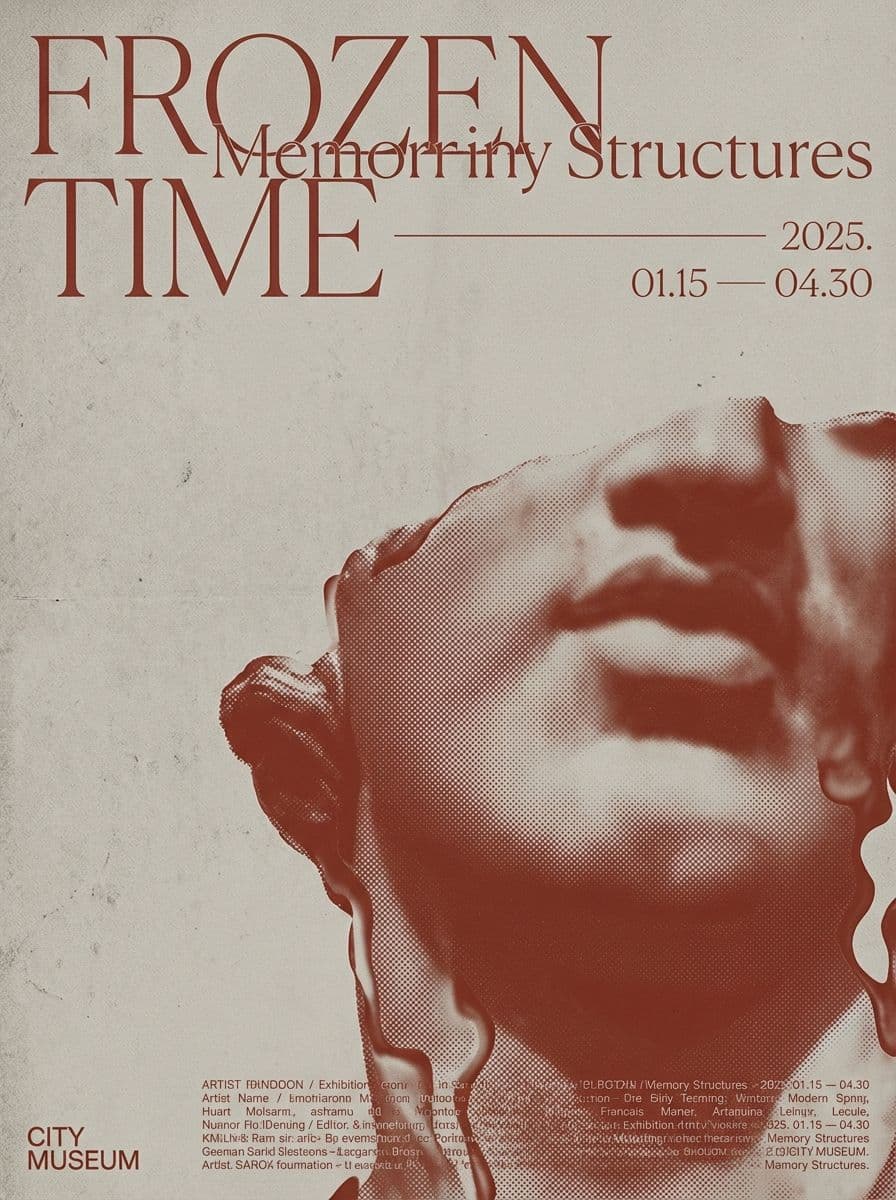
表紙は資料の第一印象を決めるスライドです。おしゃれに見える表紙には、いくつかの型があります。
- 文字だけの表紙。 白や淡い色の背景に、大きなタイトルと小さな社名・日付だけを置きます。いちばん失敗の少ない型です。
- 写真を全面に敷く表紙。 内容に合った写真を全面に置き、半透明の帯の上にタイトルを載せます。
- 色の面で分ける表紙。 スライドの左 3 分の 1 をメインカラーで塗り、右側にタイトルを置きます。
本文の見出しは、資料全体で同じ位置、同じサイズ、同じ色にそろえます。見出しの左に短い縦線を置く、見出しの下に細い線を引く、といった飾りは、1 種類だけ決めて使い続けると統一感が出ます。
PowerPoint のデザイナー機能を使う
PowerPoint の「デザイナー」(以前の「デザインアイデア」)は、スライドに入れた文字や写真から、レイアウトの候補を右側に表示してくれる機能です。写真を 1 枚入れるだけで、全面に敷いたレイアウトや、左右に分けたレイアウトを提案してくれます。
ただし、提案は 1 枚ずつなので、スライドごとに違う雰囲気の候補を選ぶと、資料全体ではばらばらに見えます。デザイナーを使うときも、フォントと色はスライドマスターで先に決めておきましょう。
既存のパワポをまとめておしゃれに作り直すなら
ここまでのコツを、何十枚もある資料に 1 枚ずつ当てはめるのは時間がかかります。Playyy の Revamp slides は、既存のプレゼン資料を、元の文章、数字、写真を残したまま、新しいデザインに作り直す機能です。
使い方は、PPTX か PDF の資料をアップロードするだけです。AI が各スライドの文章、数字、表、画像を読み取り、新しいページ構成を考えます。同じ要点を持つ薄いスライドはまとめ、詰め込みすぎのスライドは分けますが、元の資料の要点はすべて新しい資料のどこかに入ります。デザインの前にスタイルと色を聞かれるので、好みを選ぶか、ブランドキットを設定しておけば、ロゴ、色、フォントがそのまま反映されます。
作り直した資料は Playyy の編集できるキャンバスで開くので、見出しの書き換えや写真の差し替え、グラフの調整ができます。PPTX で書き出せば PowerPoint で使い続けられ、PDF で共有することもできます。白紙から新しい資料を作るなら、スライド作成 AI で企画書やメモからスライドを作れます。
まとめ
パワポをおしゃれにする近道は、装飾を足すことではなく、1 スライド 1 メッセージ、フォント 1 種類、配色 3 色、広い余白、そろった端というルールを守ることです。そのうえで、文字サイズのメリハリ、図解、大きな写真、絞ったグラフ、スライドマスターで資料全体をそろえましょう。手元の資料をまとめて作り直したいときは、Playyy の Revamp slides で、内容はそのままにデザインだけを新しくできます。

Aiko Tanaka
ブティックブランドやカフェ、クリエイター、小規模ビジネスと一緒に、ビジュアルシステム、レイアウト、タイポグラフィ、ムードボードを作っています。デザインの視点をしっかり持ちながら、コンセプトを素早く形にすることを大切にしています。
よくある質問
まず、1 枚のスライドで伝えることを 1 つに絞り、その結論をタイトルに書きます。次に、フォントを 1 種類、色をベース・メイン・アクセントの 3 色に決め、余白を広くとって要素の端をそろえます。この 4 つだけで、装飾を足さなくても資料はぐっとおしゃれに見えます。