グラフ作成AI|データを貼るだけで無料でグラフを作成
数値を貼り付けるかデータの内容を伝えるだけで、AIが編集できる棒グラフ、折れ線グラフ、円グラフ、ファネルチャートを作成。デザインも整い、そのままダウンロードやスライドへの貼り付けができます
AIでグラフを作成する方法
上のボックスにデータを貼り付けてグラフで見せたい内容を書き、チャットかグラフパネルで調整してから、PNG、JPG、PDF、PowerPoint でダウンロードします。
数値の表から、ぴったりのグラフを作成
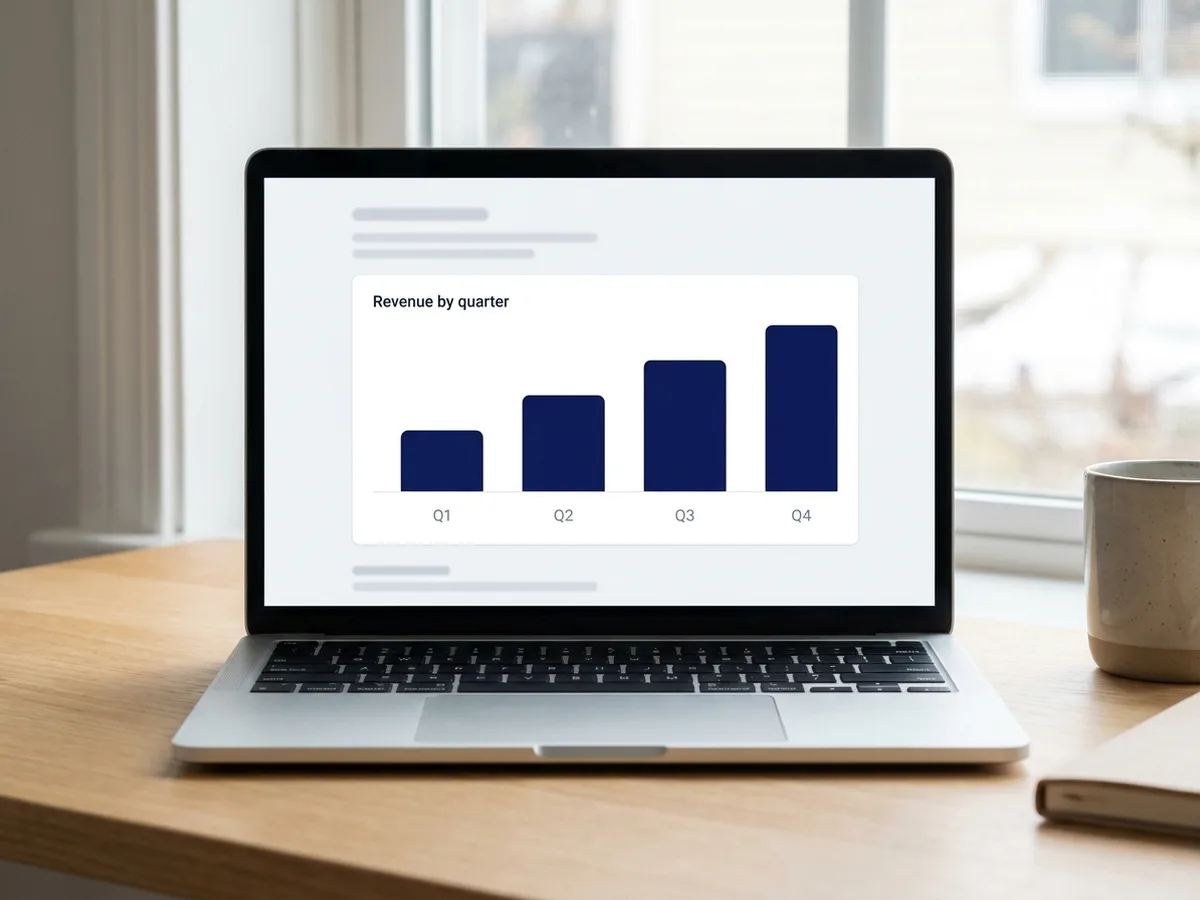
スプレッドシート、レポート、メールの数値をそのまま貼り付け、グラフで見せたい内容を伝えてください。四半期ごとの売上、チャネル別の登録数、アンケートの回答、営業ファネルなど、どんな数値でも使えます。グラフ作成AIがデータに合うグラフを選びます。推移なら折れ線、比較なら棒グラフ、内訳なら円グラフやドーナツグラフ、離脱の流れならファネルです。タイトル、ラベル、凡例まで配置し、グラフの値は入力した数値だけから作るので、元データとぴったり一致します。
無料で試す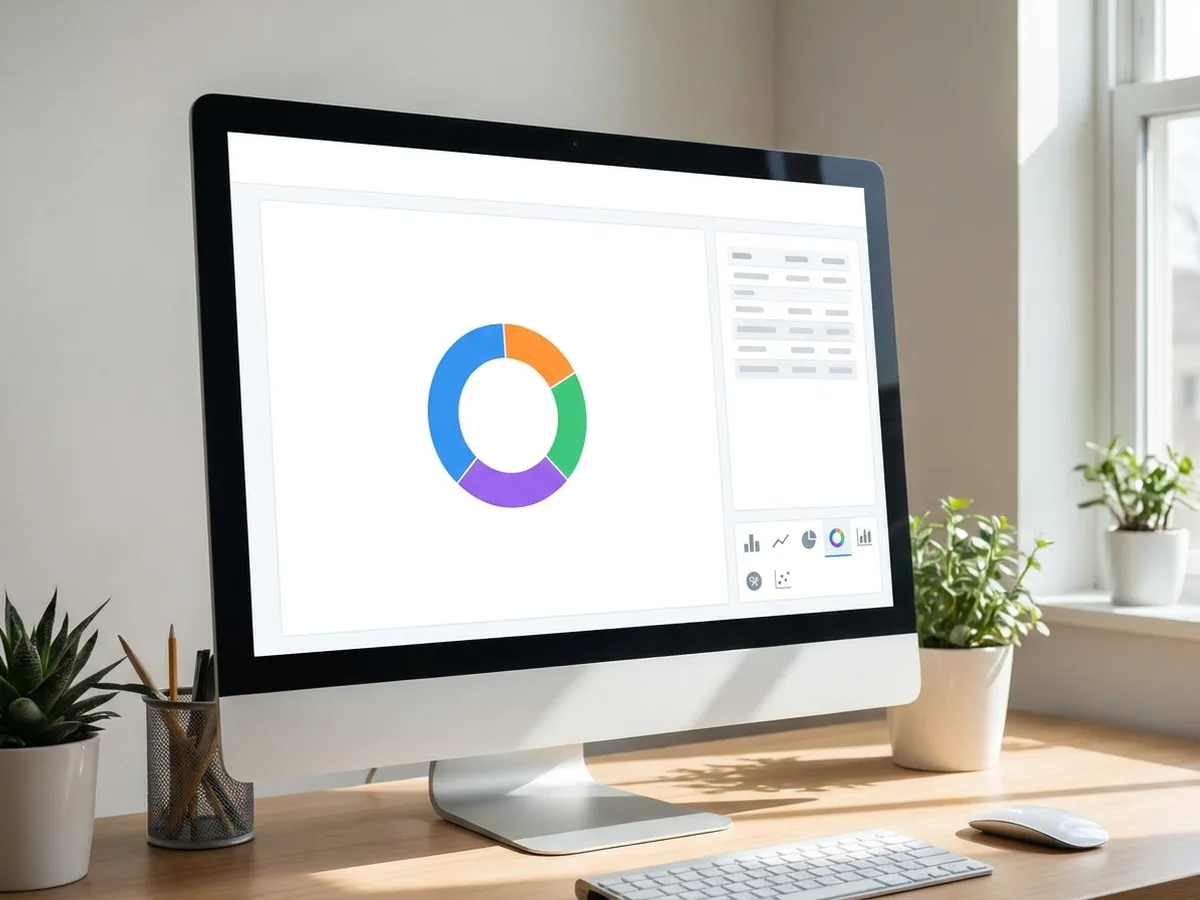
作成したグラフはいつでも編集できる
できあがるのはグラフの画像ではなく、本物のグラフです。クリックするとデータ表付きのグラフパネルが開き、値を上書きしたり、新しい列を貼り付けたり、棒グラフを折れ線グラフに切り替えたりできます。色、軸の範囲、数値の表示形式、データラベルもそこで変えられます。チャットで「各棒の上に値を表示して」「Q4 をオレンジに」「ドーナツグラフにして」と頼むこともできます。デザインのほかの部分はそのまま残ります。
無料で試す
スライド、SNS投稿、レポートにそのまま使えるグラフ
グラフはたいてい何かの中で使われます。SNS投稿、インフォグラフィック、レポートの表紙、スライドの中に、それぞれに合ったサイズで作るよう頼めます。ブランドキットのカラーとフォントも反映されます。投稿やメールには PNG や JPG、印刷には PDF をダウンロードできます。PowerPoint ファイルで書き出すと、グラフはデータ付きの PowerPoint ネイティブのグラフになるので、同僚がそのまま PowerPoint で編集を続けられます。
無料で試すグラフ作成AIで作れるもの
8種類のグラフ
棒グラフ(縦・横)、折れ線グラフ、円グラフとドーナツグラフ、面グラフ、散布図とバブルチャート、ヒストグラム、ファネルチャート、レーダーチャートを作成できます。
データを貼り付けるだけ
スプレッドシート、CSV のテキスト、レポートの数値を貼り付けると、その数値どおりにグラフを作成します。
チャットで編集
グラフの種類、色、ラベル、並び順をふだんの言葉で変えられます。更新されるのは指定したグラフだけです。
グラフパネル
グラフのデータ表で値を編集し、種類の切り替え、軸、数値の表示形式、データラベルを手動で設定できます。
ブランドカラー
ブランドキットの配色とフォントを適用して、どのグラフもスライドや投稿とそろえられます。
PNG、PDF、PowerPoint
PNG、JPG、PDF でダウンロードできるほか、PowerPoint ネイティブのグラフを保ったまま PPTX で書き出せます。
グラフ作成AIに Playyy が選ばれる理由
入力した数値をそのまま反映
グラフは貼り付けた値から描かれ、データ表はワンクリックで開けます。誰でも棒の高さを元データと照らし合わせられます。
描くだけでなく、デザインまで
タイトル、余白、ラベル、色が、グラフを載せるスライド、投稿、レポートの中でそのまま公開できる状態に仕上がります。
次の四半期もすぐ更新
数値が変わったら同じファイルを開き、新しい数値をデータ表に貼り付けるだけ。グラフまわりのレイアウトはそのまま保たれます。
よくある質問
グラフ作成AIは無料で使えますか?+
無料で始められます。Playyy には毎日クレジットがもらえる無料プランがあります。上のボックスにデータを貼り付けてグラフの内容を書き、ログインすると、リクエストがそのまま Playyy に引き継がれ、エージェントがグラフを作成します。有料プラン(Basic、Pro、Mega)では、頻繁に使う方向けにクレジットが増えます。
AIでデータからグラフを作成できますか?+
はい。たとえば1列目に月、2列目に売上を入れた数値を貼り付け、グラフで見せたい内容を伝えてください。Playyy が推移なら折れ線グラフといった合う種類を選び、その値どおりにグラフを作ります。いつでも別の種類を頼めば、同じデータで描き直します。
円グラフも作成できますか?+
はい。項目と割合、または項目ごとの数値を貼り付けて「円グラフにして」と伝えると、各項目の割合をラベル付きで表示した円グラフを作ります。中央に合計値を入れたドーナツグラフにすることもできます。
どんな種類のグラフを作れますか?+
棒グラフ(縦・横)、折れ線グラフ、円グラフとドーナツグラフ、面グラフ、散布図とバブルチャート、ヒストグラム、ファネルチャート、レーダーチャートです。数値ではなく、箱と矢印で表す流れや手順を描きたいときは、手順を説明すればエージェントが図形とコネクタで図解を作ります。
作成したグラフはあとから編集できますか?+
はい。グラフを選ぶとグラフパネルが開き、データ表、グラフの種類、軸、数値の表示形式、データラベル、色を編集できます。値を上書きしたり行を貼り付けたりすると、グラフが描き直されます。「棒を大きい順に並べて」のように、エージェントにふだんの言葉で頼むこともできます。
作ったグラフを PowerPoint に入れられますか?+
はい。デザインやスライドを PPTX で書き出すと、グラフはデータ付きの PowerPoint ネイティブのグラフになり、PowerPoint で編集を続けられます。資料、メール、SNS投稿には PNG や JPG、印刷には PDF をダウンロードしてください。
AIがグラフの数値を勝手に作ることはありますか?+
Playyy のエージェントは、入力されたデータからグラフを作ります。足りない数値はリクエストに追加するか、あとからグラフのデータ表に入力してください。イメージ用のモックアップが欲しいときは、サンプルデータを使うよう明示して頼み、例であることがわかるラベルを付けてください。















ブランドに合ったビジュアルを、すばやく
すべての画像をブランドのトーンでそろえ、仕上がりを細かく調整しながら、キャンペーンのアイデアをそのまま完成した素材に仕上げられます。