Inpainting : définition et fonctionnement par IA
 James Walker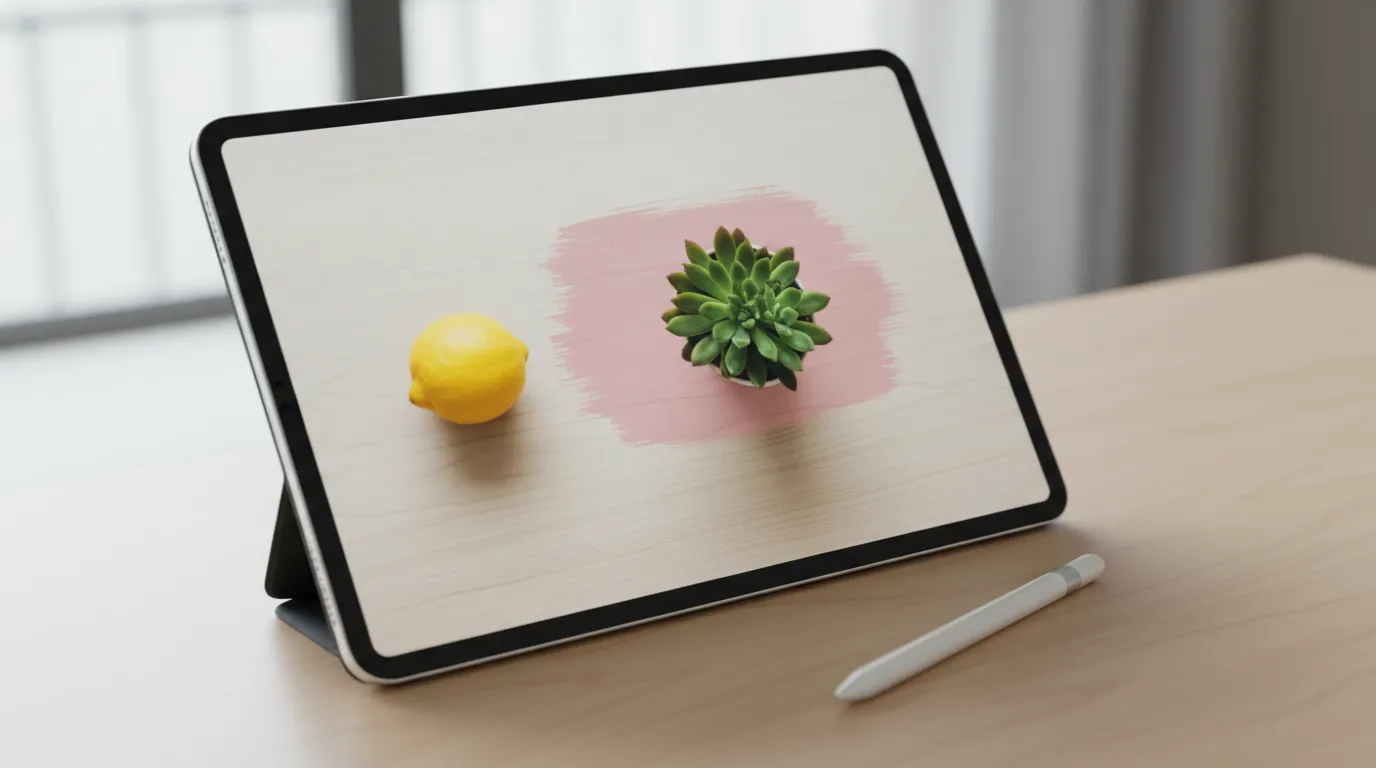
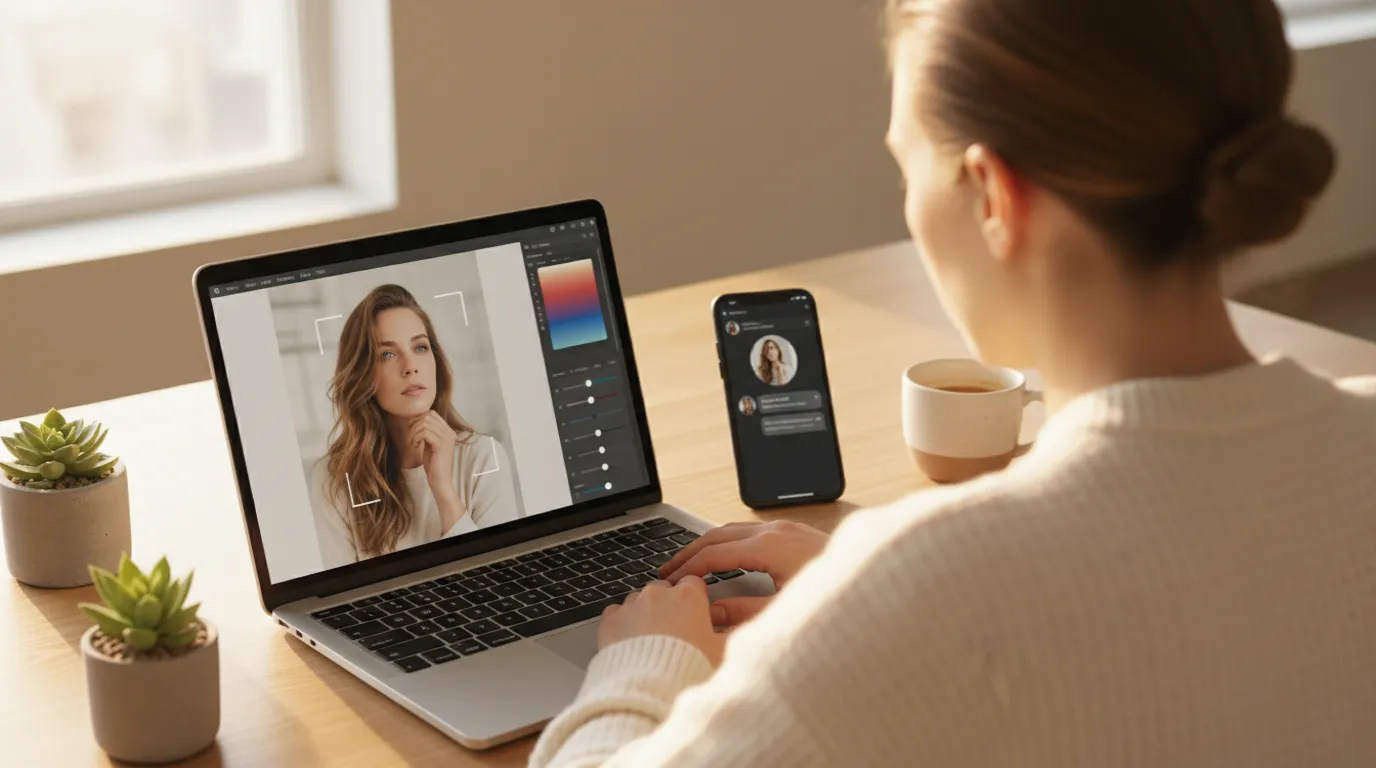
L'étiquette de prix oubliée sur une photo produit, le passant qui traverse l'arrière-plan d'un portrait, le visuel parfait dont seul le titre doit changer : dans les trois cas, inutile de refaire l'image. Il suffit de modifier une zone et de laisser le reste tel quel. C'est exactement ce que fait l'inpainting, et l'IA en a fait une opération en un clic dans la plupart des éditeurs photo.
Réponse directe. L'inpainting consiste à remplir une zone sélectionnée d'une image, le masque, avec un contenu qui se fond dans le reste. L'inpainting par IA s'appuie sur un modèle génératif qui reconstruit la zone masquée à partir des pixels voisins et, si on le souhaite, d'une description textuelle. Tout ce qui se trouve hors du masque est conservé : seule la zone choisie change.
Qu'est-ce que l'inpainting ?
Le mot vient de la restauration d'œuvres d'art : les restaurateurs repeignent les parties manquantes ou abîmées d'une toile de façon que la reprise ne se voie pas. L'article de SIGGRAPH 2000 qui a transposé l'idée à l'image numérique, « Image Inpainting » de Bertalmio, Sapiro, Caselles et Ballester, rappelle d'emblée que modifier une image sans que cela se remarque est une pratique aussi ancienne que l'art, et présente un algorithme qui cherche à reproduire les gestes de base des restaurateurs professionnels.
Les premières méthodes numériques recopiaient et mélangeaient les pixels voisins. Cela suffit pour une rayure, une poussière ou un fil électrique fin, mais ne permet pas d'inventer ce qui n'était pas déjà dans la photo. L'IA, elle, le peut : comme le modèle a appris à quoi ressemblent des scènes réelles, il reconstruit le mur derrière une personne effacée ou pose une plante à la place d'un citron, en respectant la lumière et la texture d'origine.
Concrètement, toute retouche par inpainting repose sur trois éléments :
- L'image à modifier.
- Le masque, la zone que vous peignez ou sélectionnez. C'est la seule partie qui change.
- La consigne (facultative) : ce qui doit apparaître dans la zone masquée. Sans consigne, la plupart des outils remplissent la zone avec un fond plausible, ce qui revient à supprimer un objet.
L'outil de retouche photo IA de Playyy suit exactement ce schéma : vous peignez la zone, vous décrivez ce qui doit s'y trouver, et seule cette région est régénérée.
Comment fonctionne l'inpainting par IA
La plupart des outils actuels reposent sur des modèles de diffusion. La documentation Diffusers de Hugging Face consacrée à l'inpainting explique la convention du masque : les pixels blancs indiquent la zone à repeindre, les pixels noirs la zone à conserver, et c'est le prompt qui guide le remplissage des pixels blancs.
En pratique, le modèle ajoute du bruit dans la zone masquée, puis le retire étape par étape. À chaque étape, il tient compte des vrais pixels autour du masque et de votre description, et fait évoluer la zone vers un résultat compatible avec les deux. C'est pour cela qu'un bon inpainting reprend la direction de la lumière, le grain et la température de couleur de la photo au lieu d'avoir l'air collé.
Trois mécanismes expliquent l'essentiel des résultats :
Les modèles spécialisés fondent mieux, mais débordent davantage. La documentation Diffusers compare un modèle généraliste et un modèle entraîné pour l'inpainting : le second produit une transition plus naturelle entre zone masquée et zone conservée, mais il a aussi plus tendance à modifier ce qui se trouve hors du masque. Beaucoup d'outils compensent en recollant les pixels d'origine autour du masque après la génération.
L'intensité fixe la liberté du remplissage. Une intensité élevée ajoute plus de bruit, donc le résultat peut s'éloigner davantage de ce qui était là. Une intensité faible reste proche des pixels d'origine. Passer une tasse du rouge au bleu demande moins de liberté que remplacer la tasse par un vase.
Les grands masques sont difficiles. L'article sur LaMa (Suvorov et al., 2021) souligne que les systèmes d'inpainting peinent souvent avec les grandes zones manquantes, les structures géométriques complexes et les images haute résolution. Sa réponse : des convolutions de Fourier rapides qui donnent au réseau un champ de vision couvrant toute l'image. C'est pourquoi les modèles de type LaMa servent souvent à effacer de gros objets, quand le remplissage doit puiser loin dans le cadre.
L'inpainting par IA fonctionne parce que le modèle dispose toujours de vrais pixels de chaque côté de la zone masquée. Chaque étape de débruitage est conditionnée par ce contexte, si bien que le remplissage hérite de la lumière, de la perspective et de la texture d'origine. Plus le masque est petit et entouré, plus le modèle a de contexte, et plus le résultat est crédible.
Inpainting, outpainting et suppression d'objet
Ces trois termes désignent la même technique de base, la génération sous masque, appliquée à des besoins différents.
| Technique | Ce qui change | Format de l'image | Prompt nécessaire ? | Usage courant |
|---|---|---|---|---|
| Inpainting | Une zone masquée dans le cadre est régénérée | Identique | Facultatif | Remplacer un objet, corriger un détail, changer un texte |
| Outpainting | Du contenu est ajouté au-delà des bords d'origine | Plus large ou haut | Facultatif | Passer en 16:9, élargir le cadre, prolonger un fond |
| Suppression d'objet | Un objet masqué est remplacé par le fond | Identique | Non | Effacer des passants, étiquettes, câbles, imperfections |
Le test est simple : si l'image doit changer de format, c'est de l'outpainting, et l'outil d'agrandissement d'image par IA s'en charge. Si le format reste le même et que quelque chose change à l'intérieur, c'est de l'inpainting. La suppression d'objet n'est rien d'autre que de l'inpainting sans prompt, ce qui explique qu'un outil dédié comme l'outil Playyy pour supprimer un objet d'une photo ne vous demande aucune description.
L'outpainting est le plus délicat des deux : les pixels générés au bord extérieur ne s'appuient sur de vrais pixels que d'un seul côté, d'où les raccords visibles quand on agrandit trop d'un coup.
Faire de l'inpainting en ligne, étape par étape
Les étapes sont les mêmes dans presque tous les éditeurs en ligne. Voici le déroulé dans Playyy :
- Importez l'image. Partez de la plus grande version disponible. Le remplissage est généré à la résolution de travail du modèle : une petite image source donne une zone floue.
- Peignez la zone à modifier. Couvrez l'objet avec une petite marge, ombre et reflet compris.
- Décrivez ce qui doit apparaître. Nommez l'élément et sa matière, par exemple « un vase en céramique blanche mate ». Pour effacer un objet sans consigne, passez à l'outil Playyy pour supprimer un objet d'une photo et peignez sur l'objet.
- Appliquez la retouche et comparez. Regardez d'abord le bord du masque : c'est là qu'un mauvais remplissage se trahit.
- Affinez localement. Si une partie cloche, repeignez uniquement cette partie et relancez, plutôt que de tout recommencer.
Quand il est plus simple de cliquer que de peindre, par exemple pour recolorer un produit ou réécrire une étiquette, l'outil click-to-edit elements cible un objet en un clic à partir d'une consigne en langage courant.
À quoi sert l'inpainting
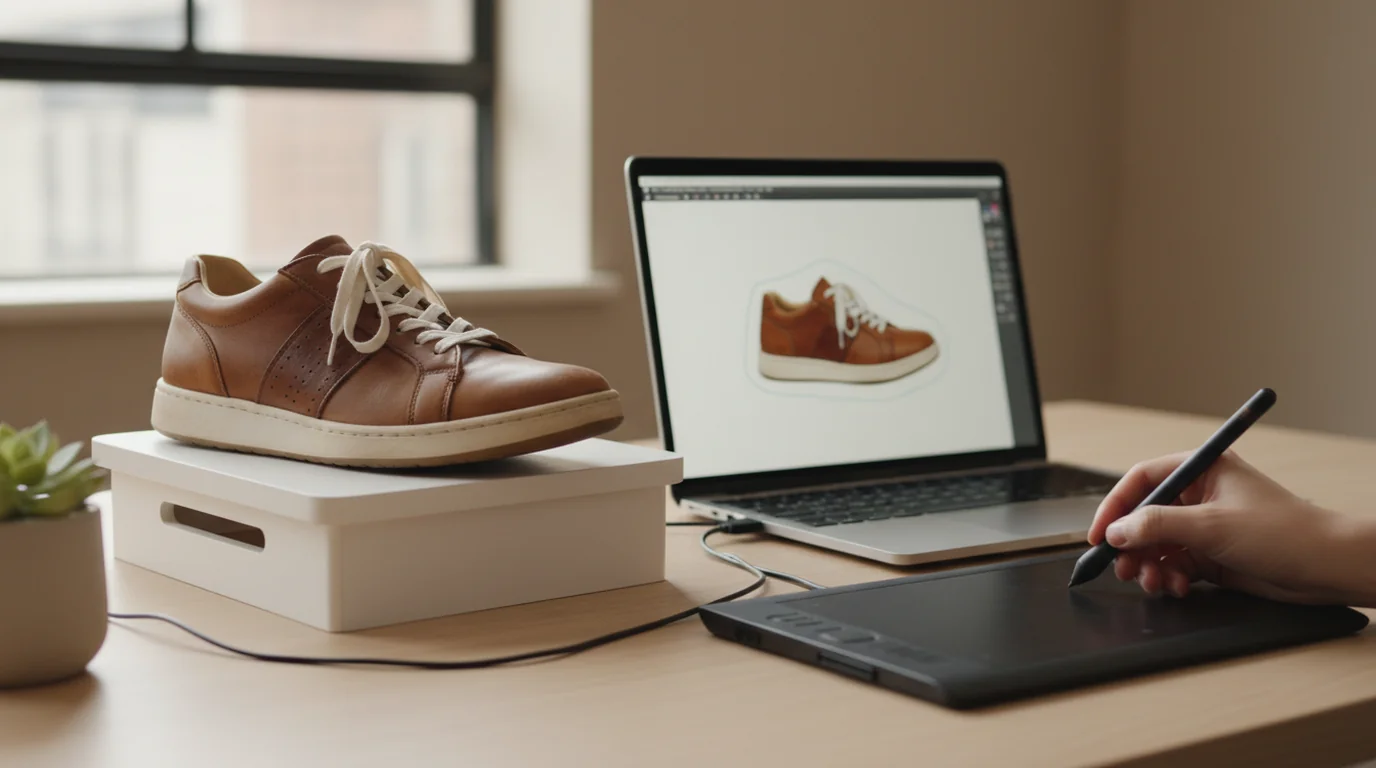
Photos produit. Changer un accessoire, retirer une pastille de prix, modifier la surface sous le produit ou ajouter un détail de saison sans refaire la prise de vue. Une bonne image de base peut ainsi donner plusieurs variantes, à condition de laisser le produit lui-même hors du masque pour qu'il reste fidèle.
Effacer ou remplacer des objets. Des touristes sur une photo de voyage, une ligne électrique dans le ciel, une tasse sur un bureau. L'inpainting sans prompt reconstruit le fond derrière eux.
Corriger des détails. Une main ratée, un logo flou, un texte illisible dans une image générée par IA, une mèche de cheveux. Un petit masque sur la partie défectueuse suffit, sans régénérer une scène par ailleurs réussie.
Restauration. Rayures, déchirures et dates incrustées sur des photos numérisées : c'est l'usage d'origine de l'inpainting, et l'un des plus fiables.
Quand un remplissage semble faux, la cause la plus fréquente est un masque qui s'arrête pile au contour de l'objet. En élargissant le masque de quelques pixels au-delà du contour et sur l'ombre, le résultat est en général correct au passage suivant.
Conseils pour le masque et le prompt
- Masquez un peu plus large que l'objet. Incluez l'ombre, le reflet et quelques pixels de bord. Un masque trop serré laisse une silhouette que le modèle doit contourner.
- Ne masquez pas ce qui doit rester exact. Étiquettes produit, logos et visages à conserver doivent rester hors du masque, pas dedans avec un prompt demandant de les préserver.
- Décrivez uniquement la zone masquée. Écrivez « fond de studio gris doux », pas une description de toute la photo. Renommer le sujet principal pousse souvent le modèle à en peindre une deuxième copie.
- Précisez matière et lumière. « Acier brossé », « lin », « lumière chaude d'après-midi venant de la gauche » donnent au modèle quelque chose de concret à reproduire. Pour des exemples de formulations de ce type, la Prompt Gallery de Playyy rassemble plus de 1 000 prompts prêts à l'emploi.
- Découpez les gros changements en plusieurs petits masques. Avec un seul grand masque, le centre est loin de tout vrai pixel. Deux ou trois passes plus petites gardent le contexte à proximité.
- Traitez le texte à part. Si la zone contient des lettres, faites-en une passe séparée, ou effacez-les et ajoutez un vrai texte ensuite.
Les limites de l'inpainting
L'inpainting par IA invente du contenu : il ne peut pas retrouver ce qui se trouvait réellement derrière un objet. Pour un mur ou un ciel, cela ne pose aucun problème ; pour tout ce qui pourrait être pris pour un fait, si. Gardez le contenu généré loin des détails du produit, des textes d'emballage et de tout ce qu'un client pourrait lire comme faisant partie de l'article.
L'autre point faible, ce sont les géométries nettes. Les lignes droites qui traversent le masque, comme un bord d'étagère, un carrelage ou un cadre de fenêtre, peuvent se courber légèrement, et les motifs répétés peuvent se décaler au raccord. Vérifiez-les en premier et, si une ligne dévie, remasquez uniquement ce tronçon.
À retenir : l'inpainting ne modifie que ce que vous masquez, un masque un peu généreux vaut mieux qu'un masque au millimètre, et le prompt décrit le remplissage, pas l'image entière. Pour essayer sur votre propre photo, ouvrez l'outil de retouche photo IA de Playyy et commencez par une petite correction.

James Walker
J'aide les vendeurs Shopify et Amazon à améliorer leurs photos produit, leurs bannières promotionnelles et leurs visuels publicitaires. Je me concentre sur des améliorations visuelles concrètes qui rendent un produit plus crédible et le font mieux vendre, sans jargon de graphiste.
Questions fréquentes
L'inpainting consiste à remplir une zone sélectionnée d'une image, appelée masque, avec un contenu qui s'accorde avec tout ce qui l'entoure. On s'en sert pour effacer un objet et reconstruire le fond derrière, remplacer un élément par un autre ou réparer un défaut (rayure, texte incrusté, détail abîmé). Les pixels situés hors du masque ne changent pas.