Inpainting con IA: qué es y cómo funciona
 James Walker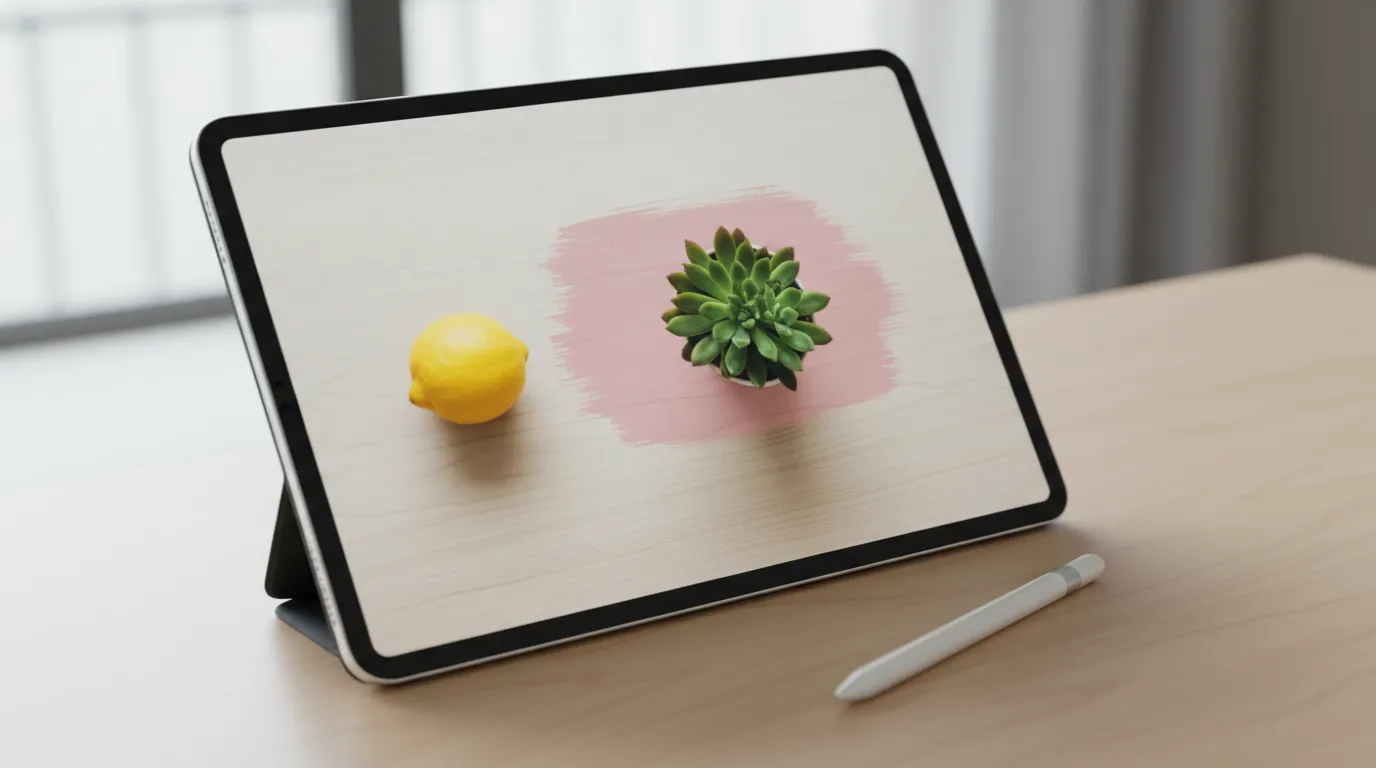
La etiqueta de precio que se coló en la foto del producto, la persona que pasa detrás en un retrato, el banner en el que solo hay que cambiar el titular: los tres casos se resuelven igual. No necesitas una imagen nueva, solo cambiar una zona y dejar el resto como está. Eso es el inpainting, y con IA se volvió un paso de un clic en casi cualquier editor de fotos.
Respuesta corta. El inpainting consiste en rellenar una zona seleccionada de una imagen, la máscara, con contenido nuevo que se integra con lo que la rodea. El inpainting con IA usa un modelo generativo que reconstruye la zona marcada a partir de los píxeles de alrededor y, si quieres, de una instrucción en texto. Todo lo que queda fuera de la máscara se conserva, así que solo cambia la zona elegida.
Qué es el inpainting
El término viene de la restauración de arte, donde los restauradores repintan las partes perdidas o dañadas de un lienzo para que el arreglo no se note. El artículo de SIGGRAPH 2000 que llevó la idea a la imagen digital, "Image Inpainting" de Bertalmio, Sapiro, Caselles y Ballester, arranca recordando que modificar una imagen sin que se note es una técnica tan antigua como el arte mismo, y presenta un algoritmo que intenta reproducir las técnicas básicas de los restauradores profesionales.
Los primeros métodos digitales copiaban y mezclaban píxeles cercanos. Eso basta para rayones, polvo o cables delgados, pero no puede inventar nada que no estuviera ya en la foto. El inpainting con IA sí puede: como el modelo aprendió cómo se ven las escenas reales, reconstruye la pared detrás de una persona que borraste o pone una planta donde antes había un limón, igualando la luz y la textura del original.
Todo trabajo de inpainting tiene tres elementos:
- La imagen que quieres editar.
- La máscara, la zona que pintas o seleccionas. Es lo único que cambia.
- La instrucción (opcional): qué debe aparecer en la zona marcada. Si la dejas vacía, la mayoría de las herramientas la rellenan con un fondo creíble, y así funciona la eliminación de objetos.
La herramienta de inpainting con IA de Playyy sigue justo ese esquema: pintas la zona, describes qué debe ir ahí y solo se regenera esa región.
Cómo funciona el inpainting con IA
Casi todo el inpainting actual funciona con modelos de difusión. La documentación de inpainting de Hugging Face Diffusers explica la convención de la máscara: los píxeles blancos marcan la zona que se va a rellenar, los negros la zona que se conserva, y el prompt guía cómo se rellenan los blancos.
Por dentro, el modelo agrega ruido a la zona marcada y luego lo quita paso a paso. En cada paso mira los píxeles reales alrededor de la máscara y tu prompt, y empuja la zona hacia algo que encaje con ambos. Por eso un buen inpainting toma la dirección de la luz, el grano y la temperatura de color de la foto original en lugar de verse pegado.
Tres mecanismos explican casi todos los resultados:
Los modelos especializados integran mejor, pero tocan más. La documentación de Diffusers compara un modelo general con uno ajustado para inpainting: el ajustado logra una transición más natural entre la zona marcada y el resto, pero también tiende más a modificar lo que está fuera de la máscara. Muchas herramientas lo resuelven volviendo a pegar los píxeles originales fuera de la máscara después de generar.
La intensidad decide cuánto puede cambiar el relleno. Un valor alto agrega más ruido, así que el resultado puede alejarse más de lo que había. Un valor bajo mantiene el relleno cerca de los píxeles originales. Cambiar una taza roja por una azul requiere menos libertad que sustituir la taza por un florero.
Las máscaras grandes son difíciles. El artículo de LaMa (Suvorov et al., 2021) señala que los sistemas de inpainting suelen tener problemas con áreas faltantes grandes, estructuras geométricas complejas e imágenes de alta resolución, y lo resuelve con convoluciones rápidas de Fourier que le dan a la red un campo receptivo que abarca toda la imagen. Por eso los modelos tipo LaMa se usan mucho para borrar objetos grandes, donde el relleno tiene que tomar información de puntos lejanos del encuadre.
El inpainting con IA funciona porque el modelo siempre tiene píxeles reales por todos los lados de la zona marcada. Cada paso de eliminación de ruido depende de ese contexto, así que el relleno hereda la luz, la perspectiva y la textura del original. Cuanto más pequeña y rodeada esté la máscara, más contexto tiene el modelo y más convincente suele ser el resultado.
Inpainting vs. outpainting vs. eliminar objetos
Los tres términos describen la misma técnica de fondo, la generación con máscara, aplicada a trabajos distintos.
| Técnica | Qué cambia | Forma de la imagen | ¿Hace falta prompt? | Uso típico |
|---|---|---|---|---|
| Inpainting | Se regenera una zona marcada dentro del encuadre | Igual | Opcional | Cambiar un objeto, arreglar un detalle, cambiar un texto |
| Outpainting | Se agrega contenido fuera del borde original | Más ancha o alta | Opcional | Pasar una foto a 16:9, ampliar el encuadre, extender un fondo |
| Eliminar objetos | Un objeto marcado se reemplaza por fondo | Igual | No | Quitar personas, etiquetas, cables, imperfecciones |
La prueba rápida: si la imagen tiene que cambiar de forma, es outpainting, y para eso está la herramienta para ampliar imagen con IA. Si la forma se mantiene y cambia algo adentro, es inpainting. Eliminar objetos es inpainting con el prompt vacío, por eso una herramienta dedicada como la de Playyy para quitar objetos de fotos no te pide describir nada.
El outpainting es el más difícil de los dos, porque los píxeles generados en el borde exterior solo tienen píxeles reales de un lado. En la guía para expandir una imagen con IA se explica por qué fallan ahí las uniones y cómo ampliar por etapas.
Cómo hacer inpainting en línea
Los pasos son los mismos en casi cualquier editor en el navegador. Así se hace en Playyy:
- Sube la imagen. Usa la versión más grande que tengas. El relleno se genera a la resolución de trabajo del modelo, y una imagen pequeña da un parche borroso.
- Pinta sobre la zona que quieres cambiar. Cubre el objeto con un pequeño margen, incluida su sombra o su reflejo.
- Describe qué debe ir ahí. Nombra el reemplazo y su material, por ejemplo "un florero de cerámica blanca mate". Para borrar un objeto sin escribir un prompt, cambia a la herramienta de Playyy para quitar objetos y pinta sobre el objeto.
- Aplica la edición y compara. Revisa primero el borde de la máscara: ahí es donde se nota un mal relleno.
- Corrige por partes. Si una parte salió mal, pinta solo esa parte y vuelve a generar en lugar de empezar de cero.
Para cambios en los que es más cómodo hacer clic que pintar, como cambiar el color de un producto o reescribir una etiqueta, click-to-edit elements selecciona un objeto con un clic y aplica una instrucción en lenguaje normal.
Para qué se usa el inpainting
Fotos de producto. Cambiar un accesorio, quitar una etiqueta de precio, cambiar la superficie bajo el producto o agregar un detalle de temporada sin repetir la sesión. Una buena imagen base puede convertirse en varias variantes para tu fotografía de producto, siempre que el producto quede fuera de la máscara para que se mantenga fiel.
Quitar o reemplazar objetos. Turistas en una foto de viaje, un cable de luz cruzando el cielo, una taza de café en el escritorio. El inpainting sin prompt reconstruye el fondo que hay detrás.
Arreglar detalles. Manos, un logo corrido, texto sin sentido en una imagen generada con IA, un cabello suelto. Una máscara pequeña sobre la parte dañada lo corrige sin regenerar una escena que ya estaba bien.
Restauración. Rayones, roturas y fechas impresas en fotos escaneadas son el uso original del inpainting, y sigue siendo uno de los más confiables.
Cuando un relleno se ve raro, muchas veces es porque la máscara termina justo en el borde del objeto. Extenderla unos píxeles más allá del contorno, y sobre la sombra, suele arreglarlo en el siguiente intento.
Consejos para mejores máscaras y prompts
- Marca un poco más que el objeto. Incluye la sombra, el reflejo y unos píxeles de borde. Una máscara demasiado ajustada deja una silueta que el modelo tiene que rodear.
- No marques lo que debe quedar exacto. Etiquetas de producto, logos y rostros que quieres conservar van fuera de la máscara, no dentro con un prompt que pida preservarlos.
- Describe solo la zona marcada. Escribe "fondo de estudio gris suave", no una descripción de toda la foto. Si vuelves a nombrar al sujeto principal, el modelo a menudo pinta una segunda copia.
- Nombra material y luz. "Acero cepillado", "lino", "luz cálida de tarde desde la izquierda" le dan al modelo algo concreto que igualar. Para ver ejemplos de ese tipo de redacción, la Prompt Gallery de Playyy reúne más de 1,000 prompts listos para usar.
- Divide los cambios grandes en varias máscaras pequeñas. Con una sola máscara grande, el centro queda lejos de cualquier píxel real. Dos o tres pasadas más pequeñas mantienen el contexto cerca.
- Arregla el texto por separado. Si la zona tiene letras, hazle una pasada aparte, o bórralas y agrega texto real después.
Dónde todavía falla el inpainting
El inpainting con IA inventa contenido, así que no puede recuperar lo que realmente había detrás de un objeto. Para una pared o un cielo no importa; para cualquier cosa que alguien pueda tomar como un dato real, sí. Mantén el contenido generado lejos de los detalles del producto, los textos del empaque y todo lo que un cliente podría leer como parte del producto.
El otro punto débil es la geometría marcada. Las líneas rectas que atraviesan la máscara, como bordes de repisas, azulejos o marcos de ventana, pueden doblarse un poco, y los patrones repetidos pueden desfasarse en la unión. Revisa eso primero y, si una línea quedó chueca, vuelve a marcar solo ese tramo.
Tres cosas para recordar: el inpainting solo cambia lo que marcas, una máscara un poco generosa funciona mejor que una milimétrica, y el prompt describe el relleno, no toda la imagen. Para probarlo con tu propia foto, abre la herramienta de inpainting de Playyy y empieza con un arreglo pequeño.

James Walker
Ayudo a vendedores de Shopify y Amazon a mejorar sus fotos de producto, sus banners promocionales y sus creatividades publicitarias. Me centro en mejoras visuales concretas que hacen que un producto se vea más creíble y venda mejor, sin jerga de diseño.
Preguntas frecuentes
El inpainting rellena una zona seleccionada de una imagen, llamada máscara, con contenido nuevo que combina con todo lo que la rodea. Sirve para borrar un objeto y reconstruir el fondo detrás, sustituir un elemento por otro o reparar daños como rayones, textos sobrepuestos o un detalle roto. Los píxeles fuera de la máscara no cambian.