Inpainting: Was ist das und wie funktioniert es?
 James Walker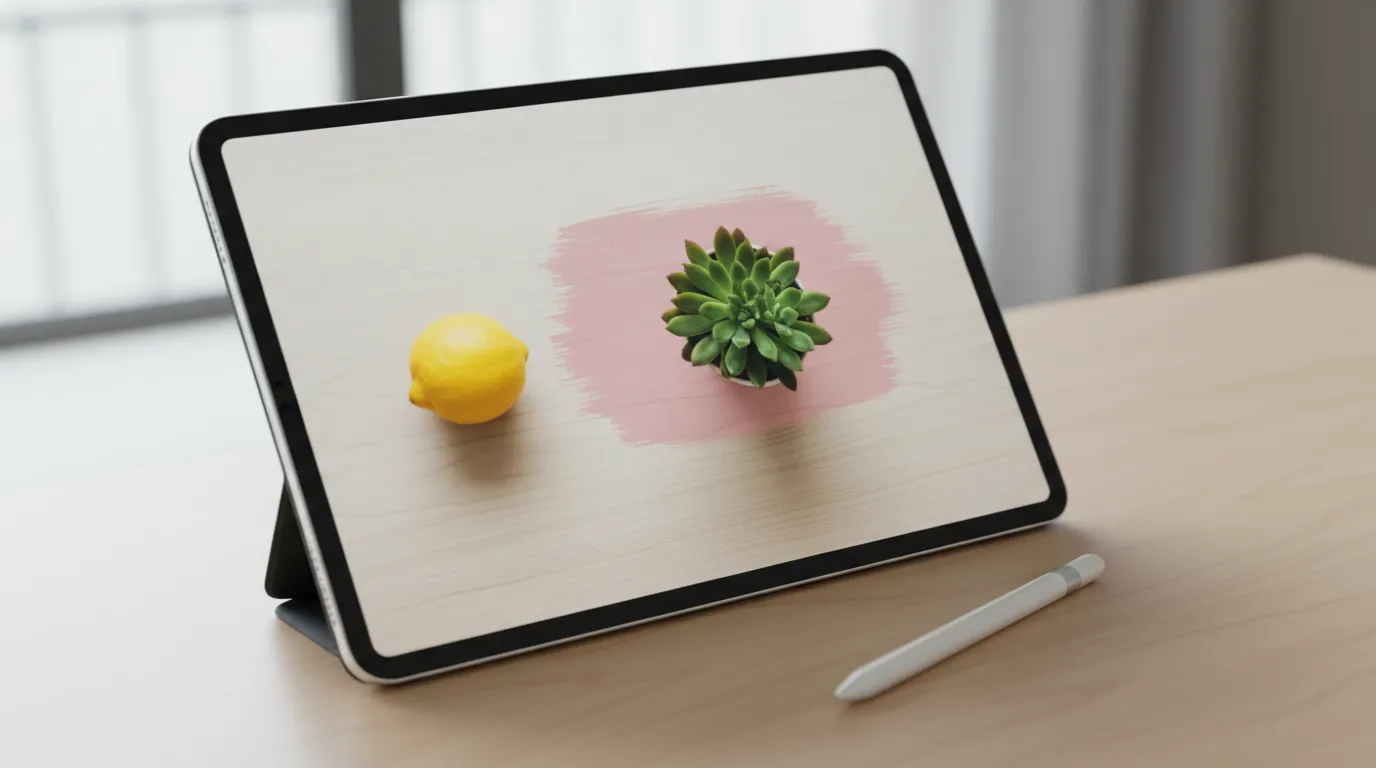
Ein Preisschild auf dem Produktfoto, ein Passant im Hintergrund des Porträts, ein Banner, bei dem nur die Überschrift falsch ist: In allen drei Fällen brauchst du kein neues Bild, sondern eine Änderung an einer einzigen Stelle, während der Rest unangetastet bleibt. Genau das ist Inpainting, und mit KI ist es in den meisten Bildbearbeitungsprogrammen zu einem einzigen Arbeitsschritt geworden.
Kurz gesagt. Inpainting füllt einen ausgewählten Bildbereich, die Maske, mit neuem Inhalt, der sich nahtlos in die Umgebung einfügt. KI-Inpainting nutzt dafür ein generatives Modell, das den maskierten Bereich aus den umliegenden Pixeln und optional einer Textbeschreibung rekonstruiert. Alles außerhalb der Maske bleibt erhalten, nur der gewählte Bereich ändert sich.
Was ist Inpainting?
Der Begriff stammt aus der Gemälderestaurierung: Restauratoren malen fehlende oder beschädigte Stellen einer Leinwand so aus, dass die Ausbesserung nicht auffällt. Das SIGGRAPH-Paper aus dem Jahr 2000, das die Idee auf digitale Bilder übertragen hat, „Image Inpainting" von Bertalmio, Sapiro, Caselles und Ballester, beginnt mit dem Hinweis, dass das unsichtbare Verändern von Bildern so alt ist wie die Kunst selbst, und stellt einen Algorithmus vor, der die grundlegenden Techniken professioneller Restauratoren nachbilden soll.
Frühe digitale Verfahren kopierten benachbarte Pixel und mischten sie. Für Kratzer, Staub und dünne Drähte reicht das, aber nichts, was nicht schon im Bild war, lässt sich damit erfinden. KI-Inpainting kann genau das: Weil das Modell gelernt hat, wie Szenen aussehen, baut es die Wand hinter einer entfernten Person neu auf oder setzt eine Pflanze an die Stelle einer Zitrone, passend zu Licht und Textur des Originals.
Jede Inpainting-Bearbeitung hat drei Zutaten:
- Das Bild, das du bearbeiten willst.
- Die Maske, also der Bereich, den du mit dem Pinsel markierst oder auswählst. Nur dieser Teil ändert sich.
- Die Anweisung (optional): was im maskierten Bereich erscheinen soll. Bleibt sie leer, füllen die meisten Tools den Bereich mit plausiblem Hintergrund, und genau so funktioniert Objekt-Entfernung.
Das KI-Inpainting-Tool von Playyy folgt genau diesem Muster: Bereich übermalen, beschreiben, was dort hingehört, und nur diese Stelle wird neu erzeugt.
Wie KI-Inpainting funktioniert
Die meisten aktuellen Inpainting-Werkzeuge basieren auf Diffusionsmodellen. Die Inpainting-Dokumentation von Hugging Face Diffusers beschreibt die Masken-Konvention: Weiße Pixel markieren den Bereich, der neu gemalt wird, schwarze Pixel den Bereich, der erhalten bleibt, und die weißen Pixel werden anhand des Prompts gefüllt.
Technisch fügt das Modell dem maskierten Bereich Rauschen hinzu und entfernt es dann Schritt für Schritt wieder. Bei jedem Schritt berücksichtigt es die echten Pixel rund um die Maske und deinen Prompt und schiebt den Bereich in Richtung eines Ergebnisses, das zu beidem passt. Deshalb übernimmt ein gutes Inpainting Lichtrichtung, Körnung und Farbtemperatur des Fotos, statt eingeklebt zu wirken.
Drei Mechanismen erklären die meisten Ergebnisse:
Spezialisierte Inpainting-Modelle fügen sauberer ein, greifen aber weiter aus. Die Diffusers-Dokumentation vergleicht einen allgemeinen Checkpoint mit einem auf Inpainting trainierten: Der spezialisierte erzeugt einen natürlicheren Übergang zwischen maskiertem und unmaskiertem Bereich, verändert aber eher auch Stellen außerhalb der Maske. Viele Tools lösen das, indem sie nach der Generierung die Originalpixel außerhalb der Maske wieder einsetzen.
Die Stärke bestimmt, wie weit die Füllung abweichen darf. Ein hoher Wert fügt mehr Rauschen hinzu, das Ergebnis kann sich also stärker vom Vorherigen unterscheiden. Ein niedriger Wert bleibt näher an den Originalpixeln. Eine rote Tasse blau zu färben braucht weniger Spielraum, als die Tasse durch eine Vase zu ersetzen.
Große Masken sind schwierig. Das LaMa-Paper (Suvorov et al., 2021) stellt fest, dass Inpainting-Systeme oft mit großen fehlenden Flächen, komplexen geometrischen Strukturen und hochauflösenden Bildern kämpfen. Die Lösung dort sind schnelle Fourier-Faltungen, die dem Netz ein rezeptives Feld über das gesamte Bild geben. Deshalb werden LaMa-artige Modelle gern zum Entfernen großer Objekte eingesetzt, bei denen die Füllung Informationen von weit entfernten Bildstellen braucht.
KI-Inpainting funktioniert, weil das Modell auf allen Seiten des maskierten Bereichs echte Pixel hat. Jeder Schritt der Rauschentfernung ist an diesen Kontext gebunden, sodass die Füllung Licht, Perspektive und Textur des Originals übernimmt. Je kleiner und geschlossener die Maske, desto mehr Kontext hat das Modell und desto überzeugender wird das Ergebnis meist.
Inpainting vs. Outpainting vs. Objekt-Entfernung
Alle drei Begriffe beschreiben dieselbe Grundtechnik, die maskierte Generierung, nur für unterschiedliche Aufgaben.
| Verfahren | Was sich ändert | Bildformat | Prompt nötig? | Typischer Einsatz |
|---|---|---|---|---|
| Inpainting | Ein maskierter Bereich im Bild wird neu erzeugt | Gleich | Optional | Objekt ersetzen, Detail reparieren, Text ändern |
| Outpainting | Neuer Inhalt wird außerhalb des Bildrands ergänzt | Breiter oder höher | Optional | Foto auf 16:9 bringen, Ausschnitt erweitern, Hintergrund verlängern |
| Objekt-Entfernung | Ein maskiertes Objekt wird durch Hintergrund ersetzt | Gleich | Nein | Personen, Preisschilder, Kabel, Hautunreinheiten entfernen |
Die Faustregel: Muss das Bild sein Format ändern, ist es Outpainting, und dafür ist KI-Bilderweiterung das richtige Werkzeug. Bleibt das Format gleich und ändert sich etwas darin, ist es Inpainting. Objekt-Entfernung ist Inpainting mit leerem Prompt, weshalb ein spezialisiertes Werkzeug wie Playyys Tool zum Objekte entfernen gar keine Beschreibung verlangt.
Outpainting ist die schwierigere der beiden Aufgaben, weil die erzeugten Pixel am äußeren Rand nur von einer Seite echte Pixel als Bezug haben. Warum Übergänge dort scheitern und wie man in Schritten erweitert, steht im Ratgeber Bild erweitern mit KI.
Inpainting online: so gehst du vor
Die Schritte sind in fast jedem Browser-Editor gleich. So läuft es in Playyy:
- Bild hochladen. Nimm die größte vorhandene Version. Die Füllung entsteht in der Arbeitsauflösung des Modells, ein kleines Ausgangsbild ergibt eine weiche, unscharfe Stelle.
- Bereich übermalen. Decke das Objekt mit etwas Rand ab, inklusive Schatten oder Spiegelung.
- Beschreiben, was dort hingehört. Nenne den Ersatz und sein Material, etwa „eine matte weiße Keramikvase". Um ein Objekt ohne Prompt zu entfernen, wechsle zu Playyys Werkzeug zum Objekte entfernen und übermale das Objekt.
- Bearbeitung anwenden und vergleichen. Prüfe zuerst den Rand der Maske, denn dort fällt eine schlechte Füllung auf.
- Lokal nachbessern. Stimmt nur ein Teil nicht, übermalst du genau diesen Teil und generierst neu, statt von vorn zu beginnen.
Für Änderungen, bei denen ein Klick einfacher ist als ein Pinsel, etwa ein einzelnes Produkt umfärben oder ein Etikett neu beschriften, wählt Click-to-edit elements ein Objekt per Klick aus und setzt eine Anweisung in normaler Sprache um.
Wofür Inpainting genutzt wird
Produktfotos. Requisite austauschen, Preisaufkleber entfernen, die Fläche unter dem Produkt ändern oder ein saisonales Detail ergänzen, ohne neues Shooting. Aus einem starken Ausgangsbild werden so mehrere Varianten, wobei das Produkt selbst außerhalb der Maske bleibt, damit es korrekt abgebildet wird.
Objekte entfernen oder ersetzen. Touristen im Urlaubsfoto, eine Stromleitung am Himmel, eine Kaffeetasse auf dem Schreibtisch. Inpainting ohne Prompt baut den Hintergrund dahinter wieder auf.
Details reparieren. Hände, ein verschmiertes Logo, unleserlicher Text in einem KI-Bild, ein abstehendes Haar. Eine kleine Maske über der fehlerhaften Stelle reicht, ohne eine sonst gelungene Szene neu zu erzeugen.
Restaurierung. Kratzer, Risse und eingestempelte Datumsangaben auf eingescannten Fotos sind der ursprüngliche Einsatzzweck von Inpainting und nach wie vor einer der zuverlässigsten.
Wirkt eine Füllung falsch, liegt es häufig an einer Maske, die genau an der Objektkante endet. Wird sie ein paar Pixel über den Umriss und über den Schatten hinaus erweitert, klappt es meist beim nächsten Versuch.
Tipps für bessere Masken und Prompts
- Maske etwas größer als das Objekt anlegen. Schatten, Spiegelung und ein paar Pixel Rand gehören dazu. Eine zu enge Maske hinterlässt einen Umriss, um den das Modell herumarbeiten muss.
- Nichts maskieren, was exakt bleiben muss. Produktetiketten, Logos und Gesichter, die erhalten bleiben sollen, gehören außerhalb der Maske, nicht hinein mit der Bitte an das Modell, sie zu bewahren.
- Nur den maskierten Bereich beschreiben. Schreib „weicher grauer Studiohintergrund", nicht eine Beschreibung des ganzen Fotos. Wird das Hauptmotiv noch einmal genannt, malt das Modell oft eine zweite Kopie davon.
- Material und Licht benennen. „Gebürsteter Stahl", „Leinen", „warmes Nachmittagslicht von links" geben dem Modell etwas Konkretes zum Angleichen. Beispiele für solche präzisen Formulierungen sammelt Playyys Prompt Gallery mit über 1.000 fertigen Bild-Prompts.
- Große Änderungen auf mehrere kleine Masken verteilen. Bei einer großen Maske liegt die Mitte weit entfernt von echten Pixeln. Zwei oder drei kleinere Durchgänge halten den Kontext nah.
- Text separat bearbeiten. Enthält der Bereich Schrift, bearbeite sie in einem eigenen Durchgang oder entferne sie und setze danach echten Text.
Wo Inpainting an Grenzen stößt
KI-Inpainting erfindet Inhalt. Was tatsächlich hinter einem Objekt war, kann es nicht wiederherstellen. Bei einer Wand oder einem Himmel ist das egal, bei allem, was jemand als Tatsache lesen könnte, nicht. Halte generierte Inhalte von Produktdetails, Verpackungstexten und allem fern, was ein Kunde als Teil des Produkts verstehen könnte.
Die zweite Schwachstelle ist harte Geometrie. Gerade Linien, die durch die Maske laufen, etwa Regalkanten, Fliesen oder Fensterrahmen, können sich leicht verbiegen, und Wiederholungsmuster können an der Nahtstelle versetzt sein. Prüfe diese Stellen zuerst und maskiere bei einer schiefen Linie nur diesen Abschnitt neu.
Drei Dinge zum Mitnehmen: Inpainting ändert nur, was du maskierst, eine etwas großzügige Maske schlägt eine millimetergenaue, und der Prompt beschreibt die Füllung, nicht das ganze Bild. Zum Ausprobieren öffnest du das Inpainting-Tool von Playyy mit deinem eigenen Foto und beginnst mit einer kleinen Korrektur.

James Walker
Ich helfe Shopify- und Amazon-Händlern, ihre Produktfotos, Aktionsbanner und Werbevisuals zu verbessern. Ich konzentriere mich auf konkrete Verbesserungen, die ein Produkt glaubwürdiger machen und es besser verkaufen — ohne Designer-Jargon.
Häufige Fragen
Inpainting füllt einen ausgewählten Bildbereich, die sogenannte Maske, mit neuem Inhalt, der zur Umgebung passt. Damit lässt sich ein Objekt entfernen und der Hintergrund dahinter rekonstruieren, ein Element durch ein anderes ersetzen oder ein Schaden wie ein Kratzer, eingeblendeter Text oder ein fehlerhaftes Detail reparieren. Alle Pixel außerhalb der Maske bleiben unverändert.