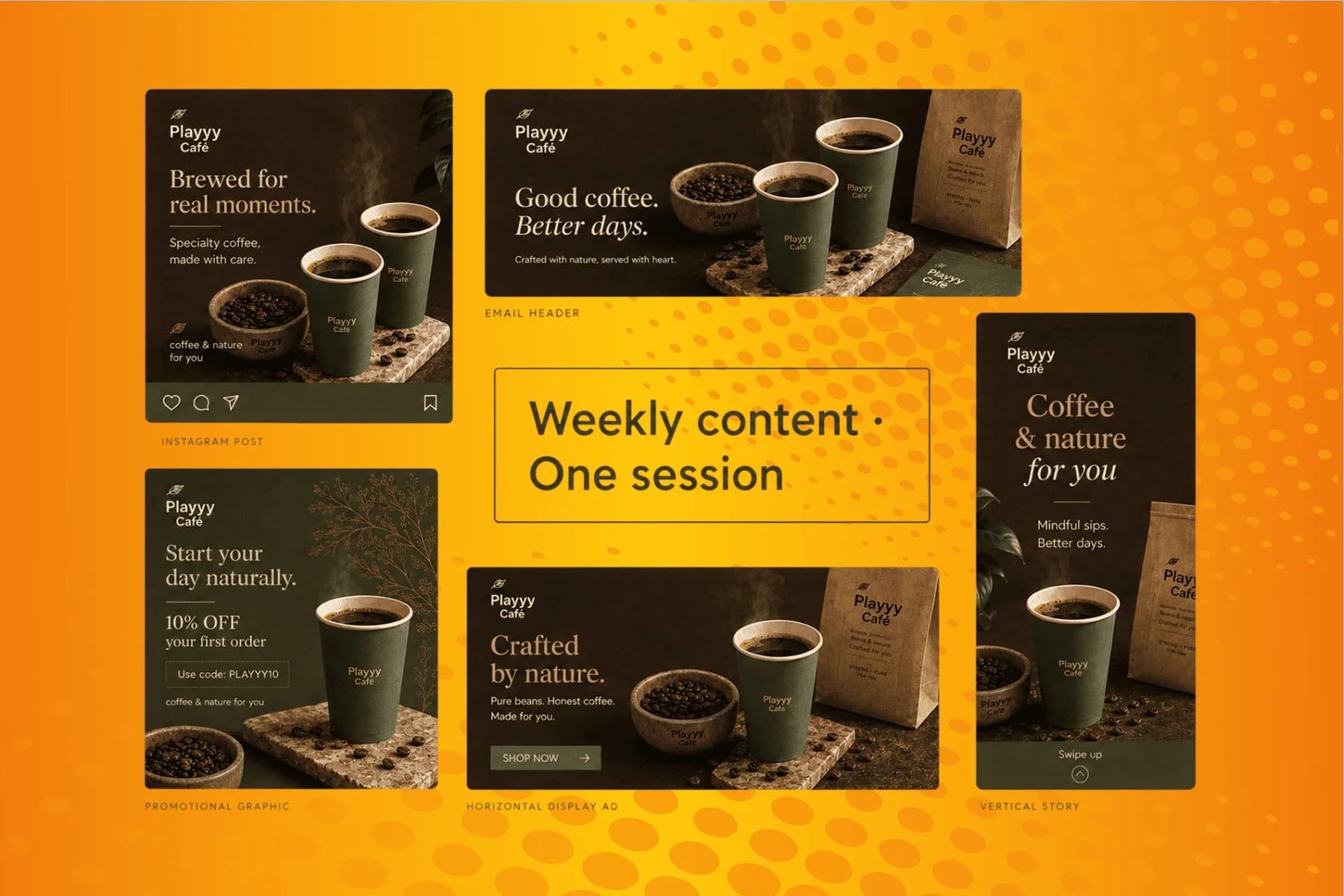
Banners publicitarios con IA para redes, email y anuncios
Del hueco en el calendario a la pieza lista para publicar: generador de imágenes con IA, estilo de marca y colocación del texto en una sola sesión.
Ver el flujoCon tecnología de GPT Image 2.5 & Nano Banana Pro 🍌
Pinta por encima de lo que sobra —gente, carteles, cables, marcas de agua— y la IA reconstruye el fondo que había detrás
Sube la foto, ajusta el pincel y pinta sobre lo que quieras borrar. Pulsa Erase y espera a que termine el procesamiento.
No hay que rodear el objeto con precisión ni crear una selección. Ajustas el grosor del pincel al tamaño de lo que quieres eliminar y pasas por encima a grandes rasgos: el modelo entiende dónde termina el objeto y dónde empieza el fondo. Para un cable fino conviene un pincel pequeño; para una persona entera, uno ancho.
Pruébalo gratis
Donde estaba el objeto no queda una mancha difuminada, sino fondo continuado con la misma textura, la misma luz y la misma perspectiva. Se nota sobre todo en superficies con patrón —azulejos, ladrillo, madera con veta, césped—, donde una herramienta de clonar repetiría el trozo de al lado y dejaría el patrón descuadrado.
Pruébalo gratis
Casi ninguna foto se limpia de una vez. Borras lo más evidente, miras el resultado y das una segunda pasada sobre lo que quedó: una sombra suelta, un resto de reflejo, otro elemento que ahora canta más. Para cada pasada, marca la zona, pulsa Erase y espera el resultado antes de continuar. No hace falta exportar entre medias.
Pruébalo gratisSube o baja el grosor según lo que estés borrando: fino para un cable o una farola, ancho para una persona o un coche.
No hace falta ser preciso. Pinta por encima a grandes rasgos y el modelo decide dónde está el borde real del objeto.
Azulejo, ladrillo, madera y césped se continúan siguiendo su estructura, en lugar de repetir el trozo vecino.
Al borrar un elemento se trata también la sombra que proyectaba, que es lo que suele delatar una edición hecha a mano.
Marca una zona y pulsa Erase. Cuando termine, revisa el resultado y decide si quieres hacer otra pasada.
Conservas el encuadre completo. No hay que sacrificar parte de la composición para esconder lo que molestaba.
El borrador mágico que la mayoría conoce viene dentro de una aplicación de galería y solo trabaja sobre las fotos de ese teléfono. Este funciona en el navegador y sobre cualquier archivo que le subas, venga de una cámara, de un móvil, de una captura o de una descarga, sin instalar nada.
La prueba de fuego es un fondo con estructura. Clonar funciona en una pared lisa y falla en cuanto hay un patrón, una línea de fuga o un degradado, porque el parche se ve. Aquí el modelo continúa la geometría de la escena: las juntas del suelo siguen su dirección y el horizonte no se parte donde estaba el objeto.
Prueba el borrador sobre la foto y revisa el resultado. Para descargarlo sin marca de agua necesitas iniciar sesión. El resto del editor sigue disponible sobre la misma imagen.
Del hueco en el calendario a la pieza lista para publicar: generador de imágenes con IA, estilo de marca y colocación del texto en una sola sesión.
Ver el flujo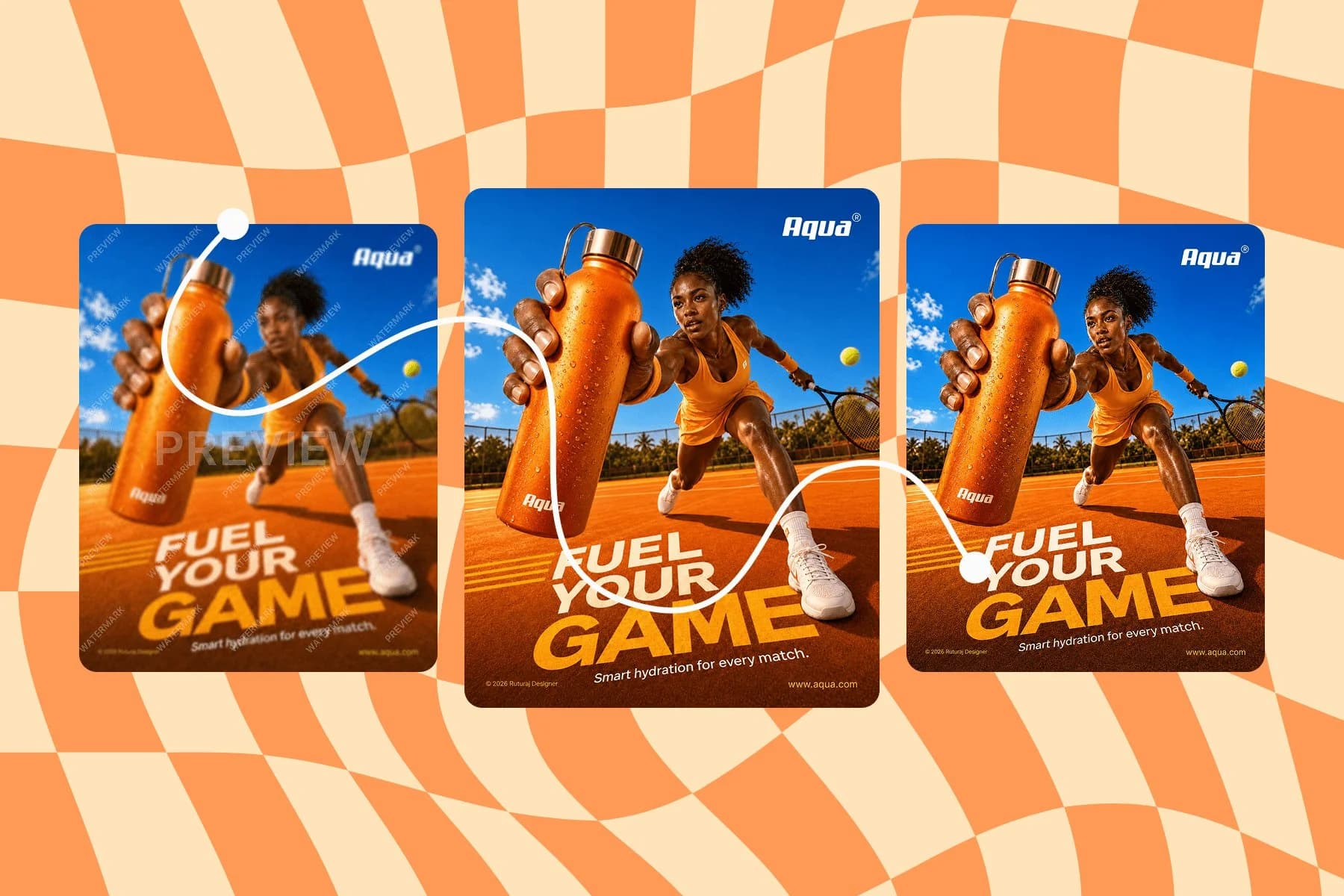
De la foto que creías inservible a una imagen utilizable: más resolución, menos ruido de compresión y color corregido en una pasada.
Ver el flujoPuedes probarlo en el navegador. Sube la foto, pinta sobre lo que sobra, pulsa Erase y espera el resultado. Para descargar la imagen sin marca de agua necesitas iniciar sesión.
Personas que se cruzaron en el encuadre, carteles y señales, cables y postes, basura o mobiliario urbano, reflejos del fotógrafo en superficies brillantes, logotipos de una temporada anterior y marcas de agua de material propio. Lo que peor funciona es borrar algo que ocupa casi toda la imagen, porque queda poco fondo del que partir.
La idea es la misma, pero aquel vive dentro de la galería del teléfono y solo trabaja sobre las fotos que tienes ahí. Este funciona en el navegador desde cualquier dispositivo y sobre cualquier archivo que subas, sin depender de una aplicación instalada.
No. Basta con pintar por encima a grandes rasgos; el modelo determina dónde está el borde real. Si el trazo se pasa un poco sobre el fondo, el resultado no cambia.
Sí, se trata junto con el objeto, igual que su reflejo en superficies brillantes. Si queda algún resto visible, márcalo y vuelve a pulsar Erase; revisa el resultado cuando termine.
Puedes hacerlo sobre imágenes que sean tuyas o para las que tengas permiso, por ejemplo tus propias fotos de una campaña anterior. No lo uses sobre material de terceros: quitar la marca de agua no te da derecho a usar esa imagen.
El borrador trabaja sobre la zona marcada sin pedirte que recortes la foto. Revisa las dimensiones del resultado antes de usarlo si necesitas un tamaño concreto.
Mantén todas tus imágenes alineadas con la marca, controla el resultado final y convierte cualquier idea de campaña en material listo para publicar, sin esperar otro ciclo de diseño.














