Cambiar el fondo de una foto: guía para fotos de producto
 James Walker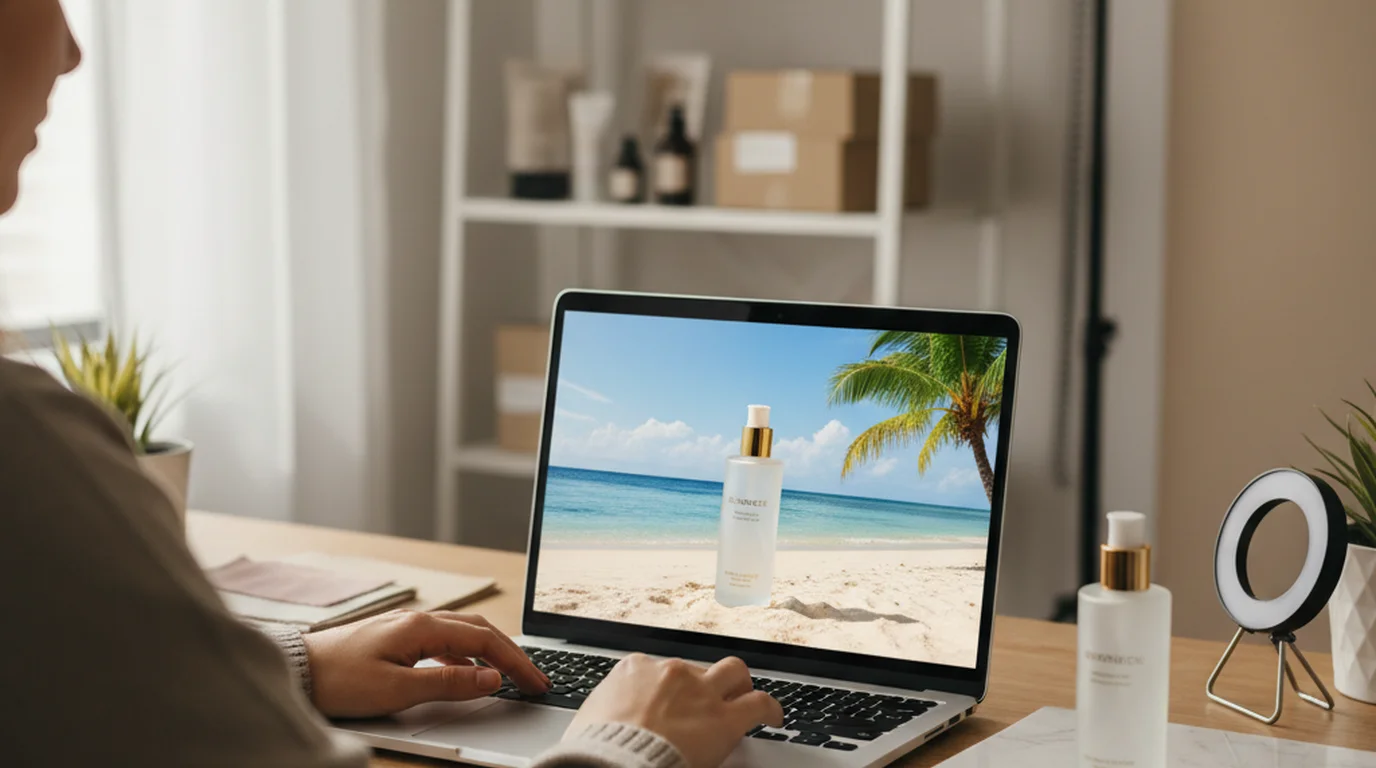
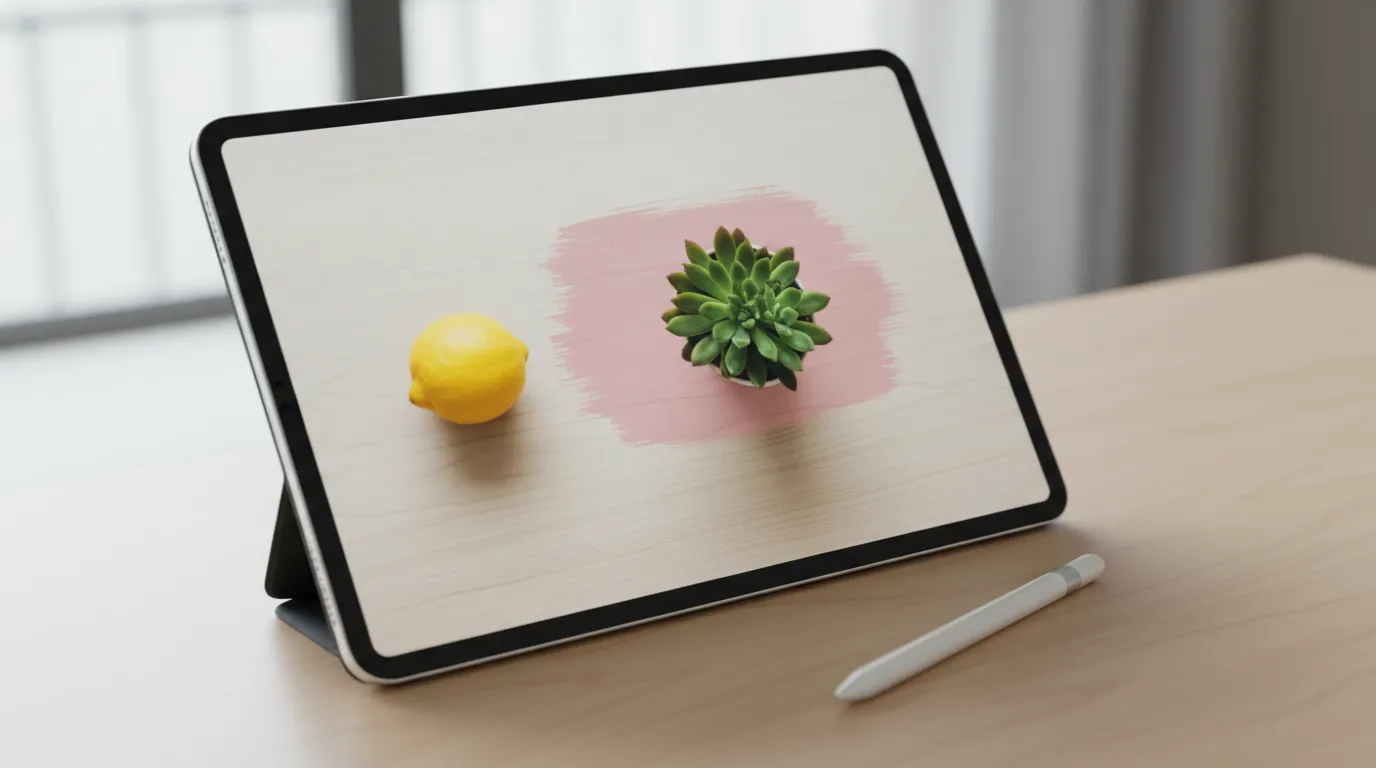
Cambiar el fondo de una foto parece una sola operación y en realidad son dos: quitar el fondo que hay y decidir el que va. La primera es técnica y se resuelve automáticamente. La segunda es la que decide si la foto funciona.
Respuesta directa. Recorta el sujeto con una herramienta para quitar fondos y coloca el recorte sobre el fondo nuevo. Para fichas de marketplace, blanco puro. Para la web de tu marca, una escena de uso. Después ajusta la luz y añade una sombra suave, o el producto se verá pegado por bien que esté recortado.
Paso 1: el recorte
Sube la foto a una herramienta para quitar el fondo y en un clic tendrás el sujeto aislado con transparencia. No hace falta seleccionar nada a mano.
Donde se juega la calidad del recorte es en tres materiales:
- Cabello y pelaje. Los mechones finos son el caso más difícil. Un recorte malo los convierte en una silueta sólida.
- Vidrio y plástico transparente. El recorte tiene que conservar la transparencia parcial, no rellenarla.
- Tejidos deshilachados y encajes. El borde no es una línea, es una zona semitransparente.
Si tus productos incluyen alguno de los tres, prueba con esas fotos antes de decidir la herramienta. Con un producto de silueta sólida sobre fondo liso, cualquier herramienta funciona.
Paso 2: elegir el fondo
Aquí es donde la mayoría se equivoca, porque trata la decisión como estética cuando es funcional.
Blanco puro (#FFFFFF). Obligatorio en la imagen principal de Amazon y recomendado en casi todos los marketplaces. El producto se ve sin distracciones y la ficha se ve limpia. Es el fondo que menos comunica y el que menos riesgo tiene.
Blanco roto o gris muy claro. Para la web de tu marca. Un blanco absoluto sobre un fondo de página también blanco hace que el producto parezca flotar sin contexto; un gris al 3 % da un asiento sutil.
Bloque de color. Para anuncios y redes. Funciona cuando el color pertenece a tu paleta y hay contraste suficiente con el producto. Falla cuando se elige el color «que combina», porque acaba compitiendo con el artículo.
Escena de uso. Para la página de producto de tu propia marca y para contenido de redes. Suele convertir mejor porque ayuda a imaginar el producto en la vida real: una taza sobre una mesa de madera con luz de mañana comunica más que la misma taza sobre blanco. Puedes generarla con el generador de imágenes con IA sin montar ninguna sesión de fotos.
Paso 3: lo que casi nadie hace y siempre se nota
Un recorte perfecto sobre un fondo nuevo sigue viéndose mal si no se ajustan dos cosas.
La temperatura de color. Si el producto se fotografió con luz cálida de tienda y lo colocas sobre una escena con luz fría de mañana, la incoherencia se percibe aunque no se sepa nombrar. Ajusta la dominante del recorte hacia la del fondo, no al revés.
La sombra. Un objeto apoyado en una superficie proyecta sombra. Sin ella, el producto parece pegado con recorte de tijera. Una sombra suave, en la dirección de la luz del fondo y con una opacidad baja, resuelve la mayor parte del problema. Si el fondo tiene luz frontal, la sombra va detrás y muy difusa.
El caso de las fotos del proveedor
La situación más frecuente en ecommerce: llegan fotos del fabricante con el fondo que tenían —el piso de la bodega, una tela arrugada, una toma en exteriores— y hay que convertirlas en material publicable.
El flujo que funciona:
- Recorta por lotes. Todas las fotos a la vez, con el mismo criterio.
- Genera la versión blanca para las fichas de marketplace.
- Genera dos o tres escenas para la web de marca y las redes, reutilizando los mismos recortes.
- Comprueba la resolución. Si no llega al mínimo de la plataforma —Amazon pide al menos 1.000 px en el lado largo para activar el zoom y recomienda 1.600 px—, súbela con la herramienta de mejora de calidad.
- Exporta a JPG para las fichas, que es lo que piden casi todos los marketplaces, y guarda el PNG con transparencia como archivo maestro.
De una sola foto de proveedor salen así tres o cuatro versiones utilizables, sin volver a fotografiar nada.
Errores que cuestan devoluciones
Alterar el color del producto. Al ajustar la foto para que encaje con el fondo, es fácil desplazar el tono del artículo. Si el cliente recibe algo de otro color, hay devolución. El ajuste de temperatura tiene que respetar el color del producto; si hay conflicto, gana el producto.
Fondo blanco que no es blanco. Un #FAFAFA se ve blanco en pantalla pero Amazon lo puede rechazar. Si la plataforma pide blanco puro, usa #FFFFFF exacto.
Reutilizar el mismo recorte con la sombra incrustada. Si la sombra queda dentro del PNG, no podrás cambiarla al usar otro fondo. Guarda el recorte limpio y añade la sombra en cada versión.
Conclusión
El recorte es la parte fácil y automática. La decisión de qué fondo va —blanco para el marketplace, escena para tu marca— es la que cambia el resultado comercial. Y ajustar la luz y añadir la sombra es lo que separa una composición creíble de un recorte pegado.

James Walker
Ayudo a vendedores de Shopify y Amazon a mejorar sus fotos de producto, sus banners promocionales y sus creatividades publicitarias. Me centro en mejoras visuales concretas que hacen que un producto se vea más creíble y venda mejor, sin jerga de diseño.
Preguntas frecuentes
Son dos pasos. Primero se recorta el sujeto separándolo del fondo original, que es lo que hace una herramienta para quitar fondos. Después se coloca ese recorte sobre el fondo nuevo: un color plano, un degradado o una escena generada. El primer paso es técnico y automático; el segundo es una decisión de qué quieres comunicar.